如果您无法在 Canvas 中提交作业,请尝试以下故障排除提示。
查看内容类型
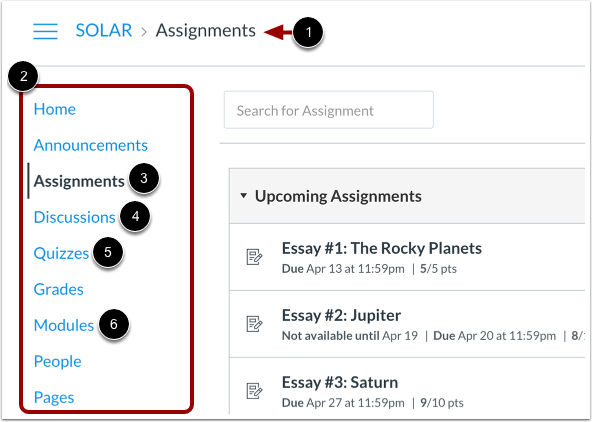
在 Canvas 中,您可以提交作业、评分讨论或测验。请查看导航路径 [1] 或课程导航菜单 [2],确保您位于 Canvas 的正确区域。
您可以从“作业”页面[3]、 “讨论”页面[4]、 “测验”页面[5]或“模块”页面[6]访问您的作业。如果您在Canvas的其他区域,请尝试导航到这些页面之一。
查看任务
要提交作业,请点击“提交作业”按钮。
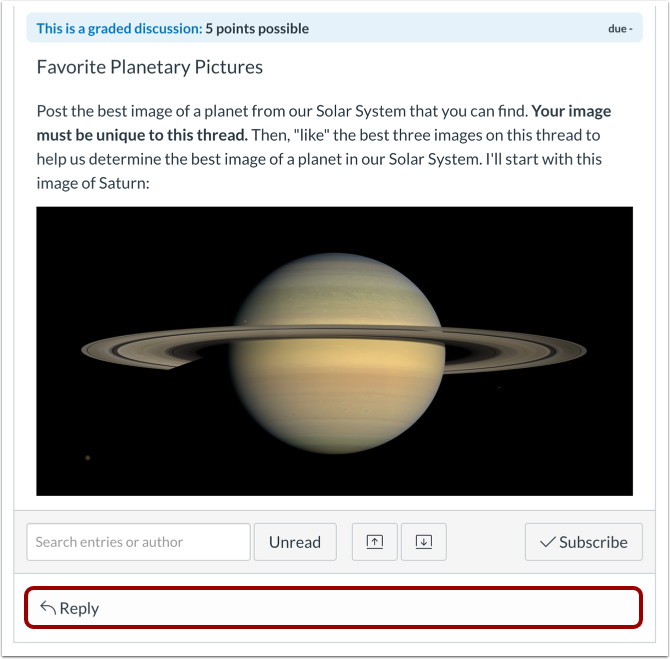
查看讨论
要参与讨论,请在回复栏中输入您的回复。
查看测验
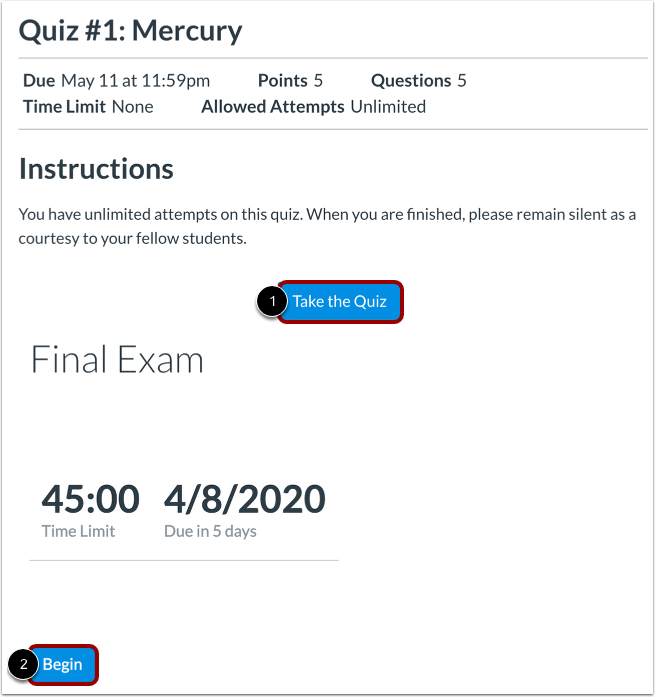
要参加测验,请点击“参加测验”按钮(经典测验 [1])或“开始”按钮(新测验 [2])。
查看提交尝试
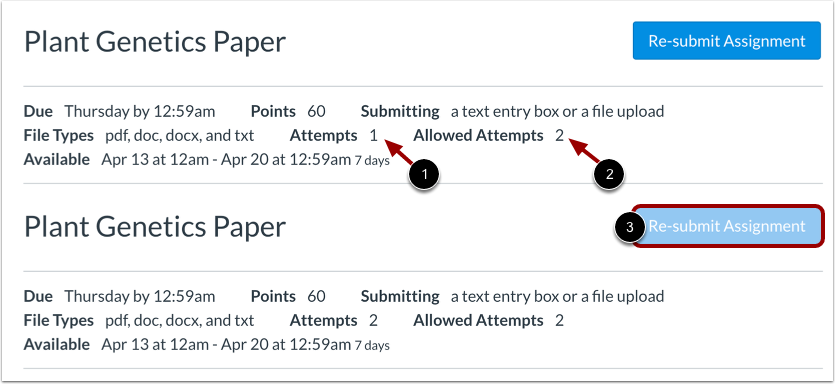
您的老师可能会限制您提交作业的次数。如果您的作业提交次数有限制,您可以查看您已提交的次数[1]和该作业允许的提交次数[2]。
当您用完所有提交尝试次数后, “重新提交作业”按钮将显示为禁用状态 [3]。
查看提交类型
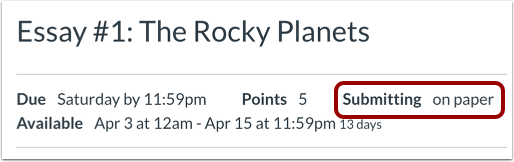
查看作业的提交方式。如果提交方式显示为“无需提交”或“纸质版”,则您将无法在 Canvas 中提交作业。
查看可用日期
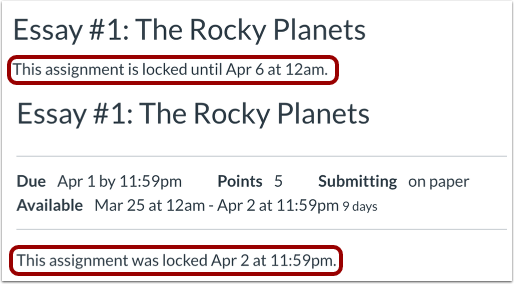
您的老师可能设定了作业提交的截止日期。如果您不在截止日期内,作业将显示为已锁定状态,您将无法提交作业。
注意:如果您在提交过程中错过截止日期,则提交内容将无法上传到 Canvas。
查看文件类型
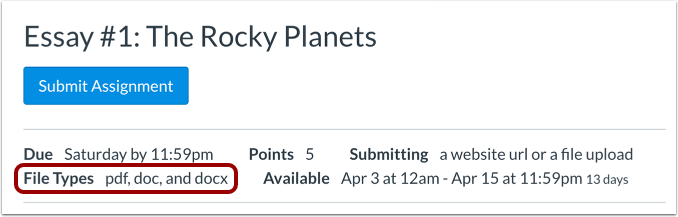
您的老师可能限制了作业可以提交的文件类型。请查看允许的文件类型列表,了解您可以使用的文件类型。
检查浏览器版本
Canvas 支持最新两个版本的 Chrome、Firefox、Safari 和 Edge 浏览器。了解Canvas 支持哪些浏览器。
清除缓存和 Cookie
浏览器缓存会存储您访问过的网页副本,从而加快网页加载速度。Cookie 是您访问的网站创建的文件,其中包含浏览数据。有时,清除缓存和 Cookie 有助于解决网站的某些问题,例如加载或格式问题。请根据您使用的浏览器和操作系统,按照以下步骤操作。
铬合金
个人电脑:
- 在 Chrome 浏览器工具栏中,点击菜单图标。
- 点击“更多工具”链接。
- 点击“清除浏览数据”链接。
- 使用下拉菜单选择要清除浏览数据的时间范围。
- 选中“Cookie 和其他网站数据”和“缓存的图像和文件”复选框。
- 点击“清除浏览数据”按钮。
苹果:
- 在浏览器工具栏中,单击菜单图标。
- 点击“更多工具”链接。
- 点击“清除浏览数据”链接。
- 在数据下拉菜单中,选择要清除浏览数据的时间范围。
- 选中“Cookie 及其他网站和插件数据”和“缓存的图像和文件”复选框。
- 点击“清除浏览数据”按钮。
要了解有关清除 Chrome 缓存的更多信息,请访问Google 支持。
边缘
- 在 Edge 菜单栏中,单击Hub图标。
- 要查看您的浏览历史记录,请点击历史记录图标。
- 点击“清除所有历史记录”链接。
- 请选择要删除的数据或文件类型。选中“Cookie 和已保存的网站数据”以及“缓存的数据和文件”复选框。
- 点击“清除”按钮。
要了解有关清除 Edge 缓存的更多信息,请访问Microsoft 支持。
火狐浏览器
个人电脑:
- 在 Firefox 菜单栏中,单击Firefox选项。
- 选择“偏好设置”链接。
- 点击“隐私”选项卡。
- 在“历史记录”标题下,点击“清除最近的历史记录”链接。
- 选中“缓存”复选框。
- 点击“立即清除”按钮。
苹果:
- 在 Firefox 菜单栏中,单击Firefox选项。
- 选择“偏好设置”链接。
- 点击“隐私”选项卡。
- 在“历史记录”标题下,点击“清除最近的历史记录”链接。
- 选中“缓存”复选框。
- 点击“立即清除”按钮。
要了解有关清除 Firefox 缓存的更多信息,请访问Firefox 支持页面。
狩猎之旅
- 在 Safari 菜单栏中,点击Safari选项。
- 点击“清除历史记录”链接。
- 在“清除历史记录”下拉菜单中,选择要清除浏览数据的时间范围。
- 点击“清除历史记录”按钮。
要了解有关清除 Safari 缓存的更多信息,请访问Apple 支持。
使用隐身/隐私浏览器
如果清除缓存和 Cookie 后问题仍然存在,可能是浏览器中的某些设置阻止了您访问 Canvas。要验证这一点,请尝试使用Chrome 的隐身模式或Firefox 的隐私模式。