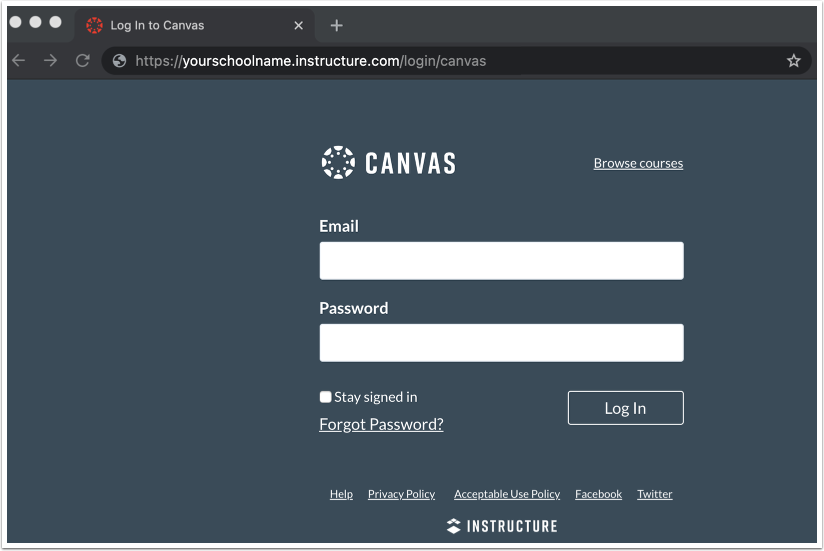
如果您无法登录 Canvas,请尝试按照本文档中的步骤登录您的帐户。有关登录 Canvas 的完整指南,请参阅“如何登录 Canvas?”
如果您的帐户与教师免费帐户关联,请查看有关登录教师免费帐户的更多信息。
如果您在登录 Canvas 移动应用时需要帮助,请了解更多信息:
注意:如果在根帐户级别启用“身份的新登录/注册 UI”功能选项,则某些用户的用户界面可能会有所不同。
查找您学校的 Canvas 网址
您可以使用我们的 Canvas URL 搜索页面来查找您所在机构或学校的 Canvas URL 。要查找您学校的 Canvas URL,请尽可能详细地输入您学校的名称,并尝试其他名称,例如您所在学区的名称、缩写或更长的机构名称。
验证 Canvas URL
请确认您使用的是您所在学校或机构的正确 Canvas URL。如果您不知道应该使用哪个 URL,请联系您所在机构的 IT 部门。
注意:根据您所在机构的具体情况,您可能需要通过单点登录 (SSO) 登录。这意味着您可能需要在与上图不同的登录页面上输入用户名和密码。有关如何登录您所在机构的 SSO 页面的更多信息,请联系您的 IT 部门。
验证用户名和密码
请确认您使用的用户名和密码正确。
- 如果您使用多个 Canvas URL,请确保每个 Canvas URL 都使用正确的登录名和密码。
- 如果您的登录名和密码是由您的机构提供的,但您登录遇到问题,请联系您的机构。(您的机构可能已经更改了您的登录凭据。)
- 如果您没有登录名和密码,则可能需要创建一个帐户。
- 如果您所在的机构使用 Canvas 系统,但您不知道您的用户名和密码,请联系您的网站管理员。
- 建议您输入用户名而不是邮箱地址。如有任何疑问,请联系您的管理员。
清除缓存和 Cookie
首先请清除浏览器的缓存和 Cookie 。有时,存储的数据可能会无意中导致加载或格式问题。
验证系统要求
Canvas 支持多种主流浏览器,建议使用最新版本。Canvas 对硬件和系统也有其他要求。如需了解更多信息并确认您的浏览器是否受支持,请查看Instructure 产品的浏览器和计算机要求。
使用隐身/隐私浏览器
您的浏览器中可能存在某些设置阻止您访问 Canvas。要验证这一点,请尝试使用Chrome 的隐身模式、 Firefox 的隐私模式或Microsoft Edge 的 InPrivate 模式。
请求新密码
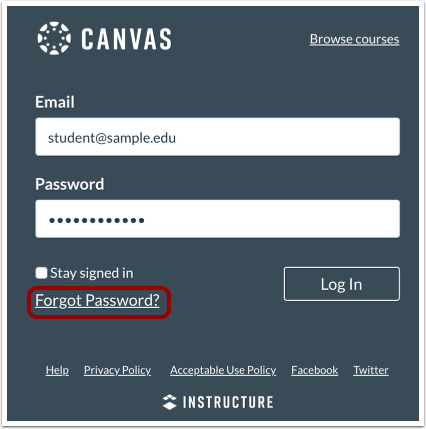
如果您的机构允许,您可以点击“忘记密码?”链接重置密码。
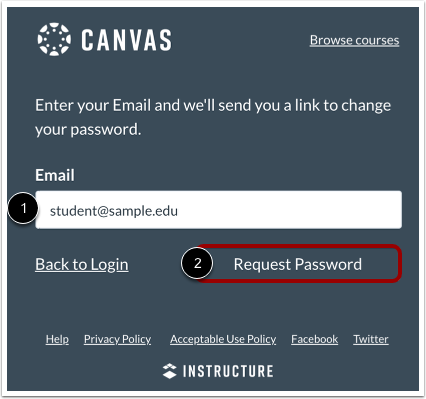
请求密码
在电子邮件字段 [1] 中输入您的电子邮件地址。然后单击“请求密码”按钮 [2]。
如需了解更多信息,请访问我们的密码重置指南。
注意:密码重置邮件可能需要最多 30 分钟才能发送。