本指南介绍在 Chromebook 上使用功能键的两种方法。第一种方法介绍如何使用键盘快捷键访问功能键。第二种方法介绍如何启用一项设置,使您可以使用顶部一排按键作为功能键,直到该设置被禁用为止。
使用键盘快捷键访问功能键
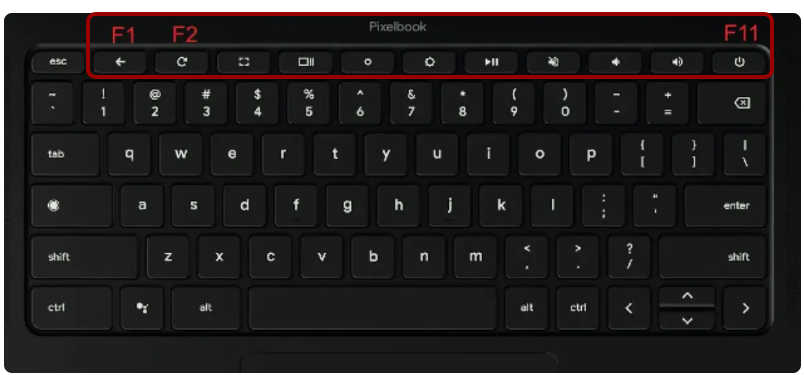
您可以使用键盘快捷键来访问功能键。顶部一排的按键将分别转换为 F1、F2 等功能键,从返回键开始。
要在 Chromebook 上临时使用顶部按键作为功能键,请按住搜索/启动器键。然后按下与您想要使用的功能键对应的按键。
要使用 F1-F9 功能,请按搜索/启动器+ 1-9键。
要使用 F10,请按搜索/启动器+ 0键。
要使用 F11,请按搜索/启动器+连字符(-)键。
要使用 F12,请按搜索/启动器+加号(+)键。
要查看更多 Chromebook 键盘快捷键,请按Ctrl + Alt + / 。
启用顶部按键作为功能键设置
您可以选择启用“将顶部按键视为功能键”设置,这样就可以将顶部按键用作功能键,而无需使用搜索/启动器键。启用此设置后,顶部按键将一直作为功能键使用,直到禁用该设置为止。
打开设置
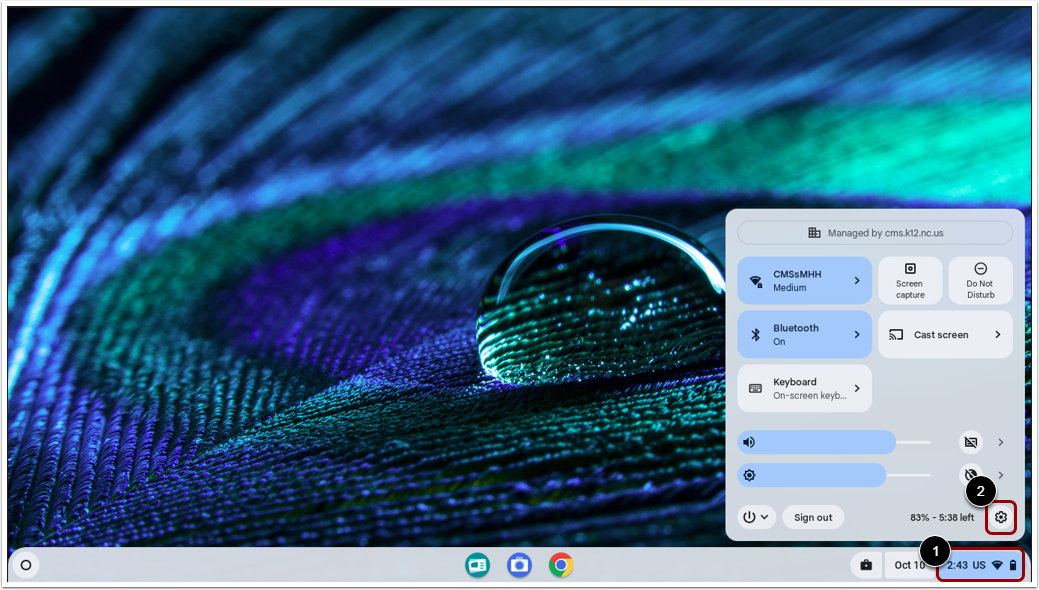
要打开 Chromebook 设置,请点击快速设置面板[1]。然后点击设置图标 [2]。
打开键盘设置
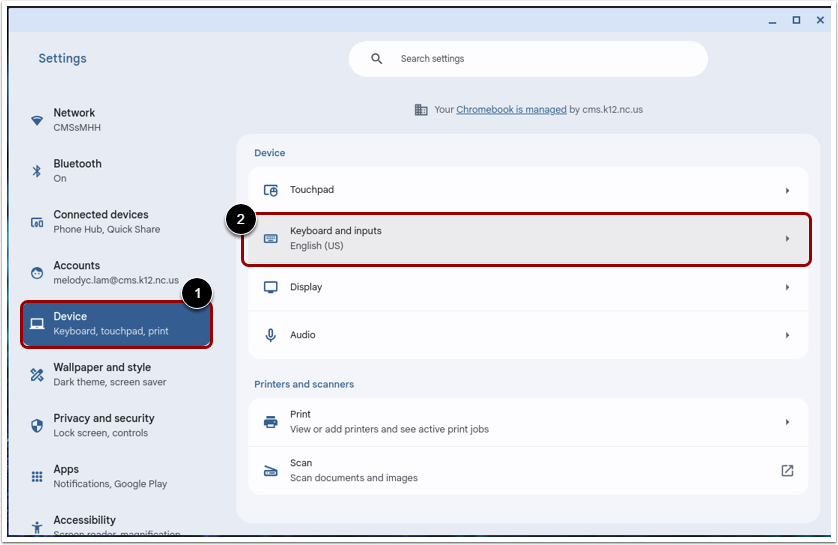
在侧边栏中,点击“设备”链接[1]。然后点击“键盘”链接[2]。
启用功能键
要将键盘顶部一排键用作功能键,请启用“将顶部一排键视为功能键”开关。
注意:此设置将保持启用状态,直到被禁用为止。