如果一个或多个学生无法查看或访问作业,您可以采取以下几个步骤来确保所有配置都正确无误。
注意:外部工具可能存在由工具提供商设定的额外限制。请查阅外部应用程序文档,或联系提供商支持以获取有关该功能的信息。
确认现有任务
在课程导航中,点击“作业”链接[1]。然后确认作业是否列在“作业”页面[2]上。
确认分配状态
查看作业的发布状态图标。带勾号的圆圈图标表示作业已发布[1]。带斜杠的圆圈图标表示作业未发布[2]。学生只能查看已发布的作业。
要发布作业,请点击“未发布”图标。
复习作业详情
点击作业名称[1],然后点击编辑按钮[2]。
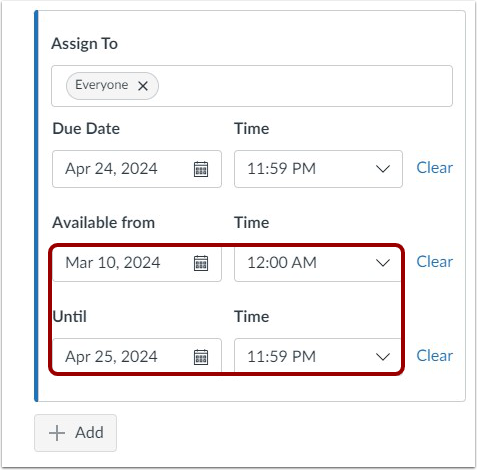
要查看作业的可用日期,请导航至“分配访问权限”部分,然后单击“管理截止日期和分配给”按钮。
请在“可安排日期范围”部分查看任务可安排日期。
作业开放日期决定了学生何时可以查看和提交作业。如果日期早于或晚于作业开放日期范围,学生将无法提交作业。
审核并分配到字段
默认情况下,Canvas 会将新作业分配给所有注册您课程的学生。
如果您在“分配到”字段中指定了小组或班级,则可能需要核实学生是否已正确注册到班级或分配到小组。
确认模块状态
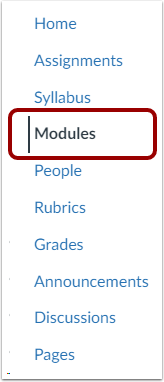
如果你的课程中使用模块,请在课程导航中点击“模块”链接。
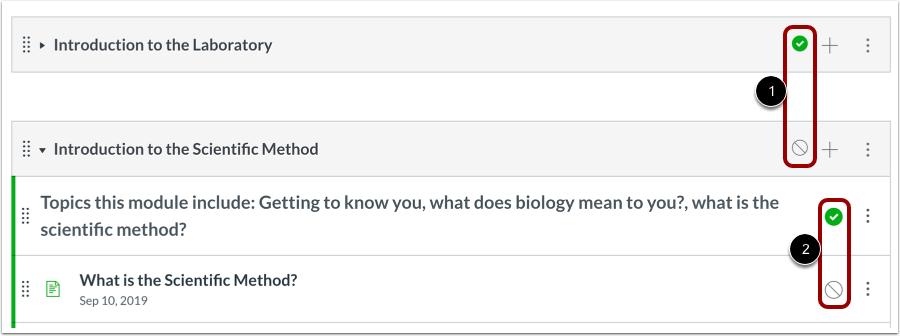
检查已发布和未发布的图标。
请确认整个模块[1]及其子模块[2]均已发布。如果仅发布其中一项,学生将无法查看全部内容。
要发布模块,请单击模块的发布下拉菜单[1]。要批量发布整个模块及其所有项目,请单击“发布模块及所有项目”选项[2]。要仅发布模块而不发布模块项目,请单击“仅发布模块”选项[3]。
注意:只有在课程中启用文件版权并设置或禁用使用权限后,才能在模块中批量发布文件。