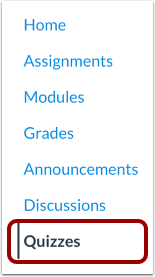
00:08: ในเมนูนำทางของรายวิชา ให้คลิกที่ลิงก์แบบทดสอบ
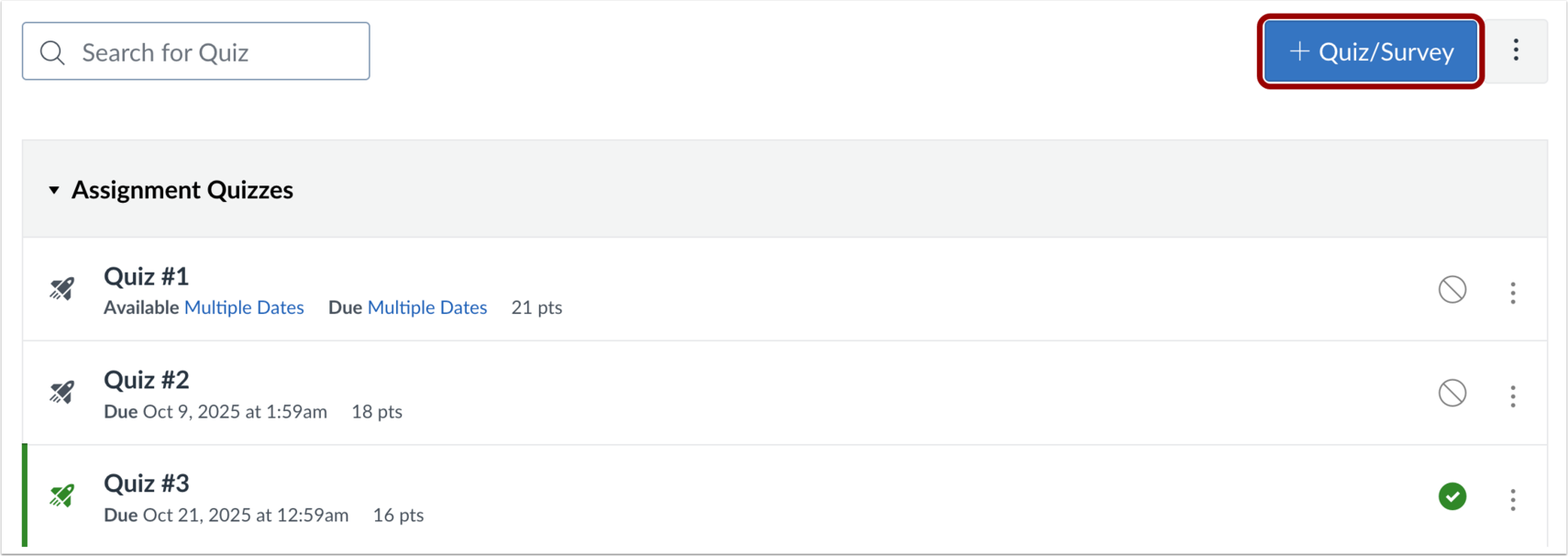
00:12: คลิกปุ่ม เพิ่มแบบทดสอบ/แบบสอบถาม
00:15: ในหน้าจอ "เลือกเครื่องมือสร้างแบบทดสอบ" ให้เลือกตัวเลือก "แบบทดสอบใหม่"
00:19: บันทึกการเลือกเครื่องมือสร้างแบบทดสอบของคุณสำหรับหลักสูตรนี้
00:22: ติ๊กช่อง "จดจำตัวเลือกของฉันสำหรับหลักสูตรนี้" จากนั้นคลิก
00:26: ปุ่มส่ง (Submit)
00:28: ในช่องชื่อแบบฝึกหัด ให้ป้อนชื่อแบบทดสอบของคุณ
00:33: ในการป้อนรายละเอียดแบบทดสอบ ให้ป้อนคะแนนรวมที่เป็นไปได้ และเลือก
00:37: จัดกลุ่มงาน และเลือกวิธีการแสดงเกรดให้แก่นักเรียน
00:41: หากต้องการลบแบบทดสอบนี้ออกจากการคำนวณเกรดสุดท้าย ให้คลิกช่องทำเครื่องหมาย "อย่านับแบบทดสอบนี้ในการคำนวณเกรดสุดท้าย"
00:49: คะแนนสูงสุดที่ระบุไว้ในหน้ารายละเอียดการบ้าน คือคะแนนสูงสุดที่เป็นไปได้สำหรับแบบทดสอบนี้
00:54: คะแนนที่กำหนดไว้ต่อคำถามจะกำหนดคะแนนที่ได้รับสำหรับคำตอบที่ถูกต้อง คะแนนที่ได้รับสำหรับคำตอบที่ถูกต้องจะถูกรวมและหารด้วยผลรวมของคะแนนรวมของคำถามทั้งหมดในแบบทดสอบ จากนั้นเปอร์เซ็นต์ที่ได้จะถูกนำมาใช้คำนวณคะแนนสุดท้ายโดยอิงจากคะแนนรวมที่กำหนดไว้ในหน้ารายละเอียดงาน ตัวอย่างเช่น หากคุณกำหนดคะแนนรวมในหน้ารายละเอียดงานเป็น 50 และสร้างแบบทดสอบที่มี 10 คำถาม คำถามละ 1 คะแนน แบบทดสอบจะมีคะแนนรวม 10 คะแนน แต่จะมีค่าเท่ากับ 50 คะแนนเมื่อ...
01:24: ตรวจให้คะแนนแล้ว หากนักเรียนตอบคำถามถูกต้อง 9 ข้อ คะแนนสอบของพวกเขาจะเป็น 90% หรือ 9 จาก 10 คะแนน อย่างไรก็ตาม คะแนนสุดท้ายในสมุดบันทึกคะแนนจะเป็น 45 จาก 50 คะแนน หรือ 90% หากแบบทดสอบของคุณมีคะแนนเป็นศูนย์ คุณสามารถเลือกที่จะไม่แสดงแบบทดสอบในสมุดบันทึกคะแนนหรือหน้าคะแนนของนักเรียนได้
01:43: การให้คะแนนแบบไม่ระบุชื่อจะซ่อนชื่อนักเรียนจากผู้ให้คะแนนเมื่อพวกเขาดูงานที่ส่งมา
01:48: ใน SpeedGrader
01:50: ในส่วนการมอบหมาย คุณสามารถมอบหมายแบบทดสอบให้กับนักเรียน เพิ่มวันครบกำหนด และเพิ่ม...
01:54: วันที่พร้อมจำหน่าย
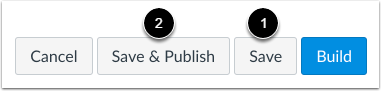
01:56: หากต้องการบันทึกรายละเอียดแบบทดสอบของคุณ ให้คลิกปุ่มบันทึก เพื่อบันทึกและ
02:00: เผยแพร่แบบทดสอบของคุณ โดยคลิกปุ่ม "บันทึกและเผยแพร่"
02:04: การคลิกปุ่ม บันทึก หรือ บันทึกและเผยแพร่ จะนำคุณกลับไปยังหน้าที่คุณเปิดไว้
02:08: แบบทดสอบ
02:10: เปิดหน้าสร้างแบบทดสอบใหม่และเพิ่มคำถามและเนื้อหาลงในแบบทดสอบของคุณ
02:14: ทำแบบทดสอบ คลิกปุ่ม "สร้าง"
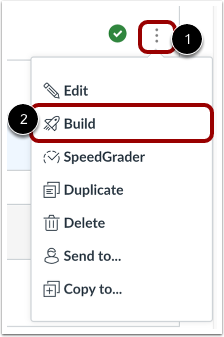
02:17: หากคุณคลิกปุ่มบันทึกหรือบันทึกและเผยแพร่ แล้วกลับมายังหน้าเว็บที่คุณเปิดไว้
02:21: ในการทำแบบทดสอบ คุณสามารถคลิกไอคอนตัวเลือก แล้วคลิกที่ลิงก์สร้างได้
02:26: ในหน้าสร้าง คุณสามารถแก้ไขชื่อและคำอธิบายของแบบทดสอบและดูข้อมูลเพิ่มเติมได้
02:30: จัดเตรียมคลังข้อสอบ ปรับแบบทดสอบให้สอดคล้องกับผลลัพธ์ ดูตัวอย่างแบบทดสอบจากมุมมองของนักเรียน
02:34: ดูและนำทางในแบบทดสอบ คุณสามารถใช้ Rich ได้
02:39: บรรณาธิการเนื้อหาจะจัดรูปแบบและเพิ่มเนื้อหาลงในคำแนะนำสำหรับแบบทดสอบของคุณ
02:44: หากต้องการเพิ่มเนื้อหาลงในแบบทดสอบของคุณ ให้คลิกปุ่ม "เพิ่ม"
02:48: หากต้องการแทรกเนื้อหาจากคลังข้อสอบ ให้คลิกปุ่ม คลังข้อสอบ
02:52: เพื่อสร้างคำถามใหม่ คลิกปุ่มสำหรับคำถามนั้น
02:55: พิมพ์ เพิ่มสิ่งกระตุ้น เนื้อหา หรือเพิ่มเนื้อหาในบล็อกข้อความ
02:59: แบบทดสอบใหม่มีประเภทคำถามดังต่อไปนี้: การจัดหมวดหมู่
03:03: อัปโหลดไฟล์เรียงความ เติมคำในช่องว่าง สูตร ฮอตสปอต
03:07: การจับคู่, คำตอบหลายข้อ, ตัวเลือกหลายข้อ, การเรียงลำดับตัวเลข และ
03:11: จริงหรือเท็จ
03:13: คุณสามารถป้อนข้อมูลสำหรับแต่ละคำถามได้
03:16: หัวข้อคำถามที่ผู้สร้างใช้เพื่อระบุและจัดระเบียบคำถาม
03:22: คำถามหรือโจทย์ที่ผู้สอบเห็นคืออะไร?
03:27: และคำตอบ
03:30: คุณสามารถเลือกตัวเลือกที่เกี่ยวข้องกับคำถามได้ เชื่อมโยงคำถามกับผลลัพธ์ที่ต้องการ
03:36: และเพิ่มคำถามนั้นลงในคลังข้อสอบ
03:40: ในช่องคะแนน ให้ปรับค่าคะแนนของคำถามโดยการป้อนค่า
03:44: เลือกหมายเลขหรือคลิกปุ่มลูกศร
03:47: หากต้องการเพิ่มข้อเสนอแนะทั่วไปจากนักเรียน ให้คลิกไอคอนข้อเสนอแนะ
03:51: หากต้องการบันทึกคำถาม ให้คลิกปุ่ม เสร็จสิ้น
03:54: หากต้องการลบคำถาม ให้คลิกไอคอนลบ
03:57: หน้าเว็บจะยืนยันว่าคุณต้องการลบรายการหรือไม่
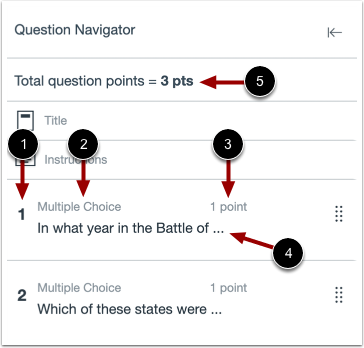
04:01: หากต้องการเปิดตัวนำทางคำถามและดูแบบทดสอบของคุณ ให้คลิกไอคอนขยาย
04:06: ในตัวนำทางคำถาม คุณสามารถดูหมายเลขคำถามแต่ละข้อได้
04:11: ประเภทคำถาม
04:13: คะแนนรวม
04:15: ตัวอย่างคำถาม
04:17: และคะแนนรวมของคำถามทั้งหมด
04:19: หากต้องการดูคำถามในแบบทดสอบ ให้คลิกที่หัวคำถาม
04:23: คุณจะถูกนำไปยังคำถามในแบบทดสอบ
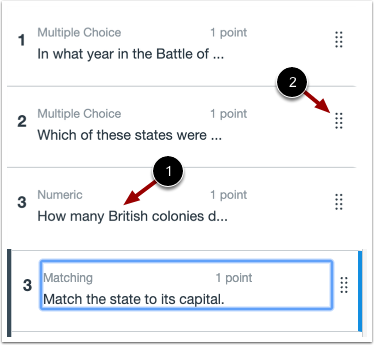
04:27: หากต้องการจัดเรียงลำดับคำถามใหม่ด้วยตนเอง ให้คลิกและกดไอคอนย้ายค้างไว้ แล้วลาก
04:31: ระบุตำแหน่งที่คุณต้องการให้คำถามแสดงในแบบทดสอบ
04:35: หากต้องการปิดแบบทดสอบและกลับไปยังหน้าแบบทดสอบ
04:37: คลิกปุ่ม Return
04:40: เมื่อสร้างหรือแก้ไขแบบทดสอบใหม่ คุณสามารถดูชื่อแบบทดสอบ การนำทางในหลักสูตร และปุ่มแสดงตัวอย่างได้