Om din institution har aktiverat schemaläggningsverktyget och du är student kan du registrera dig för alla möten som skapas för din kurs med hjälp av sidofältet Kalender. Möten kan inkludera mottagningstider, tidsluckor för grupppresentationer och lunch med en alumn.
Om du är observatör kan du också anmäla dig till möten om instruktören tillåter det.
Vid behov kan du avboka eller ändra bokade tider.
Obs! Schemaläggaren är en valfri funktion som kanske inte är tillgänglig för dig.
Öppna kalendern
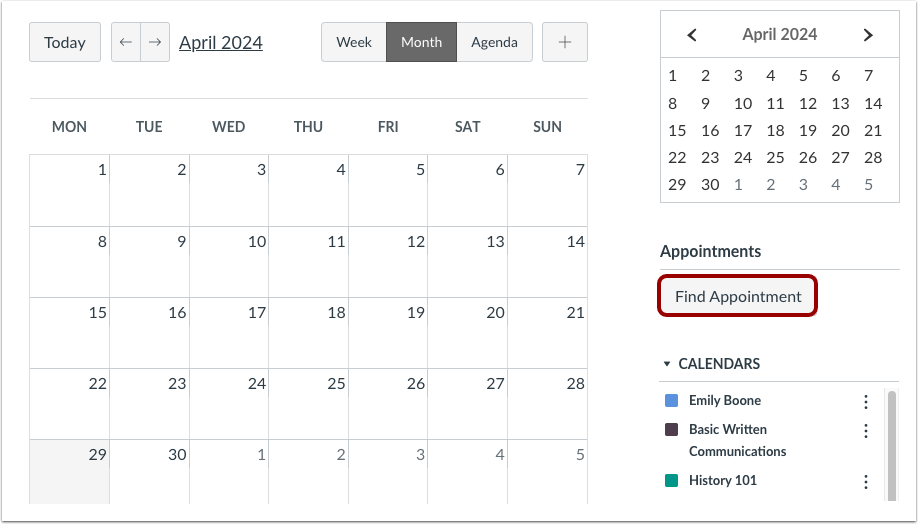
I den globala navigeringen klickar du på länken Kalender .
Hitta möte
I sidofältet Kalender klickar du på knappen Hitta avtalad tid .
Anteckningar:
- Schemaläggningsverktyget är en valfri funktion som måste aktiveras av din institution. Om du inte ser knappen Hitta möte har din institution inte aktiverat den här funktionen.
- När en lärare eller assistent skapar en mötesgrupp för en hel kurs kan alla användare i kursavsnitt se mötesgruppen. Om en mötesgrupp skapas för ett specifikt avsnitt eller läggs till av en sektionsbegränsad lärare eller assistent, kan endast användare i det avsnittet se mötesgruppen.
Välj kurs
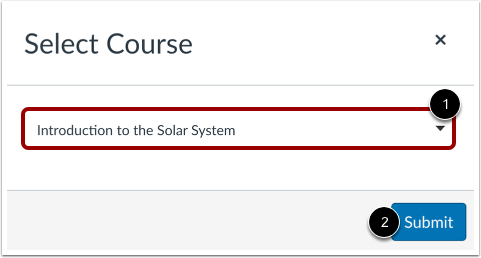
Om en kurs inkluderar en bokning visas kursens namn i rullgardinsmenyn Kurs. Välj den kurs där du vill söka efter en bokning [1] och klicka sedan på knappen Skicka [2].
Visa möten
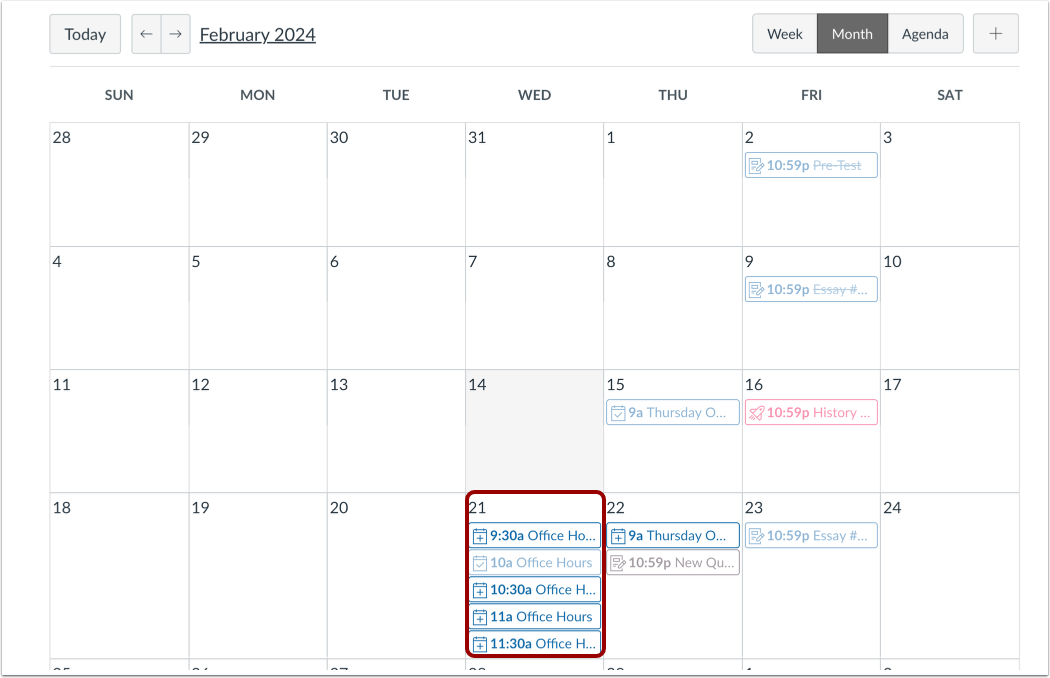
Se tillgängliga tider för kursen. Tonade tidsluckor indikerar att tidsluckan har reserverats.
Boka tid
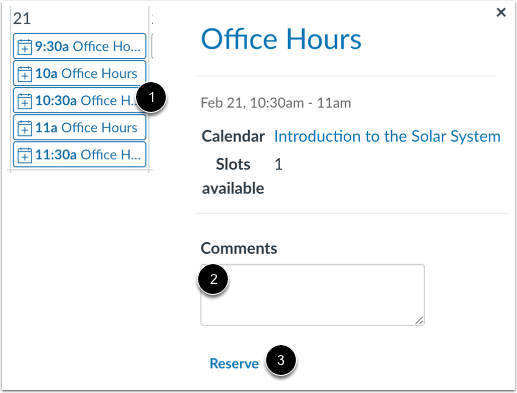
I kalendern klickar du på den tidslucka du vill reservera [1]. I mötesfönstret kan du se mötestiden, kalendern och detaljerna. Om du vill lämna kommentarer till din lärare kan du ange dem i kommentarsfältet [2].
För att anmäla dig till tidsluckan, klicka på länken Reservera [3].
Visa uppdaterade möten
När du har reserverat en tidslucka försvinner tidsluckan i kalendern.
Om du vill välja en annan tidslucka istället, klicka på den nya tidsluckan och upprepa bokningsprocessen.
Bekräfta ny bokning
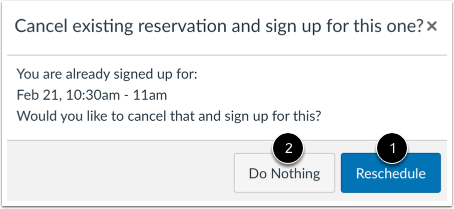
Om du väljer en annan tidslucka bekräftar kalendern att du redan har en reserverad tid. Om du vill boka om den med den nya tiden klickar du på knappen Omplanera [1]. Om du däremot vill behålla din ursprungliga tid klickar du på knappen Gör ingenting [2].
Stäng möten
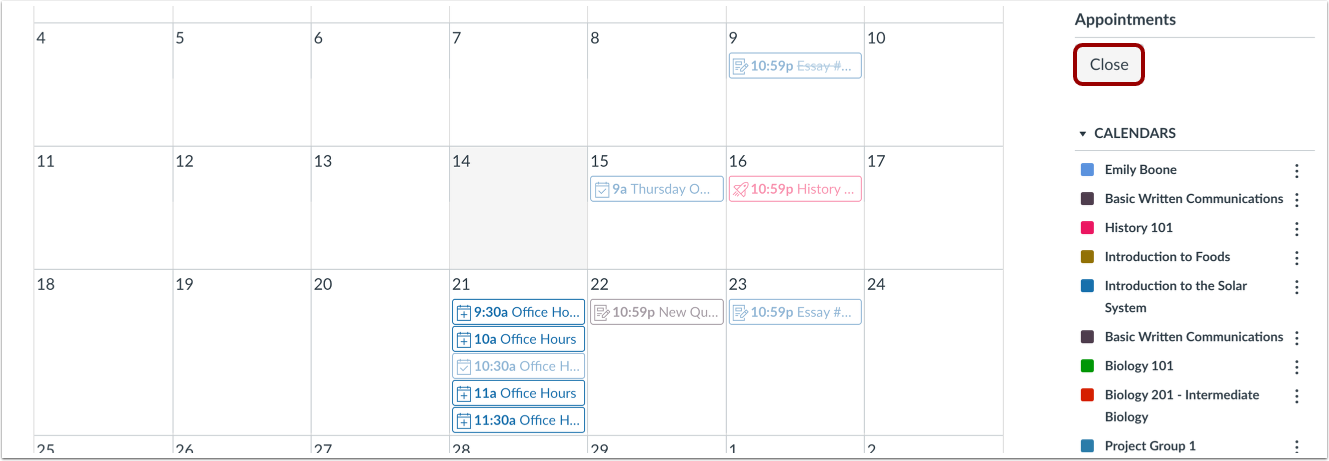
När du är klar med kursbokningarna klickar du på knappen Stäng .
Visa kalender
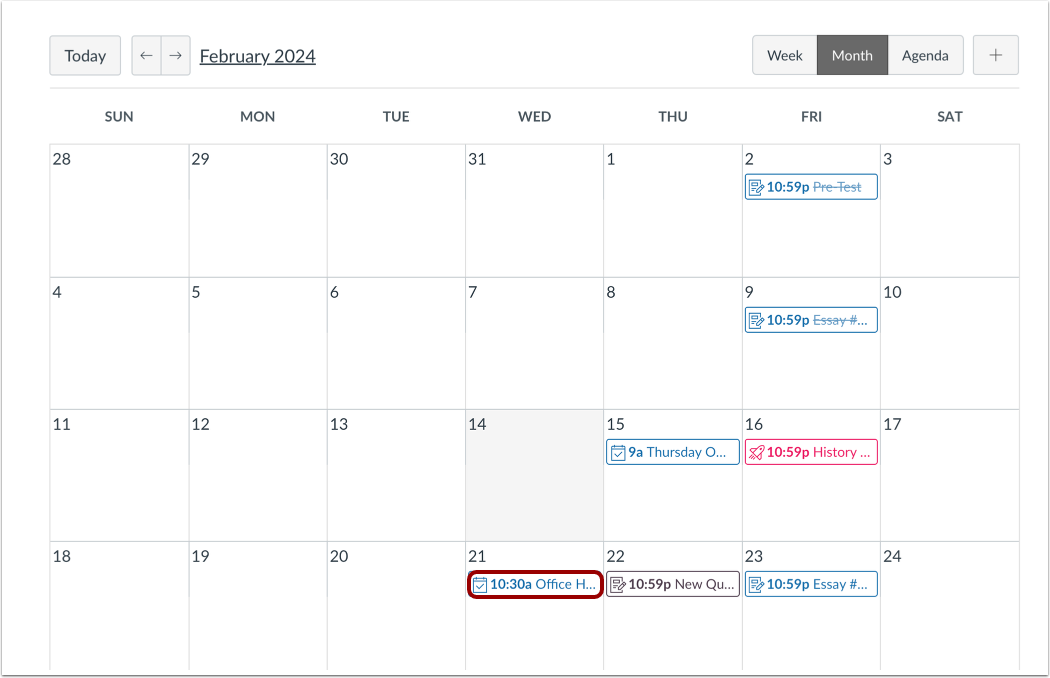
Visa den avtalade tiden som lagts till i din kurskalender.
Ändra möte
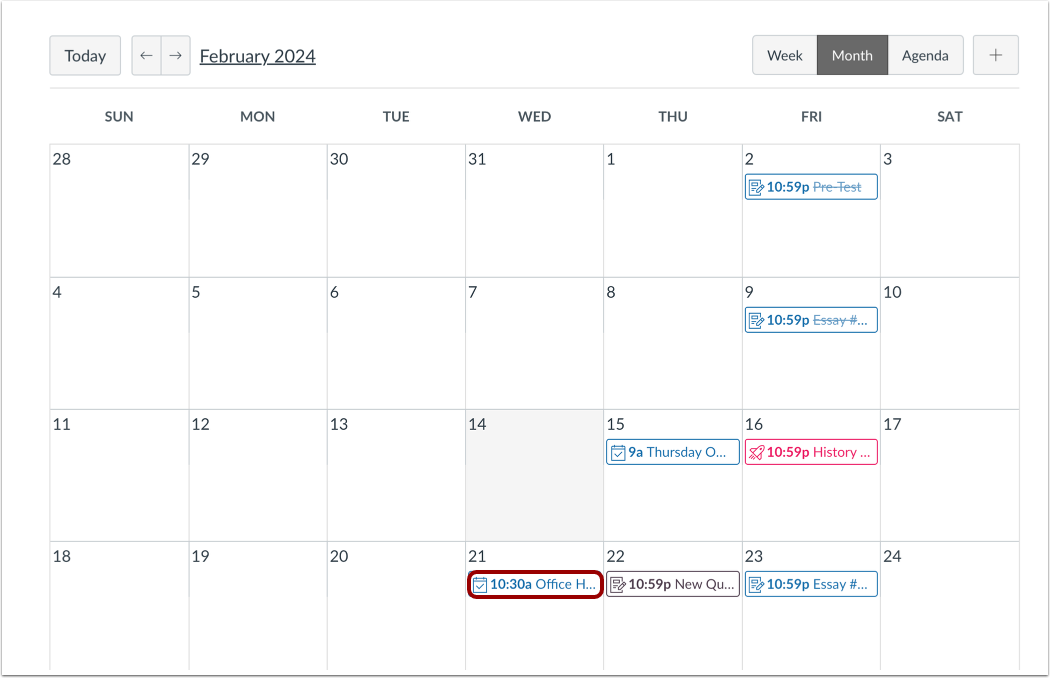
För att ändra din bokade tid, klicka på den i din kurskalender.
Avboka tid
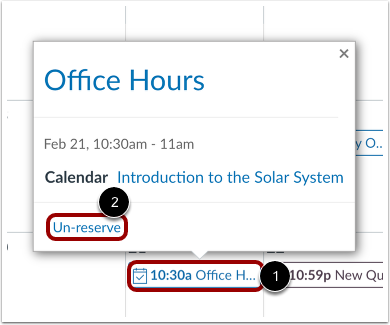
För att helt avboka din bokade tid, klicka på bokad tid [1] och klicka på länken Avboka [2].
Ta bort reservation
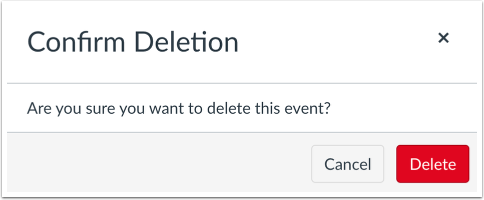
Klicka på knappen Ta bort .