00:05: Hur importerar jag betyg till betygsboken?
00:08: För nya filer,
00:08: spara filen som Betyg-Kursnamn.csv. De obligatoriska kolumnerna och deras ordning är
00:14: Studentens namn, student-ID, SIS
00:15: Användar-ID, SIS-inloggnings-ID, sektion och tilldelning. SIS-kolumnerna är
00:22: krävs endast om du använder SIS.
00:25: Kolumnen Tilldelning kan användas för befintliga eller nya tilldelningar. Behåll samma ID:n.
00:30: för befintliga tilldelningar.
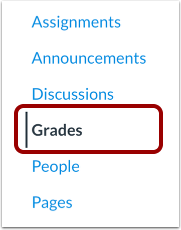
00:34: Klicka på länken Betyg i kursnavigeringen.
00:37: Klicka på knappen Importera.
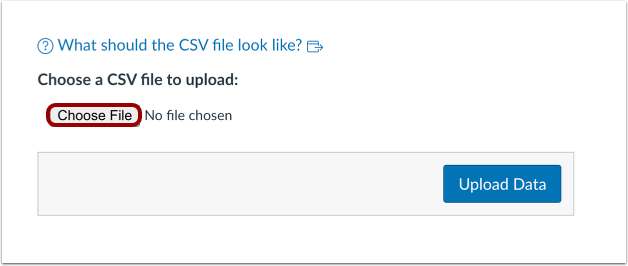
00:40: Klicka på knappen Välj fil eller Bläddra, beroende på din webbläsare.
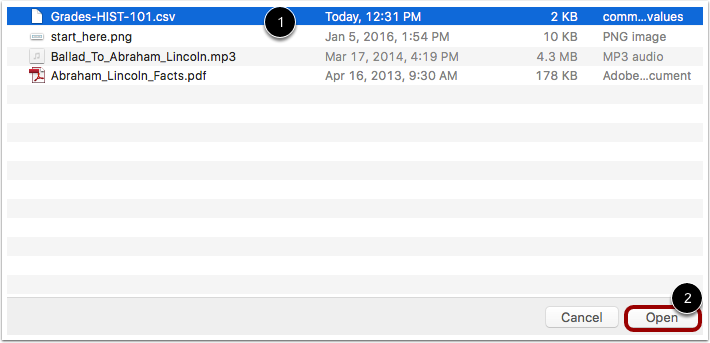
00:44: Leta reda på CSV-filen och klicka sedan på knappen Öppna.
00:48: Klicka på knappen Ladda upp data.
00:51: Om du lägger till en ny kolumn i CSV-filen och sedan laddar upp filen kommer Canvas att fråga dig
00:56: vad du vill göra med den nya kolumnen. I rullgardinsmenyn,
00:59: välj alternativet En ny uppgift.
01:02: Tilldela sedan det möjliga antalet poäng. Klicka på knappen Fortsätt.
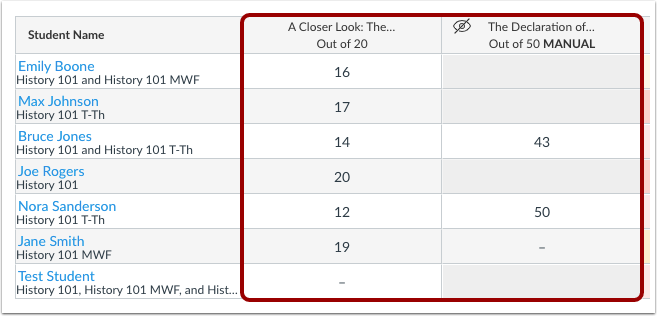
01:07: Granska ändringarna som gjorts i din betygsbok. Alla ändringar som kommer att resultera i en lägre
01:11: betyg än föregående version är markerade med rött.
01:14: Om du laddar upp uppgifter utan betygsändringar kommer de att döljas från
01:18: uppladdning.
01:19: Klicka på knappen Spara ändringar.
01:22: Visa uppdaterad information i betygsboken.
01:25: Den här guiden beskriver hur man importerar betyg till betygsboken.