00:07: Hur skapar jag en betygsatt diskussion?
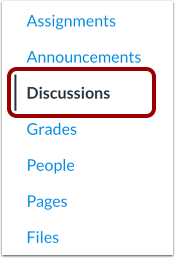
00:10: Klicka på länken Diskussioner i kursnavigeringen.
00:14: Klicka på knappen Lägg till diskussion.
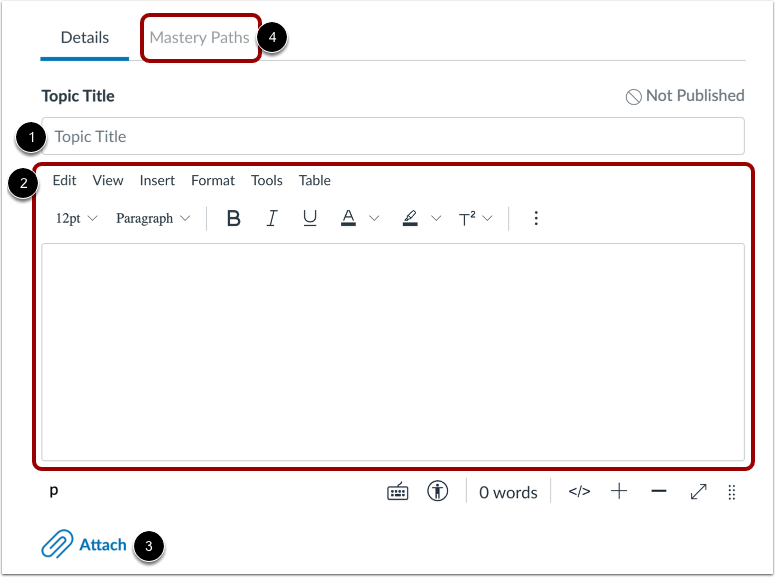
00:17: Som standard är fliken Detaljer vald.
00:20: Ange en diskussionsrubrik i fältet Ämnesrubrik.
00:24: Lägg till diskussionsinnehåll med hjälp av Rich Content Editor.
00:28: Du kan också bifoga filer till din diskussion.
00:32: För att lägga till färdighetsvägar i en betygsatt diskussion, klicka på knappen Kompetensvägar
00:36: flik.
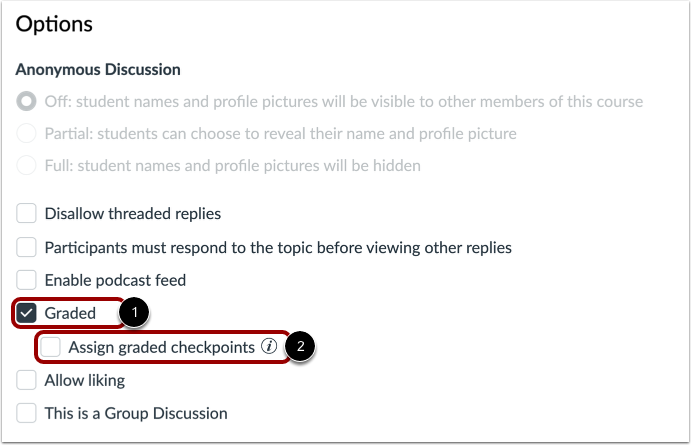
00:37: För att skapa en betygsatt uppgift, klicka i kryssrutan Betygsatt. När du skapar
00:42: en betygsatt uppgift, ytterligare alternativ visas, där du kan välja en
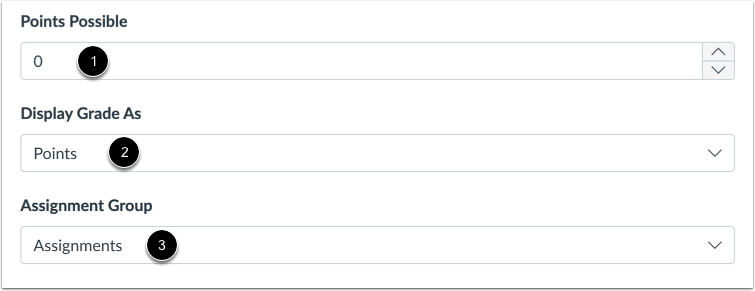
00:46: antal poäng, lägg till expertgranskningar och välj andra alternativ.
00:49: Läs mer om att skapa en betygsatt uppgift för alla, individuellt
00:53: studenter, kursavsnitt eller för kursgrupper.
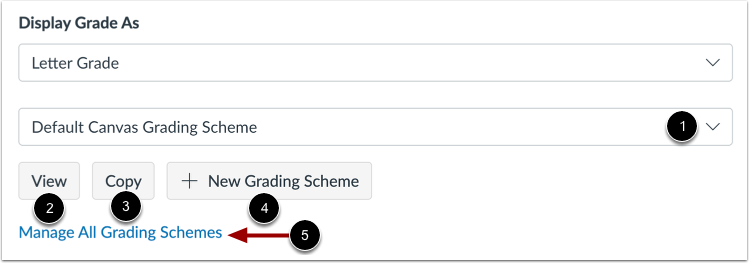
01:22: Om du visar betyg som bokstavsbetyg används standardvärdet för betygsschemat.
01:26: Betygsschema för Canvas. För att välja ett annat betygsschema, klicka på Betygsknappen
01:30: Rullgardinsmenyn Schema och välj ett annat schema.
01:34: Du kan visa eller kopiera det aktuella betygsschemat.
01:37: Du kan också skapa ett nytt betygsschema eller hantera all betygsättning
01:41: system.
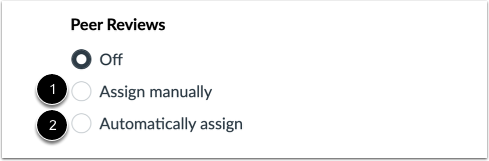
01:42: Som standard tilldelas inte expertgranskningar. För att tilldela expertgranskningar
01:46: granskar manuellt, klicka på alternativknappen Tilldela manuellt. För att tilldela
01:50: expertgranskningar automatiskt, klicka på alternativknappen Tilldela automatiskt.
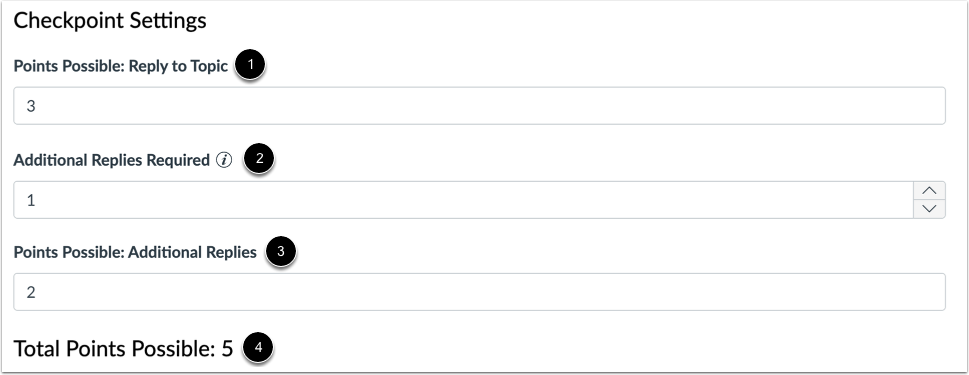
01:56: Om du aktiverade alternativet Tilldela betygsatta kontrollpunkter kan du lägga till poäng
02:00: möjligt för svar på diskussionsämnet, antalet ytterligare svar
02:04: obligatoriskt, och poäng möjliga för ytterligare svar.
02:07: Det totala antalet möjliga poäng visas längst ner.
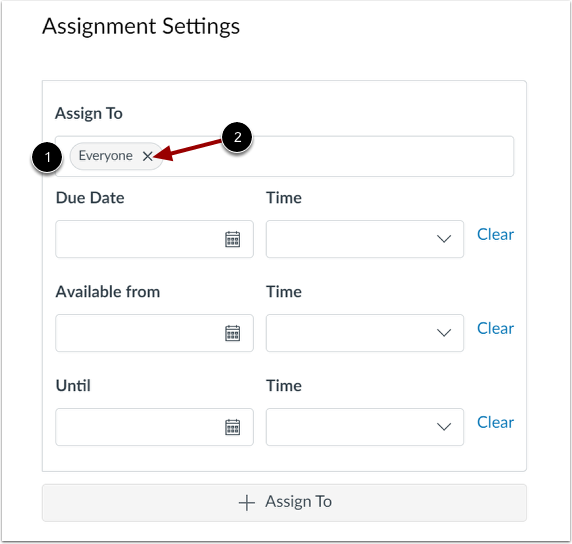
02:11: I avsnittet Uppgiftsinställningar kan du hantera tilldelade personer, förfallodatum
02:16: datum och tillgänglighetsdatum.
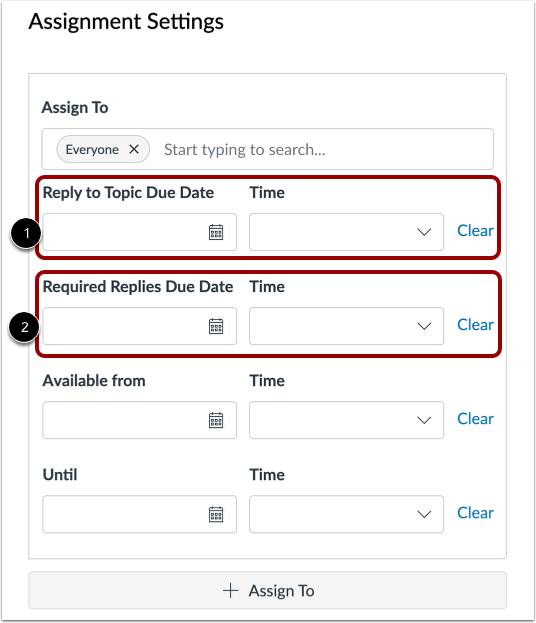
02:19: Om du aktiverade alternativet Tilldela betygsatta kontrollpunkter kan du lägga till ett förfallodatum för svar
02:23: till diskussionsämnet och obligatoriska svar.
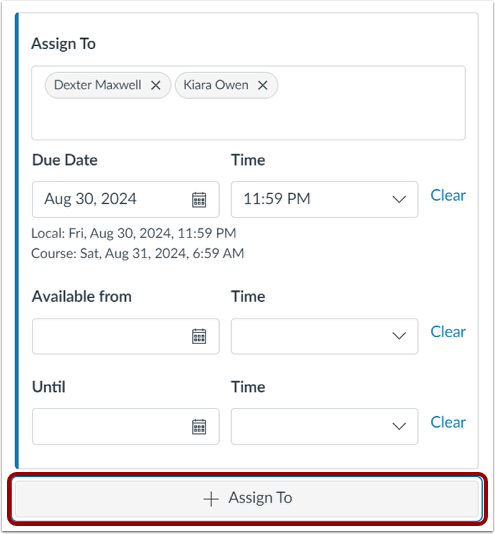
02:27: Som standard tilldelas betygsatta diskussioner till alla i kursen.
02:30: Du kan dock differentiera tilldelningarna. För att tilldela
02:34: en betygsatt diskussion till en enskild student, sektion, grupp eller
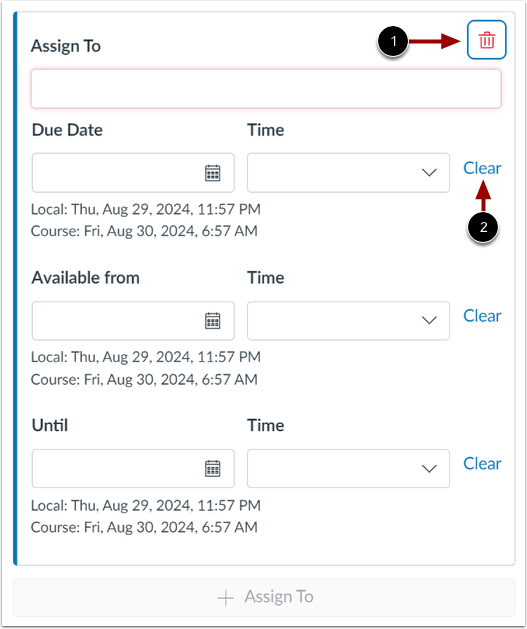
02:39: Mästarvägen, ta bort alla
02:41: genom att klicka på ikonen Ta bort.
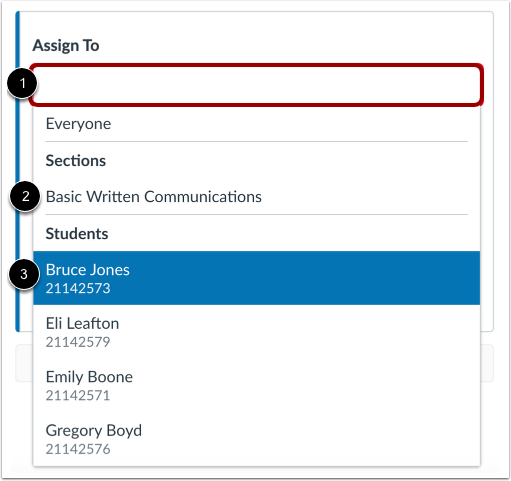
02:44: För att lägga till en enskild elev, klicka på fältet Tilldela till. Välj sedan
02:48: ett kursavsnitt eller en students visningsnamn.
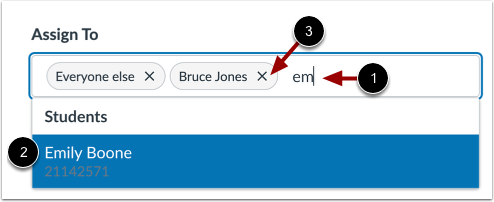
02:52: För att enklare hitta en student eller sektion, ange några bokstäver i namnet
02:56: och välj namnet från en filtrerad lista.
03:00: För att ta bort en tilldelad person, klicka på ikonen Ta bort tilldelad person.
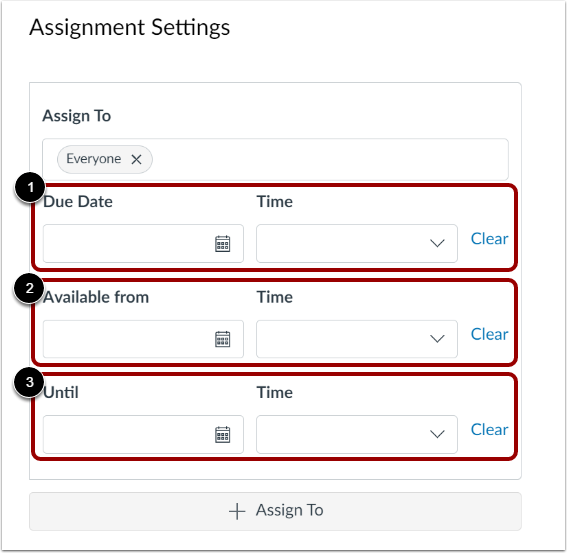
03:04: Lägg till förfallodatum samt tillgänglighetsdatum.
03:08: För att lägga till en uppgift med ett annat inlämningsdatum och tillgänglighetsdatum, klicka på
03:13: knappen Tilldela till. Ange sedan en ny uppsättning tilldelare, förfaller
03:17: datum och tillgänglighetsdatum.
03:20: Du kan också ta bort uppgifter genom att klicka på ikonen Ta bort i lämplig uppgift.
03:24: sektion.
03:26: För att ta bort datumen i Förfallodatum, Tillgänglig
03:28: från eller Till, klicka på länken Rensa.
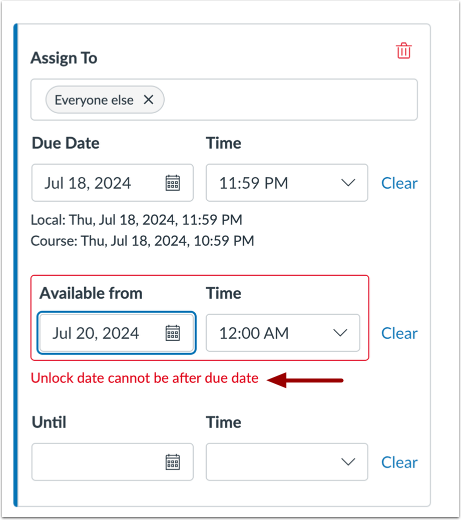
03:33: Om du skickar in en ogiltig sträng med förfallodatum genererar Canvas en
03:37: felmeddelande. Ogiltigt
03:39: poster inkluderar att inte låsa upp diskussionen innan den är förfallen, att inte placera
03:43: förfallodatumet inom intervallet av tillgänglighetsdatum, eller tilldelning
03:47: ett datum som ligger utanför kurs- eller terminsdatum.
03:51: Korrigera datumet och uppdatera sedan diskussionen igen.
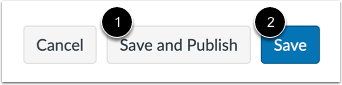
03:55: Om du är redo att publicera din diskussion klickar du på knappen spara och publicera.
03:59: Om du vill skapa ett utkast av din diskussion och publicera det senare klickar du på
04:03: spara-knappen.
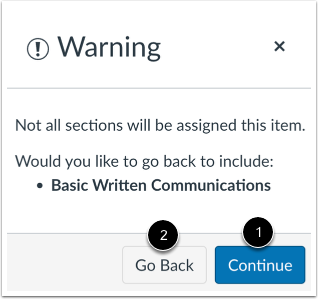
04:06: Om du inte lägger till kursavsnitt eller studenter i uppgiften, en
04:10: ett varningsmeddelande visas. Om du inte vill lägga till några andra i uppgiften,
04:14: klicka på knappen Fortsätt, eller för att gå tillbaka och lägga till ytterligare avsnitt
04:18: eller elever, klicka på knappen Gå tillbaka.
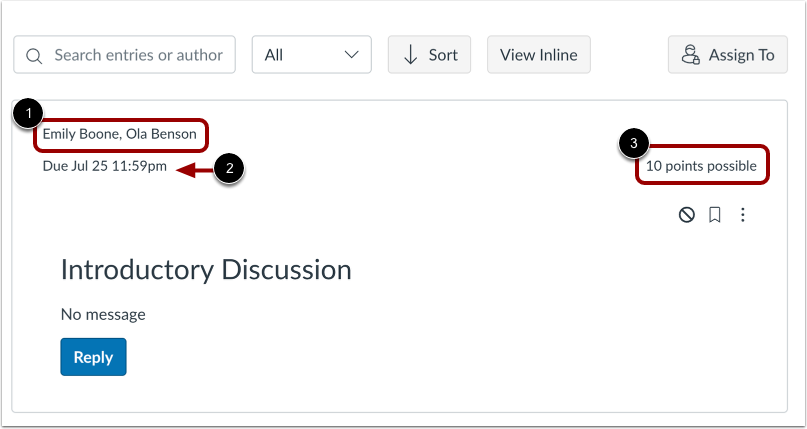
04:22: Om det bara finns en uppsättning tilldelningsdatum kan du se de tilldelade,
04:26: förfallodatum och antal möjliga poäng.
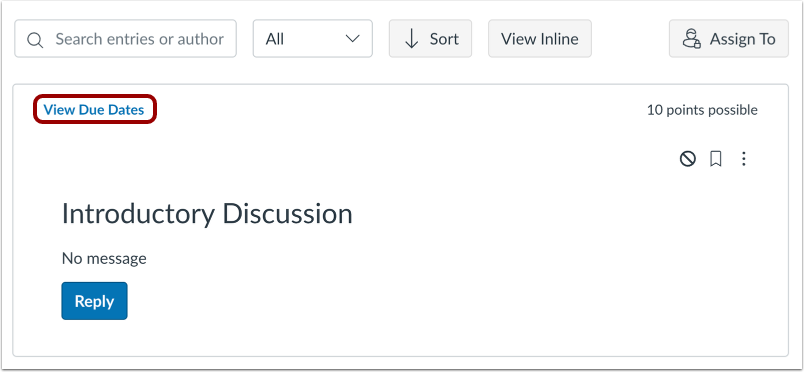
04:29: Om det finns flera uppgifter kan du se användare och inlämningsdatum för diskussionen
04:34: genom att klicka på länken Visa förfallodatum.
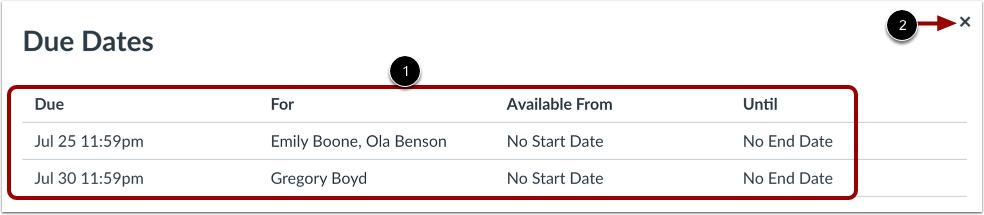
04:37: Visa de datum som tilldelats den betygsatta diskussionen. För att stänga fönstret Förfallodatum,
04:41: klicka på Stäng-ikonen.
04:44: Den här guiden beskriver hur man skapar en betygsatt diskussion.