Como instrutor, você pode visualizar o histórico de sincronização de notas na página Sincronização de Notas do seu curso. Nessa página, você encontrará uma lista das sincronizações de notas mais recentes do seu curso no Canvas para o seu livro de notas do Qmlativ, incluindo as sincronizações que você solicitou e as sincronizações agendadas que sua instituição possa executar. As sincronizações bem-sucedidas são exibidas por sete dias, enquanto as sincronizações com erros e as sincronizações com falha são exibidas por quatorze dias.
Você também pode visualizar os detalhes da sincronização de notas na lista do histórico de sincronização.
Sincronização de Grau Aberto
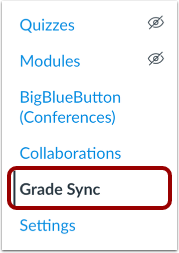
Na Navegação do Curso, clique no link Sincronizar Notas .
Ver histórico de sincronização de notas
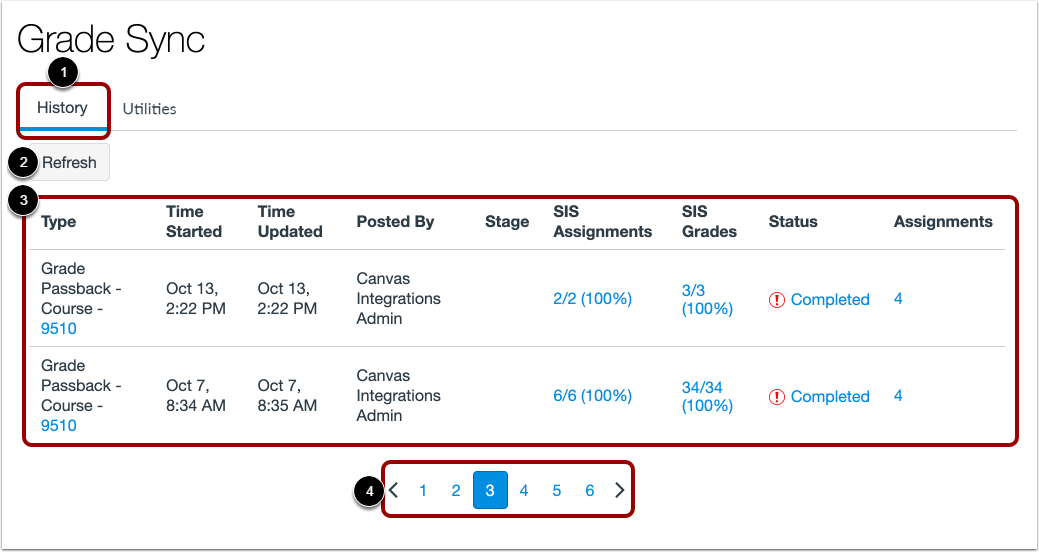
Por padrão, a página Sincronização de Notas exibe a guia Histórico [1].
Para atualizar a página e visualizar as sincronizações em andamento ou concluídas recentemente, clique no botão Atualizar [2].
Suas notas recentes sincronizadas do Canvas para o seu SIS são exibidas na lista Histórico de Sincronização de Notas [3]. A lista exibe até as dez sincronizações mais recentes. Para visualizar sincronizações adicionais, use os ícones de navegação da página [4].
Exibir lista do histórico de sincronização
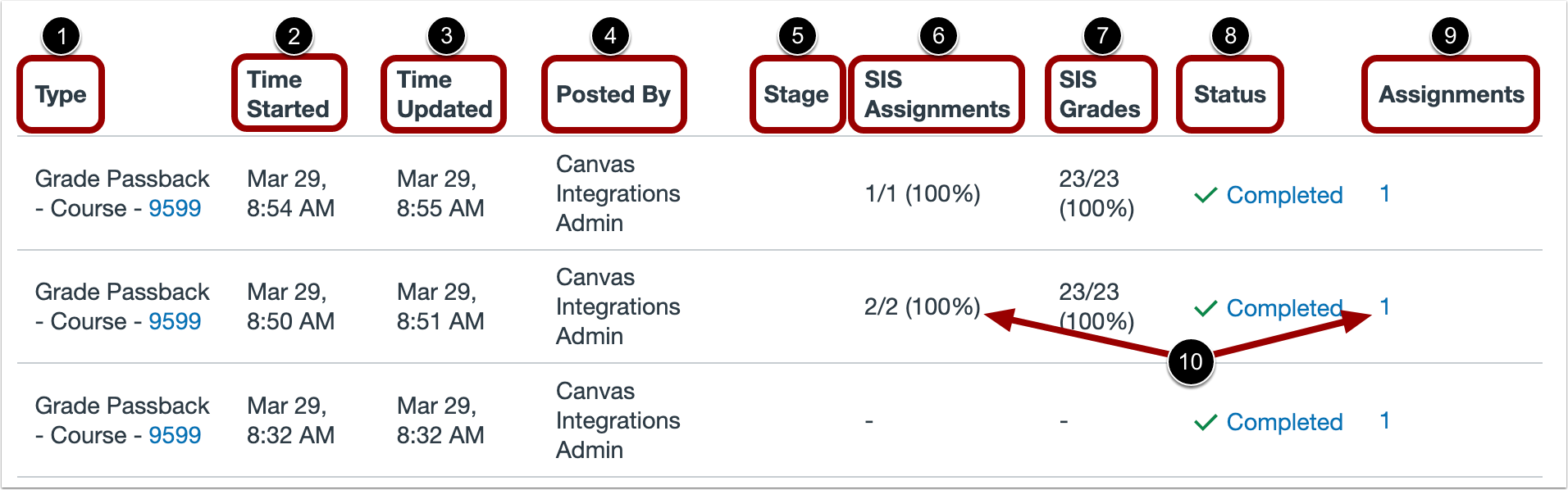
A lista de Sincronização de Notas exibe um item para cada sincronização de notas. Você pode visualizar as seguintes informações para cada sincronização listada:
- Tipo [1]: o tipo de sincronização e o ID do curso.
- Hora de início [2]: a data e hora em que a sincronização começou. A hora exibida segue a configuração de fuso horário especificada na conta.
- Hora atualizada [3]: a data e hora em que a sincronização foi concluída. A hora exibida segue a configuração de fuso horário especificada na conta.
- Publicado por [4]: o nome do usuário que iniciou a sincronização. As sincronizações agendadas são publicadas pelo administrador de integrações do Canvas da sua instituição, e as sincronizações manuais exibem seu nome ou o nome do administrador que solicitou a sincronização.
- Etapa [5]: para sincronizações que estão em andamento, a etapa atual do processo de sincronização. As etapas do processo incluem Obter Atribuições e Publicar Atribuições .
- Tarefas do SIS [6]: o número de tarefas enviadas e criadas no livro de notas do SIS e a porcentagem de tarefas criadas com sucesso no livro de notas do SIS.
- Notas SIS [7]: o número de notas enviadas e criadas no livro de notas SIS e a porcentagem de notas adicionadas com sucesso no livro de notas SIS.
- Status [8]: o status de sincronização de notas. Um status pode ser listado como Concluído, Concluído (com erros), Falhou e Em execução.
- Tarefas [9]: o número de tarefas do Canvas incluídas na sincronização de notas.
Nota: Se o seu curso no Canvas incluir seções que também são refletidas no seu livro de notas do SIS, a transferência de notas cria uma nova tarefa para cada seção do curso no seu SIS. Como resultado, quando você sincroniza as notas do Canvas para o seu SIS, o número de tarefas criadas no SIS na coluna Tarefas do SIS pode ser diferente do número de tarefas sincronizadas do Canvas na coluna Tarefas [10].