Como administrador, você pode agendar a transição da integração Canvas Qmlativ no nível da conta. Você pode agendar a transição de conjuntos de dados (mais comum durante o verão) que pausam e retomam automaticamente os agendamentos em torno dos processos de fim de ano no Qmlativ.
Notas:
- Se a sua instituição tiver alguma solicitação de alteração que precise ser feita durante a transição, abra um chamado com o Suporte do Canvas e solicite que ele seja encaminhado para a fila da Equipe de Sistemas de Informação Acadêmica (SIS). Por exemplo, você pode solicitar alterações nas convenções de nomenclatura de cursos ou turmas, ou solicitar novos dados de login caso esteja alterando o método de login único (SSO).
- Certifique-se de definir a Data de Pausa da Sincronização para pelo menos 1 dia antes da transição para o novo ano letivo no [Nome do Sistema de Informação Acadêmica] e a Data de Retomada da Sincronização para pelo menos 1 dia após a conclusão da transição no [Nome do Sistema de Informação Acadêmica]. Por exemplo, se você planeja fazer a transição para o novo ano letivo no [Nome do Sistema de Informação Acadêmica] de 24/06/2024 para 29/06/2024, a Data de Pausa da Sincronização deve ser 23/06/2024 ou antes, e a Data de Retomada da Sincronização deve ser 30/06/2024 ou depois. Isso evita exclusões e duplicações de dados não intencionais no Canvas.
Abrir conta
Na Navegação Global, clique no link Admin [1] e, em seguida, clique no nome da conta [2].
Integração Open SIS
No menu de navegação da conta, clique no link Integração SIS .
Serviços Públicos Abertos
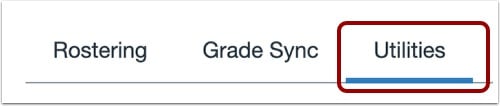
Na página de Integração SIS, clique na guia Utilitários .
Observação: Se você não visualizar a guia Utilitários, pode ser que não haja tarefas de sincronização executadas na última semana ou que você esteja usando uma integração para a qual os utilitários ainda não são compatíveis.
Adicionar novo rollover
Na seção Datas de Renovação, clique no botão Adicionar Novo .
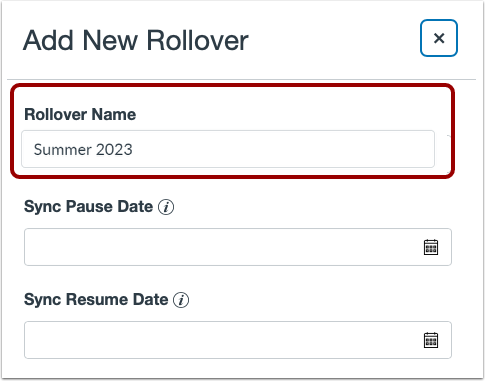
Insira o nome do rollover
Insira um nome para o saldo remanescente no campo Nome do Saldo Remanescente .
Selecione a data de pausa da sincronização
Para selecionar uma data para pausar a sincronização de dados, clique no ícone Calendário Data de pausa da sincronização [1] e selecione uma data [2]. A data é exibida no campo Data de pausa da sincronização [3].
Selecione a data de retomada da sincronização
Para selecionar uma data para encerrar a pausa, clique no ícone Calendário Data de retomada da sincronização [1] e selecione uma data [2]. A data é exibida no campo Data de retomada da sincronização [3].
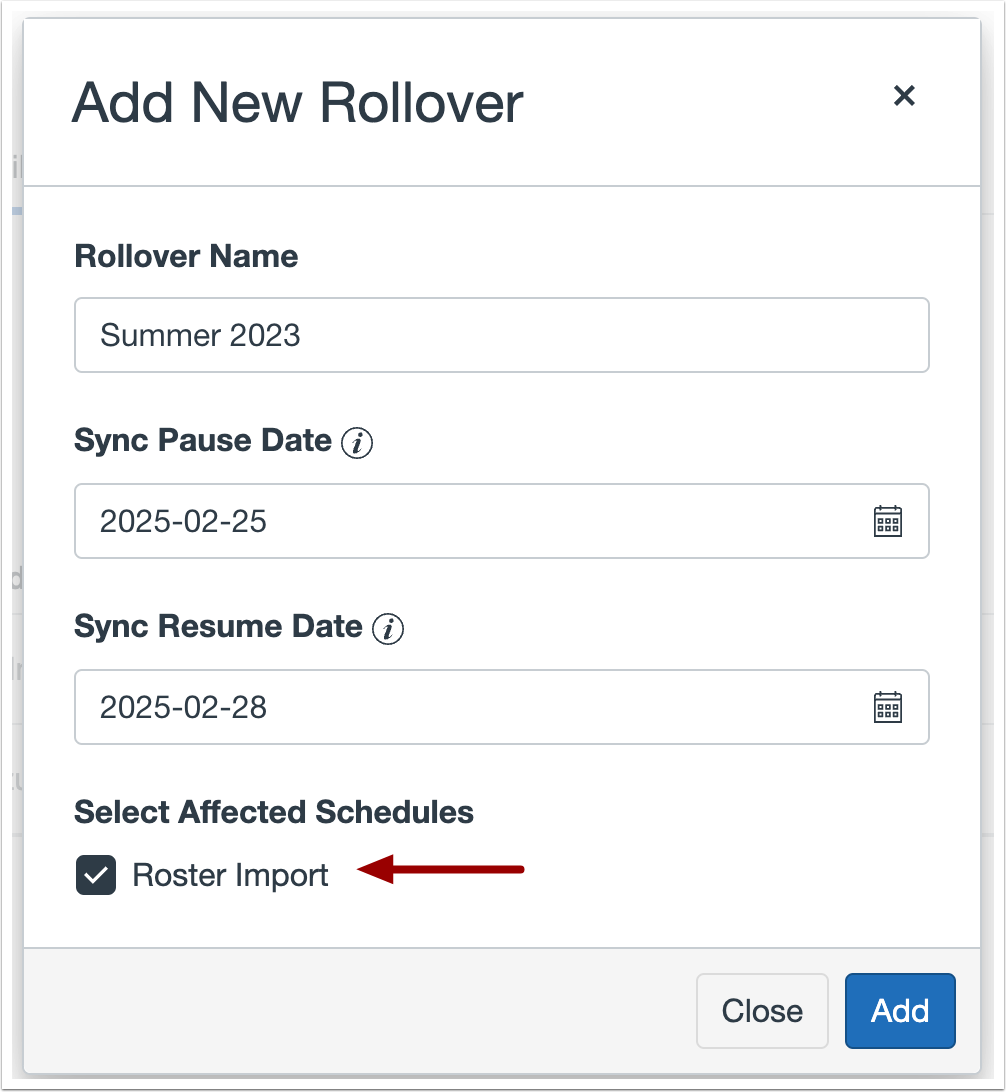
Selecionar horários
Para selecionar os horários afetados pela transferência, clique em uma ou mais caixas de seleção de horários.
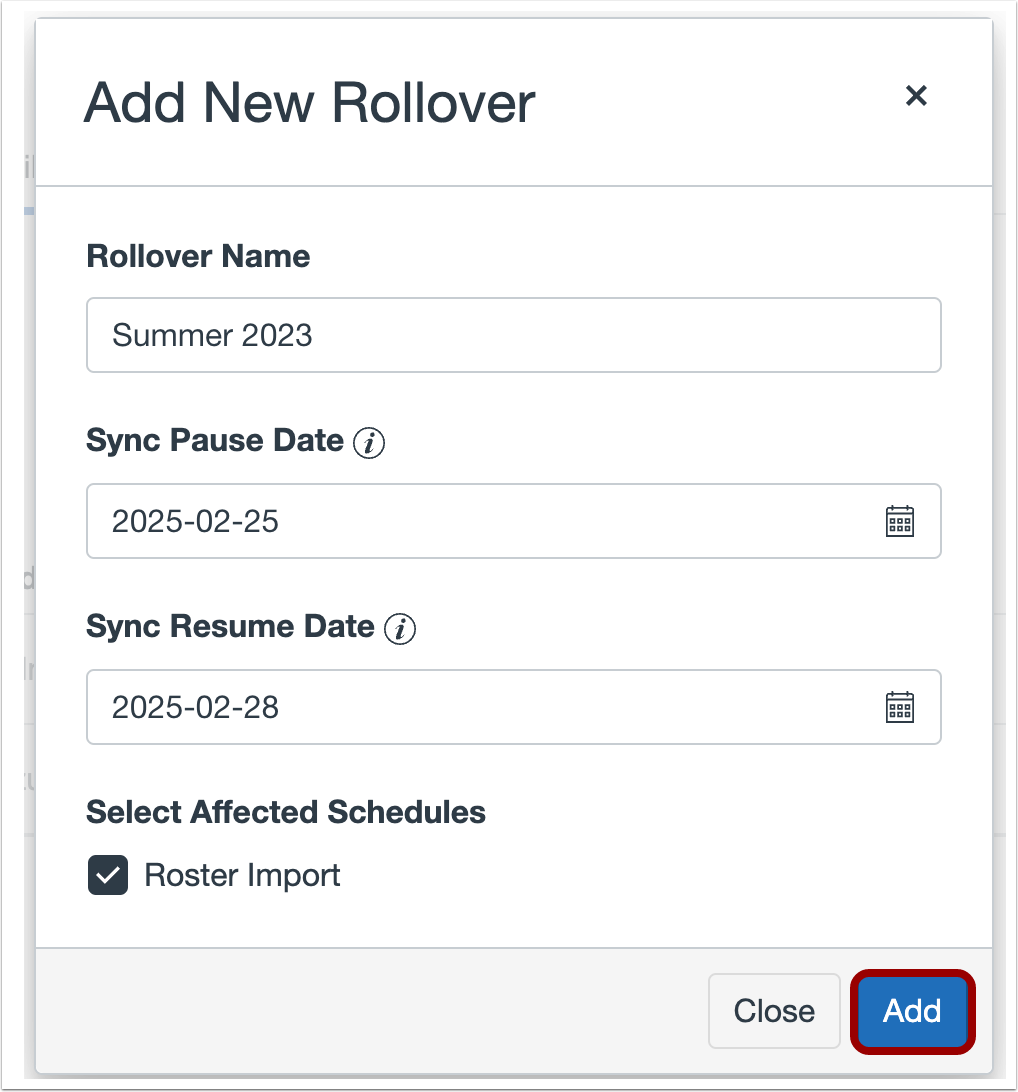
Adicionar Rollover
Clique no botão Adicionar .
Ver Rollovers
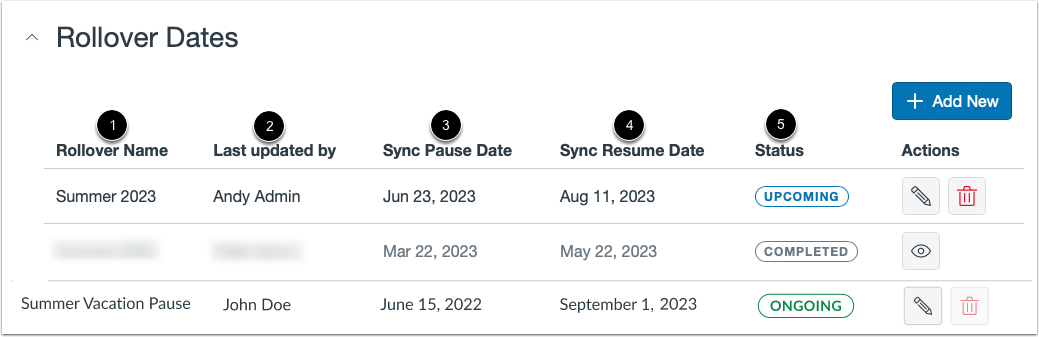
A página Datas de Rollover exibe o nome do rollover [1], o nome do usuário que atualizou o rollover pela última vez [2], a data de pausa da sincronização [3], a data de retomada da sincronização [4] e um status de rollover [5].
Os valores de status de renovação disponíveis são: Próximo, Em Andamento e Concluído.
Gerenciar Rollover
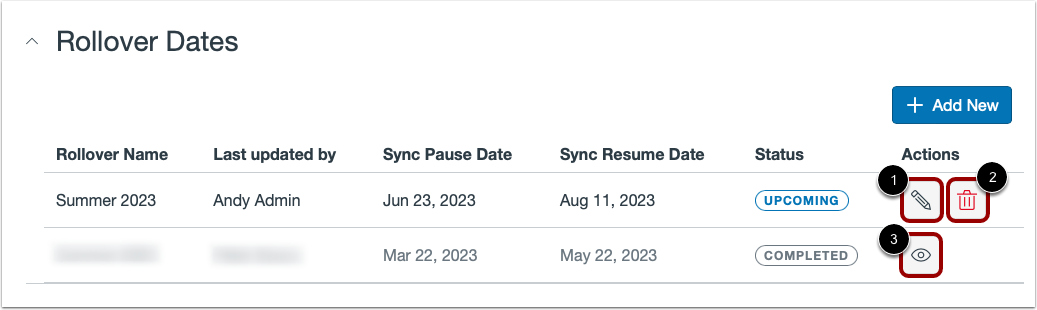
Para fazer alterações em um rollover, clique no ícone Editar [1].
Para excluir um rollover, clique no botão Excluir [2].
Para visualizar uma rolagem concluída, clique no botão Visualizar [3].