Como administrador, você pode visualizar detalhes sobre a sincronização de notas do Canvas para o seu SIS na página de Integração com o SIS. Na lista do histórico de sincronização de notas, você pode abrir os detalhes de qualquer sincronização listada.
Os detalhes da sincronização de notas incluem informações sobre o sucesso geral da sincronização, a quantidade de dados extraídos e filtrados do Canvas e informações sobre as seções, tarefas e notas afetadas. Você também pode baixar os registros de sincronização com informações adicionais.
Ver detalhes de sincronização
Na parte superior de cada página de detalhes de sincronização de notas, as informações de sincronização são exibidas. Você pode visualizar o tipo de sincronização [1], o ID do curso do Canvas [2], o usuário que publicou a sincronização [3] e o número de ID do trabalho [4].
Para retornar à página de Sincronização de Notas, clique no botão Voltar a todas as tarefas de notas [5].
Para atualizar a página de detalhes de uma sincronização em andamento, clique no botão Atualizar [6].
Visão geral da sincronização de notas
Um resumo da sincronização de dados é exibido na guia Visão geral [1]. Um resumo de todos os dados sincronizados do Canvas para o seu SIS é exibido na seção Dados filtrados do Canvas [2].
Você também pode visualizar um gráfico de Sincronização de Tarefas [3] e um gráfico de Sincronização de Notas [4].
Exibir dados filtrados da tela
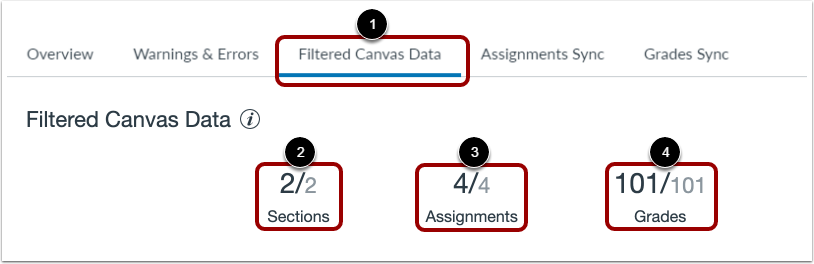
A primeira etapa de cada sincronização de notas extrai e filtra os dados do Canvas. Para visualizar as estatísticas do número de itens extraídos e filtrados, clique na guia Dados do Canvas Filtrados [1].
Os dados filtrados da tela exibem o número de itens de dados extraídos para três categorias:
- Seções [2]: o número de seções do curso Canvas incluídas na sincronização.
- Atribuições [3]: o número de atribuições únicas incluídas na sincronização.
- Notas [4]: o número de pontuações de tarefas únicas incluídas na sincronização.
Visualizar Atribuições Sincronizar Dados
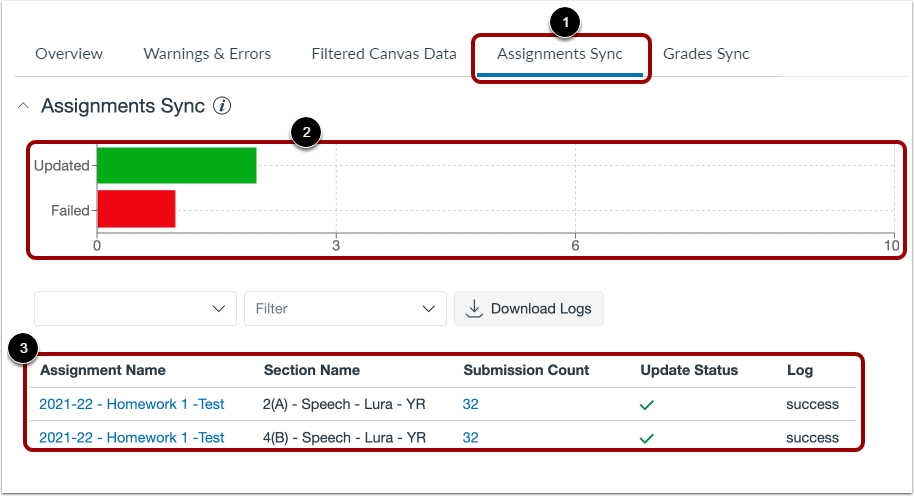
Para visualizar os detalhes de sincronização das tarefas incluídas na sincronização, clique na guia Sincronização de Tarefas [1].
Veja o número de tarefas que foram atualizadas e falharam no gráfico de Sincronização de Tarefas [2].
Veja os detalhes de cada item atualizado no Registro de Tarefas [3].
Visualizar registro de tarefas
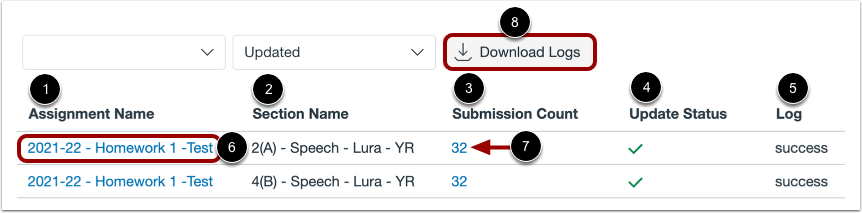
O Registo de Tarefas apresenta uma lista de todas as tarefas incluídas na sincronização [1].
Para cada tarefa, você pode visualizar a seção do curso [2], o número de envios de notas incluídos na sincronização da tarefa [3], o status da sincronização [4] e a disponibilidade do registro [5].
Para visualizar uma tarefa na lista, clique no link Nome da Tarefa [6]. Uma nova janela do navegador será aberta na página de detalhes da tarefa no curso.
Para visualizar os detalhes de cada envio na tarefa, clique no link Contagem de envios [7]. O navegador redireciona para exibir a guia Sincronização de notas e um registro de notas filtrado.
Para baixar o registro de tarefas exibido como um arquivo CSV, clique no botão Baixar registros [8]. Os downloads de registro incluem informações sobre o ID da tarefa no Canvas, o ID SIS da tarefa, o ID da seção do Canvas e o código de status de sincronização.
Registro de atribuições de classificação
Você pode classificar o Registro de Tarefas para exibir os itens da lista em ordem crescente ou decrescente pelo cabeçalho da coluna.
Para ordenar a lista em ordem crescente, clique no cabeçalho da coluna [1]. Um ícone de classificação crescente é exibido [2].
Para ordenar a lista em ordem decrescente, clique duas vezes no cabeçalho da coluna [3]. Um ícone de classificação decrescente é exibido [4].
Observação: você só pode classificar a lista por uma coluna de cada vez.
Registro de atribuições de filtro
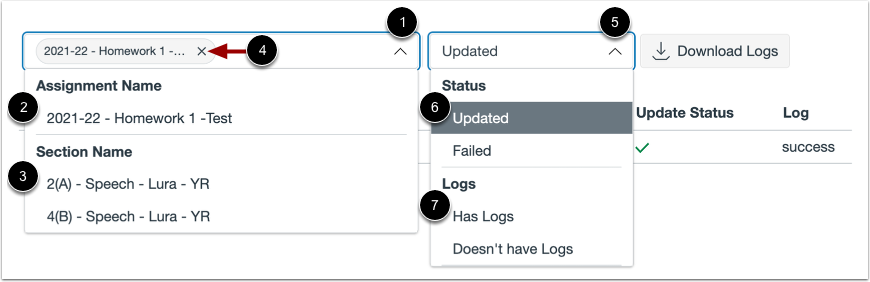
Para filtrar o registro e exibir uma ou mais tarefas específicas em uma seção específica, clique no menu suspenso Nome da Tarefa/Seção [1]. Uma lista de todas as tarefas incluídas na sincronização é exibida na seção Nome da Tarefa [2]. Uma lista de todas as seções incluídas na sincronização é exibida na seção Nome da Seção [3]. Clique para selecionar uma opção de filtro. Você pode selecionar várias opções.
Para remover um filtro de Nome de Tarefa/Seção, clique no ícone Remover filtro [4].
Para filtrar o registro para exibir atribuições por status de sincronização ou disponibilidade do registro, clique no menu suspenso Filtro [5]. Selecione uma opção de status de atualização na seção Status [6]. Selecione uma opção de disponibilidade do registro na seção Registros [7].
Detalhes da sincronização de notas
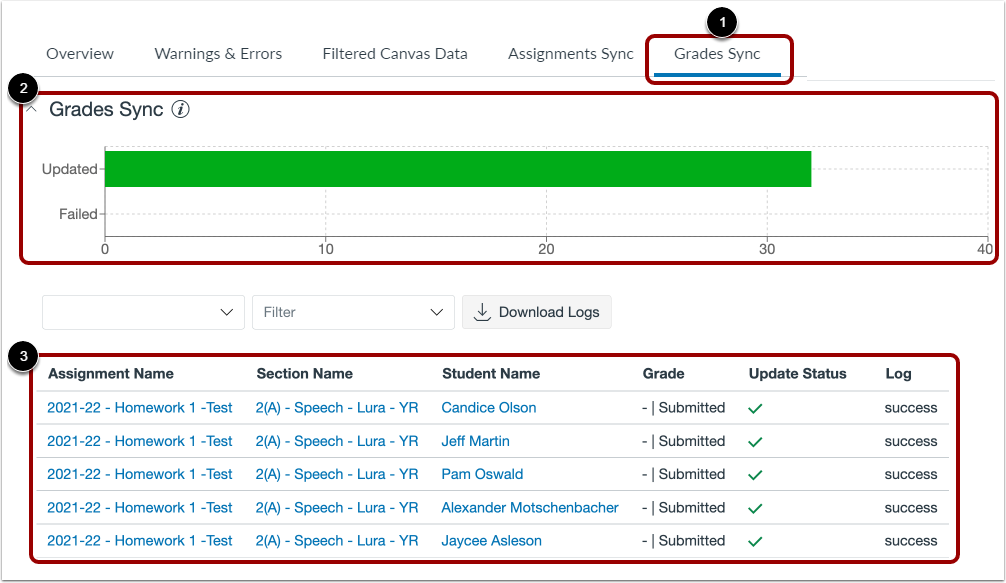
Para visualizar os detalhes de sincronização das notas incluídas na sincronização, clique na guia Sincronização de notas [1].
A Sincronização de Notas exibe a tabela de Sincronização de Notas [2]. Você pode visualizar o número de notas que foram atualizadas com sucesso em seu SIS, bem como o número de notas que não foram atualizadas.
Veja os detalhes de cada item atualizado no Registro de Notas [3].
Ver registro de notas
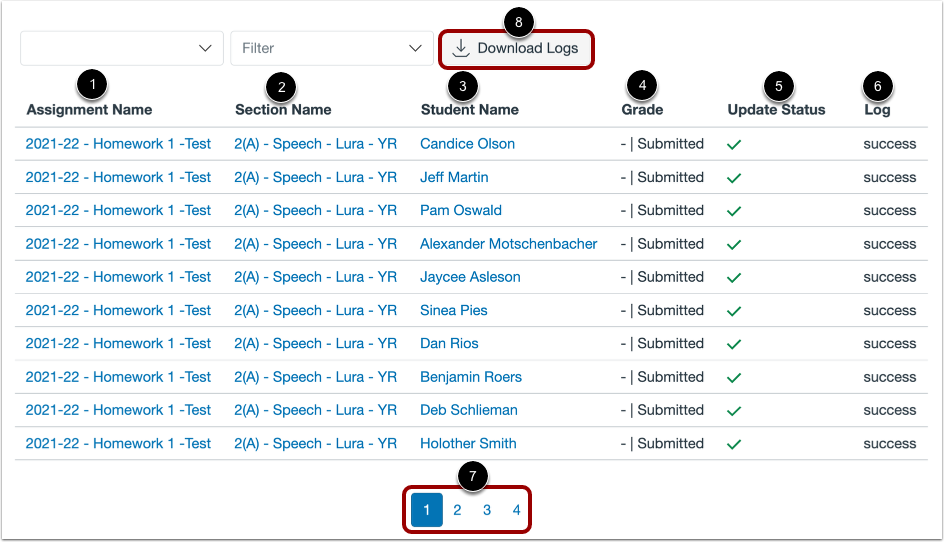
O Registro de Notas exibe o nome de cada tarefa [1], seção do curso [2] e aluno com uma nota de tarefa incluída na sincronização [3]. A lista também inclui a nota enviada [4], o status da atualização [5] e a disponibilidade do registro [6].
A lista exibe até dez itens por página. Para visualizar itens adicionais, use os botões de navegação de página [7].
Para baixar o registro de notas exibido como um arquivo CSV, clique no botão Baixar Registros [8]. Os downloads do registro de notas incluem informações sobre o ID da tarefa do Canvas, o ID do SIS da tarefa, a pontuação enviada, o ID da seção do Canvas, o ID da seção do SIS e o ID do aluno no Canvas.
Registro de Classificação de Notas
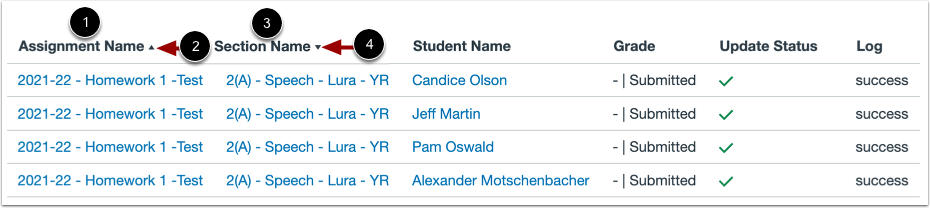
Você pode classificar o Registro de Notas para exibir os itens da lista em ordem crescente ou decrescente pelo cabeçalho da coluna.
Para ordenar a lista em ordem crescente, clique no cabeçalho da coluna [1]. Um ícone de classificação crescente é exibido [2].
Para ordenar a lista em ordem decrescente, clique duas vezes no cabeçalho da coluna [3]. Um ícone de classificação decrescente é exibido [4].
Observação: você só pode classificar a lista por uma coluna de cada vez.
Registro de notas do filtro
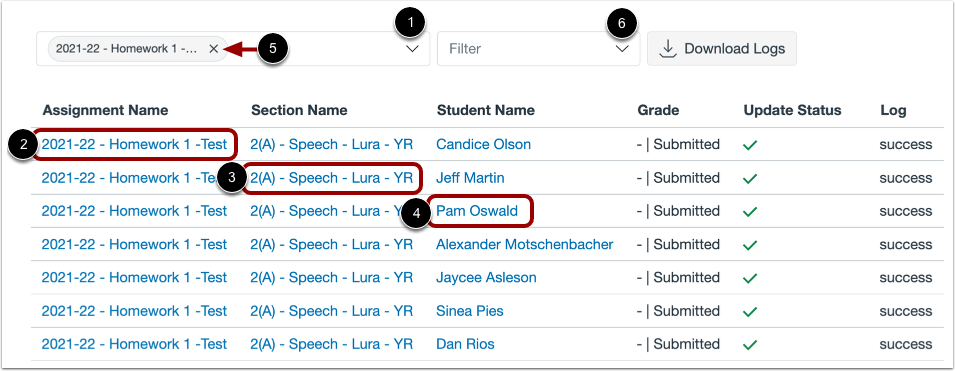
Para filtrar o registro de notas para exibir uma tarefa, seção ou dados de aluno específicos, você pode usar as opções do menu suspenso Tarefa/Seção/Nome do Aluno [1]. Como alternativa, você pode clicar em um link de Tarefa [2], Seção [3] ou Nome do Aluno [4] para filtrar a lista.
Para remover um filtro de Tarefa/Seção/Nome do Aluno, clique no ícone Remover filtro [5].
Para filtrar o registro para exibir as atribuições por status de sincronização ou disponibilidade do registro, clique no menu suspenso Filtro [6].