Se sua instituição configurou uma integração entre o Canvas e seu SIS, você pode visualizar o cronograma de sincronização da integração do SIS na página de Integração do SIS. Quaisquer atualizações de cadastro feitas em seu SIS dentro do intervalo definido, incluindo alterações de matrículas e cursos, serão refletidas no Canvas após a conclusão da sincronização. Você também pode pausar as sincronizações de cadastro do seu SIS para o Canvas.
As programações de sincronização do SIS da sua instituição são configuradas durante a implementação da integração do Canvas com o SIS. Para alterar suas programações de sincronização ou adicionar sincronizações agendadas, entre em contato com a equipe de suporte do SIS da Instructure.
Abrir conta
Na Navegação Global, clique no link Admin [1] e, em seguida, clique no nome da conta [2].
Integração Open SIS
No menu de navegação da conta, clique no link Integração SIS .
Visualizar a lista de funcionários do SIS
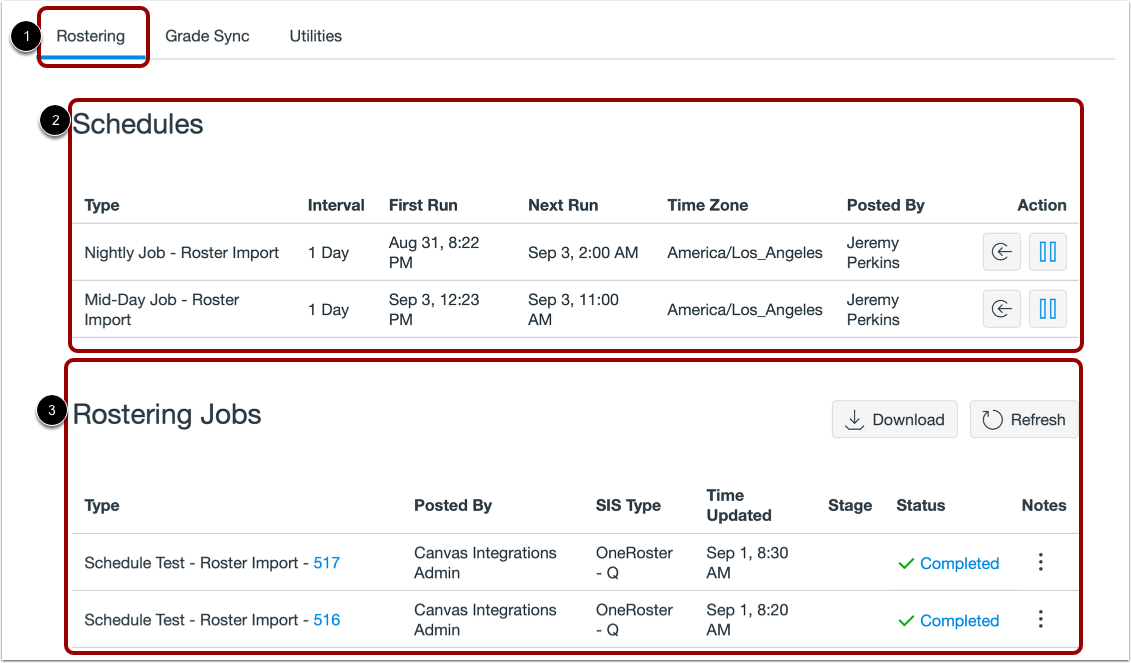
Por padrão, a página Integrações SIS abre na aba de Escalonamento [1].
Você pode visualizar a programação de automação de sincronização do SIS da sua instituição na seção Programações [2].
Você também pode visualizar o histórico de sincronização recente e os detalhes de sincronização na seção Tarefas de Agendamento [3].
Ver lista de horários
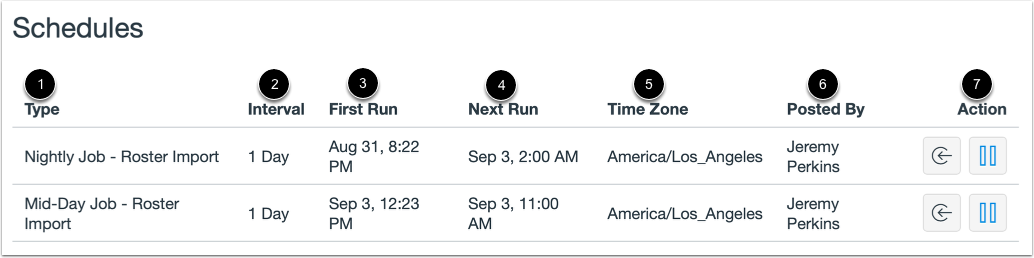
A lista de horários exibe as seguintes informações:
- Tipo [1]: o tipo de sincronização; o Canvas suporta a importação de listas e a sincronização de notas.
- Intervalo [2]: a frequência da automação de sincronização.
- Primeira Execução [3]: a data e hora em que ocorreu a primeira sincronização do agendamento.
- Próxima execução [4]: a data e hora da próxima sincronização agendada.
- Fuso horário [5]: o fuso horário da primeira e da próxima sincronização agendada.
- Postado por [6]: o administrador que criou o agendamento de sincronização.
- Ação [7]: as opções de ação do agendamento.
Sincronização de agendamento de execução
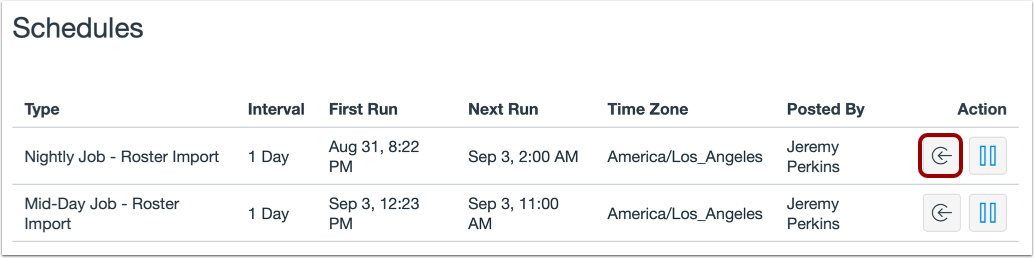
Para executar o agendamento manualmente, clique no botão Executar este agendamento agora .
Observação: Se você executar uma sincronização manualmente, evite problemas de sincronização e certifique-se de que apenas uma tarefa de sincronização esteja em execução por vez.
Pausar o cronograma
Se você notar algum problema durante a sincronização do SIS com o Canvas, poderá pausar o agendamento de sincronização para evitar sincronizações subsequentes.
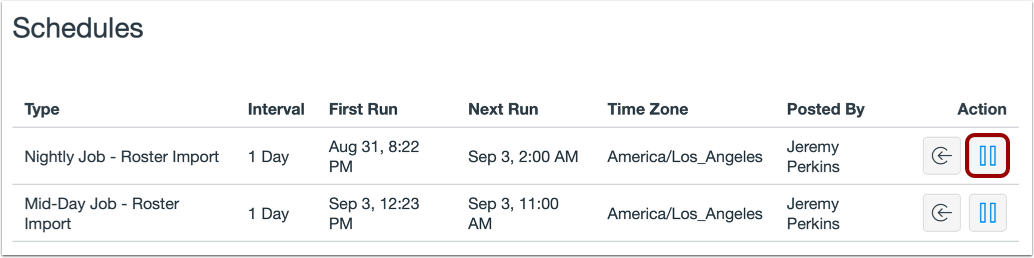
Para pausar uma sincronização agendada, localize o agendamento e, na coluna Ação, clique no botão Pausar agendamento .
Após pausar uma sincronização, entre em contato com a equipe de suporte do Instructure SIS para resolver quaisquer problemas de sincronização.
Cronograma de Retomada
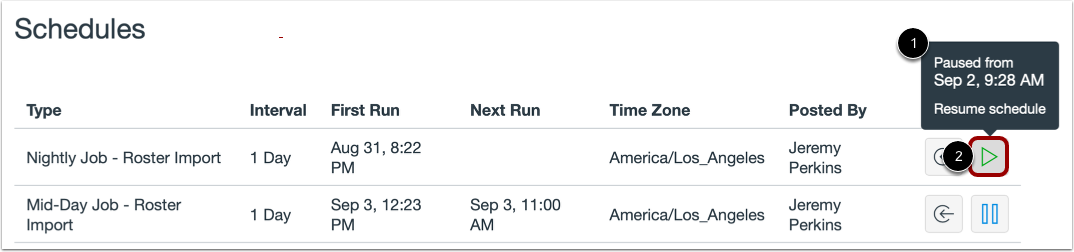
Para retomar uma sincronização pausada e permitir a próxima sincronização automática, localize a sincronização agendada pausada na lista. O Canvas exibe a data e a hora em que a sincronização foi pausada [1]. Para retomar o agendamento, clique no botão Retomar agendamento [2].