Se sua instituição configurou a sincronização de notas do Canvas para o seu SIS (Sistema de Informação Acadêmica), você pode visualizar o histórico de sincronização de notas na página de Integração com o SIS. Quando uma sincronização de notas em nível de conta é executada, qualquer curso incluído na sincronização é adicionado como um item individual na lista do histórico de sincronização de notas. Isso permite que você visualize e gerencie os detalhes da sincronização de notas sem precisar localizar os cursos afetados manualmente.
A lista de Sincronização de Notas exibe todas as sincronizações de notas concluídas, reprovadas e em andamento, incluindo sincronizações agendadas e sincronizações executadas por instrutores. Se uma sincronização de notas apresentar erros, você pode visualizar os detalhes para identificar o erro. Você também pode baixar o histórico da sincronização de notas como um arquivo CSV.
Abrir conta
Na Navegação Global, clique no link Admin [1] e, em seguida, clique no nome da conta [2].
Integração Open SIS
No menu de navegação da conta, clique no link Integração SIS .
Sincronização de Grau Aberto
Na página de Integração com o SIS, clique na aba Sincronização de Notas .
Sincronização de notas
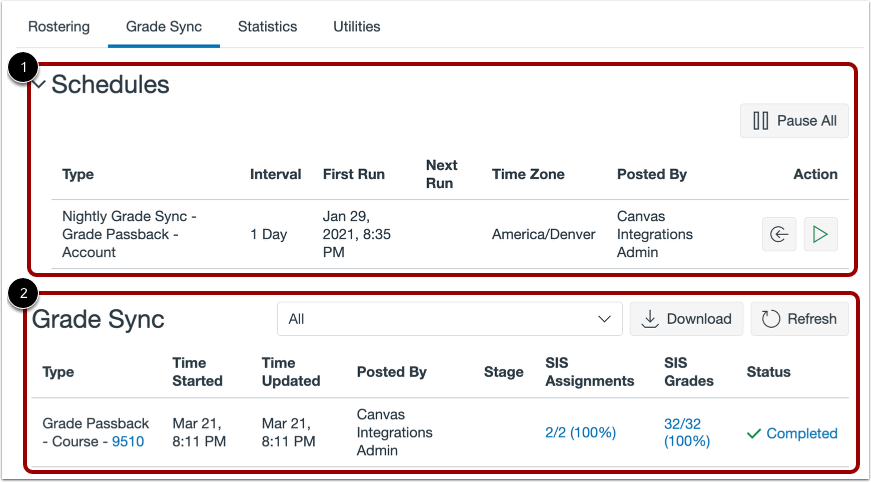
Você pode visualizar o(s) cronograma(s) de sincronização de notas da sua instituição na seção Cronogramas [1].
Você também pode visualizar o histórico recente de sincronização de notas na seção Sincronização de notas [2].
Ver histórico de sincronização de notas
O histórico de sincronização de notas exibe uma lista paginada de todas as sincronizações de notas recentes.
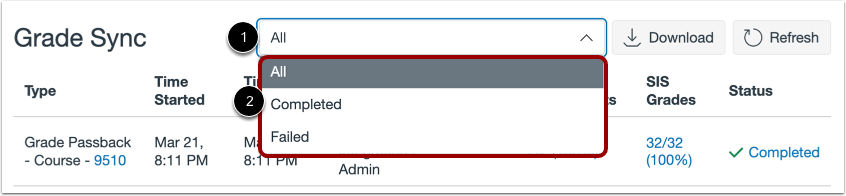
Para filtrar o histórico de sincronização de notas por status de sincronização, clique no menu suspenso Tipo de sincronização [1]. Você pode filtrar a lista para exibir todas as sincronizações, as concluídas ou as com falha [2].
Observação: as sincronizações de notas bem-sucedidas são exibidas por até sete dias, e as sincronizações de notas com falha são exibidas por até quatorze dias.
Exibir lista do histórico de sincronização
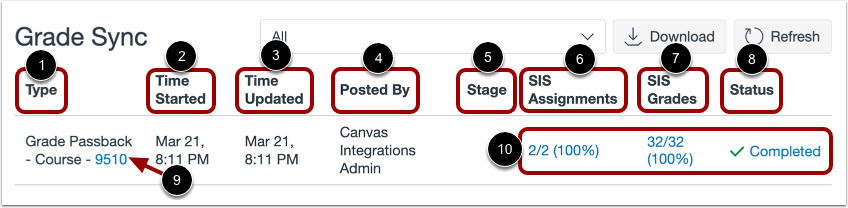
A lista de Sincronização de Notas exibe um item para cada disciplina incluída em uma sincronização de notas agendada no nível da conta. Você pode visualizar as seguintes informações para cada sincronização listada:
- Tipo [1]: o tipo de sincronização e o ID do curso associado à sincronização.
- Hora de início [2]: a data e hora em que a sincronização começou. A hora exibida segue a configuração de fuso horário especificada na conta.
- Hora atualizada [3]: a data e hora em que a sincronização foi concluída. A hora exibida segue a configuração de fuso horário especificada na conta.
- Postado por [4]: o nome do usuário que iniciou a sincronização; as sincronizações agendadas são postadas pelo administrador de integrações do Canvas da sua instituição e as sincronizações manuais exibem o nome do administrador ou instrutor que solicitou a sincronização.
- Etapa [5]: para sincronizações que estão em andamento, a etapa atual do processo de sincronização. As etapas do processo incluem Obter Atribuições e Publicar Atribuições .
- Tarefas do SIS [6]: o número de tarefas enviadas e criadas no livro de notas do SIS e a porcentagem de tarefas criadas com sucesso no livro de notas do SIS.
- Notas SIS [7]: o número de notas enviadas e criadas no livro de notas SIS e a porcentagem de notas adicionadas com sucesso no livro de notas SIS.
- Status [8]: o status de sincronização de notas. Um status pode ser listado como Concluído, Concluído (com erros), Falhou e Em execução.
Para visualizar o curso associado a uma sincronização, clique no link ID do curso [9]. Seu navegador irá navegar para exibir a página inicial do curso.
Para visualizar detalhes de erros de sincronização, clique em um dos links do histórico de sincronização de notas do SIS [10].
Baixar histórico de sincronização de notas
Para baixar o histórico de sincronização de notas como um arquivo CSV, clique no botão " Download" .
Visualizar CSV de sincronização de notas
Visualize o histórico de sincronização de notas baixado como um arquivo CSV.
Atualizar histórico de sincronização de notas
Para atualizar a lista de sincronização de notas, clique no botão Atualizar .