Se a sua instituição configurou uma integração entre o Canvas e o seu SIS, você pode visualizar o histórico de sincronização da integração do SIS da sua instituição na página de Integração do SIS.
A lista de tarefas de escala exibe todas as tarefas de sincronização do SIS concluídas, com falha e em andamento. Se uma importação de sincronização do SIS apresentar erros, você pode visualizar os detalhes da alteração da escala para identificar o erro. Você também pode baixar a lista de tarefas de escala como um arquivo CSV.
Abrir conta
Na Navegação Global, clique no link Admin [1] e, em seguida, clique no nome da conta [2].
Integração Open SIS
No menu de navegação da conta, clique no link Integração SIS .
Visualizar a lista de funcionários do SIS
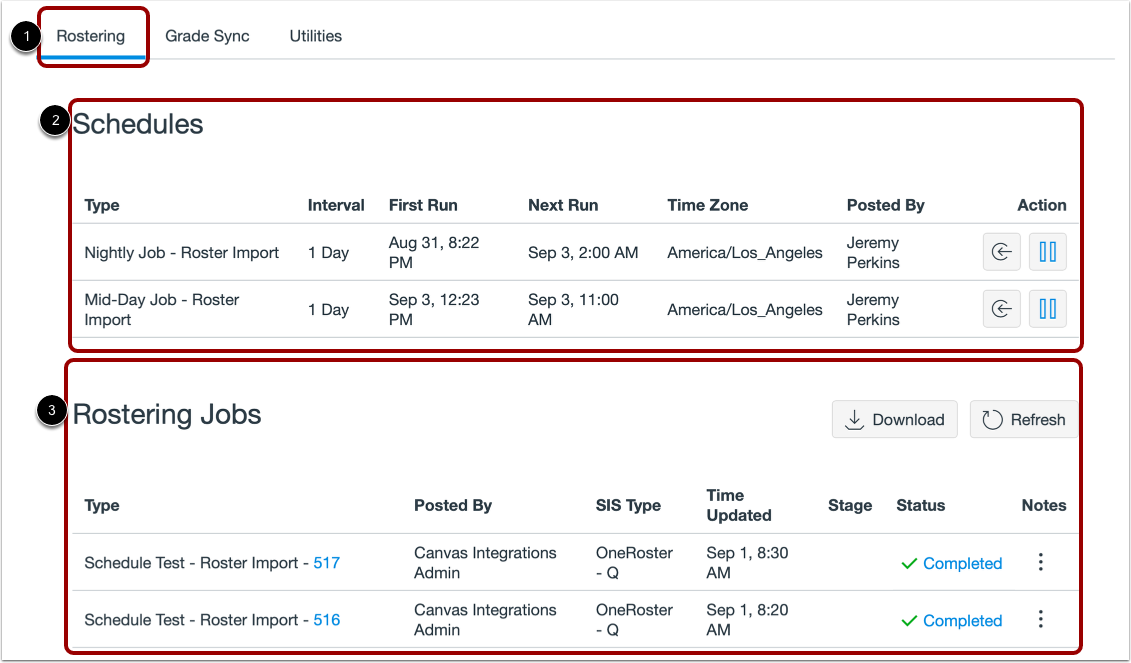
Por padrão, a página Integrações SIS abre na aba de Escalonamento [1].
Você pode visualizar a programação de automação de sincronização do SIS da sua instituição na seção Programação [2].
Você também pode visualizar o histórico de sincronização recente e os detalhes de sincronização na seção Tarefas de Agendamento [3].
Veja a lista de tarefas de escala
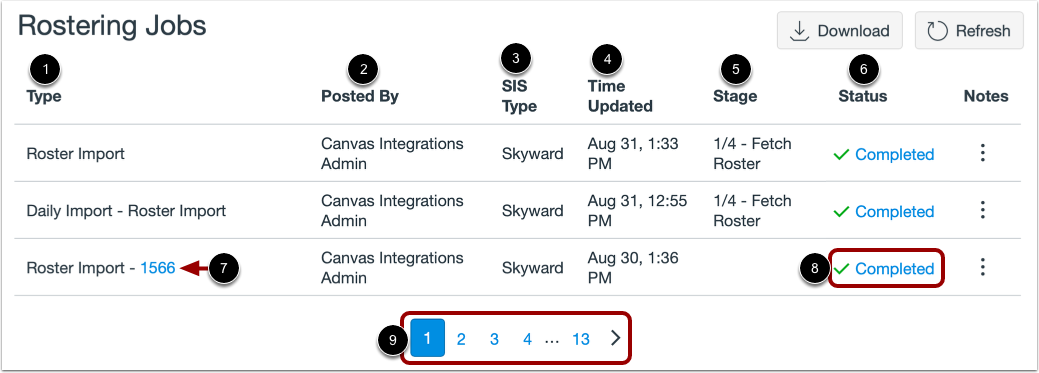
A lista de tarefas de escala exibe as seguintes informações:
- Tipo [1]: o tipo de sincronização; a lista de Tarefas de Escalonamento exibe os tipos de sincronização de Importação de Escalonamento.
- Publicado por [2]: o administrador que iniciou a sincronização; as sincronizações agendadas são publicadas pelo administrador de integrações do Canvas da sua instituição e as sincronizações manuais exibem o nome do administrador que solicitou a sincronização.
- Tipo SIS [3]: o nome do SIS integrado com o Canvas ou o nome do agente API usado (por exemplo, OneRoster).
- Hora atualizada [4]: a data e hora do trabalho de escala.
- Etapa [5]: o estado atual da tarefa de escalonamento, se houver alguma em execução, ou a etapa em que a tarefa encontrou um erro. Se nenhuma etapa for exibida, a tarefa foi concluída com sucesso.
- Status [6]: o status de sincronização do trabalho de escalonamento. Um status pode ser listado como Concluído, Aviso, Falha e Em Andamento.
Você pode visualizar os arquivos JSON de tarefas de escalonamento [7] e os detalhes das tarefas [8].
Para visualizar trabalhos adicionais, use os ícones de navegação da página [9].
JSON de vagas de recrutamento aberto
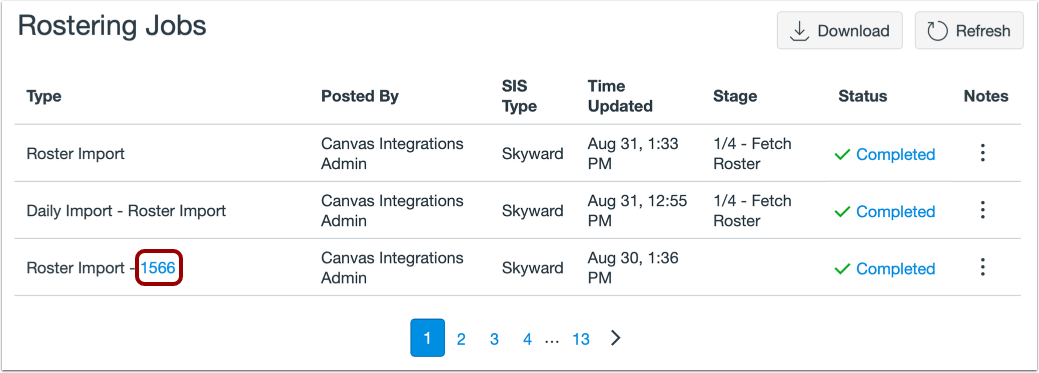
Para visualizar um arquivo JSON de tarefas de escala, clique no link do arquivo de tarefas.
Visualizar JSON de tarefas de agendamento
Os detalhes da tarefa são exibidos em uma nova janela do navegador. Visualize os detalhes da tarefa de escalonamento JSON do Canvas Imports.
Baixar Histórico de Tarefas de Escala
Para baixar o histórico de tarefas de escala como um arquivo CSV, clique no botão " Download" .
Visualizar CSV de tarefas de escala
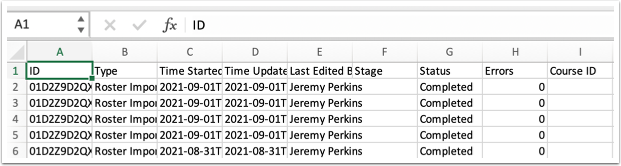
Visualize a lista de tarefas baixada como um arquivo CSV.
Atualizar histórico de tarefas de agendamento
Para atualizar a lista de tarefas de escala, clique no botão Atualizar .