Como instrutor, você pode sincronizar as notas do Canvas com o seu sistema de informações acadêmicas (SIS). Essa sincronização de notas do Canvas com o seu SIS é chamada de Repasse de Notas (Grade Passback, ou GPB).
Antes de usar o GPB, você deve garantir que os nomes dos seus grupos de tarefas no Canvas correspondam às categorias de avaliação no seu livro de notas do SIS. Se a sua instituição permitir, você poderá sincronizar os seus grupos de tarefas do Canvas com as categorias de avaliação do SIS.
Notas:
- Se a opção para sincronizar as categorias do SIS não for exibida, significa que ela não está habilitada para sua instituição. Você precisa verificar manualmente se os nomes dos seus grupos de tarefas no Canvas correspondem às suas categorias de avaliação no SIS.
- Você precisa configurar suas categorias de notas do SIS antes de sincronizar com o Canvas.
Vagas em aberto
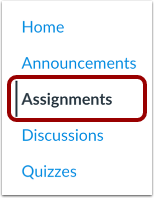
Na Navegação do Curso, clique no link Tarefas .
Sincronização aberta com as categorias do SIS
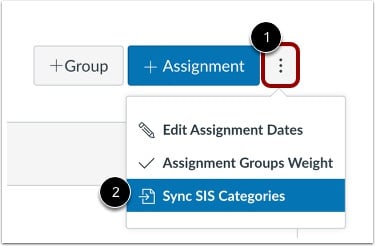
Clique no botão Mais opções [1]. Em seguida, selecione a opção Sincronizar categorias SIS [2].
Observação: o link "Sincronizar categorias do SIS" pode exibir o nome da sua conta SIS.
Sincronizar categorias SIS
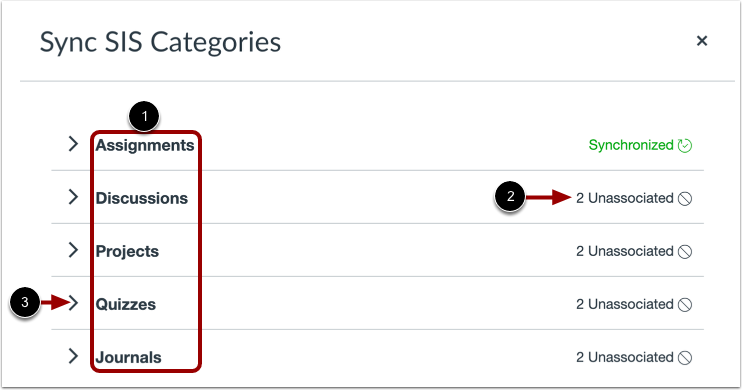
A opção Sincronizar Categorias do SIS exibe uma lista de todos os seus grupos de tarefas do Canvas [1], bem como o número de seções de curso não associadas em cada grupo [2].
Para sincronizar um grupo de tarefas do Canvas com uma categoria de avaliação do SIS, clique no ícone Expandir do grupo de tarefas [3].
Categorias da seção de sincronização
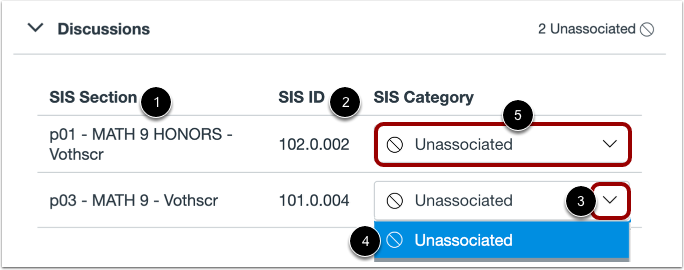
As suas matrículas nos cursos sincronizados com o SIS são apresentadas na coluna Secção do SIS [1], e os IDs do SIS da secção são apresentados na coluna ID do SIS [2].
Para cada seção sincronizada com o SIS, você pode associar o grupo de tarefas do Canvas a uma categoria de avaliação no seu livro de notas do SIS. Para associar o grupo de tarefas da seção no Canvas a uma categoria de avaliação do SIS, clique no menu suspenso Categoria do SIS [3]. O menu suspenso exibe todas as categorias de avaliação criadas no seu livro de notas do SIS. Clique para selecionar uma opção da lista.
Alternativamente, para remover uma associação entre o grupo de tarefas do Canvas e a categoria de avaliação do livro de notas do SIS, selecione a opção Não associado [4].
Notas:
- Se um grupo de tarefas de seção não estiver sincronizado com uma categoria de avaliação do SIS, o menu suspenso Categoria do SIS exibirá a opção Não associado [5]. Além disso, quando você sincroniza seu livro de notas do Canvas com o seu SIS, as tarefas desse grupo de tarefas não são sincronizadas com o seu livro de notas do SIS.
- Seções com o mesmo nome de grupo de tarefas no Canvas podem ser sincronizadas com diferentes categorias do SIS. Por exemplo, no Canvas, as seções Matemática 9 Avançada e Matemática 9 compartilham o grupo de tarefas Discussões. No entanto, você pode associar as discussões de Matemática 9 Avançada à sua categoria Laboratórios do SIS e as discussões de Matemática 9 à sua categoria Participação do SIS.
Categorias de sincronização
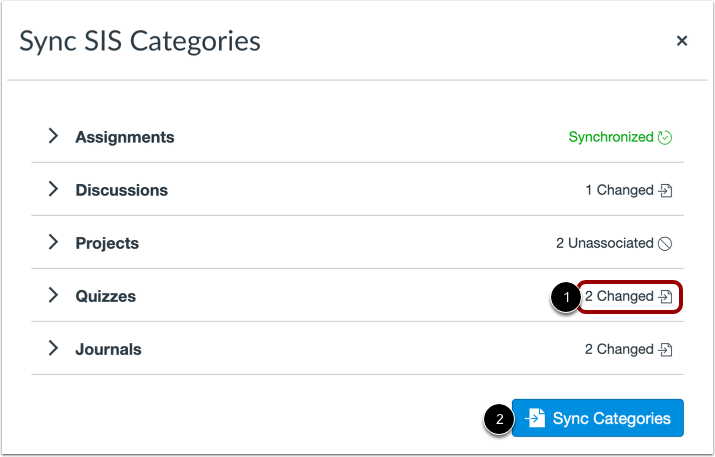
Quando você altera uma Categoria SIS para qualquer seção, o grupo de atribuição exibe um rótulo Alterado [1].
Para salvar suas seleções de sincronização, clique no botão Categorias de sincronização [2].
Exibir notificação de sincronização
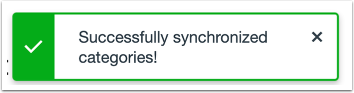
Veja a notificação de sincronização bem-sucedida.
Visualizar grupos de atribuição sincronizados
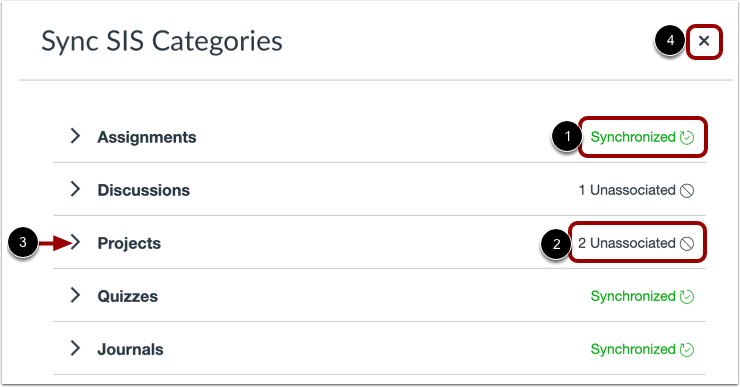
Os grupos de atribuição sincronizados exibem um ícone Sincronizado [1].
Quando a Categoria SIS não é selecionada para um grupo de atribuição de seção, o grupo de atribuição exibe um rótulo Não associado [2]. Para visualizar seções não associadas, clique no ícone Expandir da visualização de atribuição [3].
Para fechar a Sincronização de Categorias SIS, clique no ícone Fechar [4].
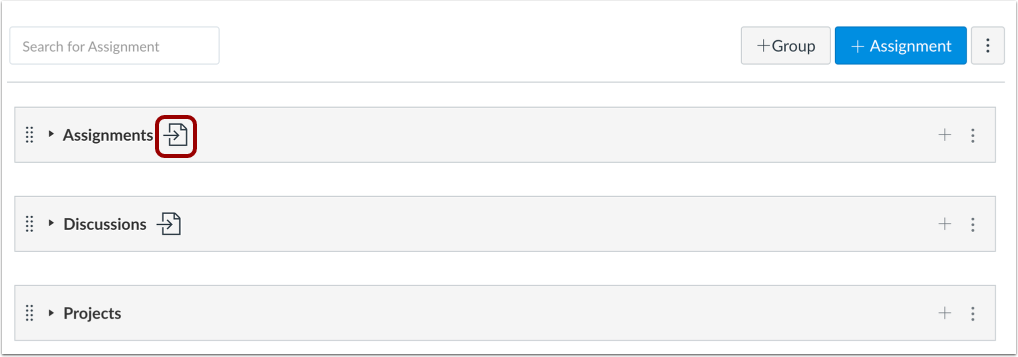
Veja os grupos de tarefas sincronizadas na página de tarefas.
Na página Tarefas, os grupos de tarefas sincronizados exibem um ícone de Importado .