Como administrador, você pode visualizar detalhes sobre o histórico de sincronizações de tarefas de agendamento de escalas da sua instituição. A página Detalhes da Tarefa de Agendamento de Escalas inclui o nome da sincronização, links para quaisquer arquivos JSON associados e um número de identificação da tarefa.
Você também pode visualizar informações sobre o progresso de cada etapa na sincronização de tarefas de escalonamento. Caso uma tarefa de escalonamento falhe, você pode identificar a etapa e visualizar detalhes sobre os dados em que a falha ocorreu.
Abrir conta
Na Navegação Global, clique no link Admin [1] e, em seguida, clique no nome da conta [2].
Integração Open SIS
No menu de navegação da conta, clique no link Integração SIS .
Detalhes da vaga de emprego com rodízio aberto
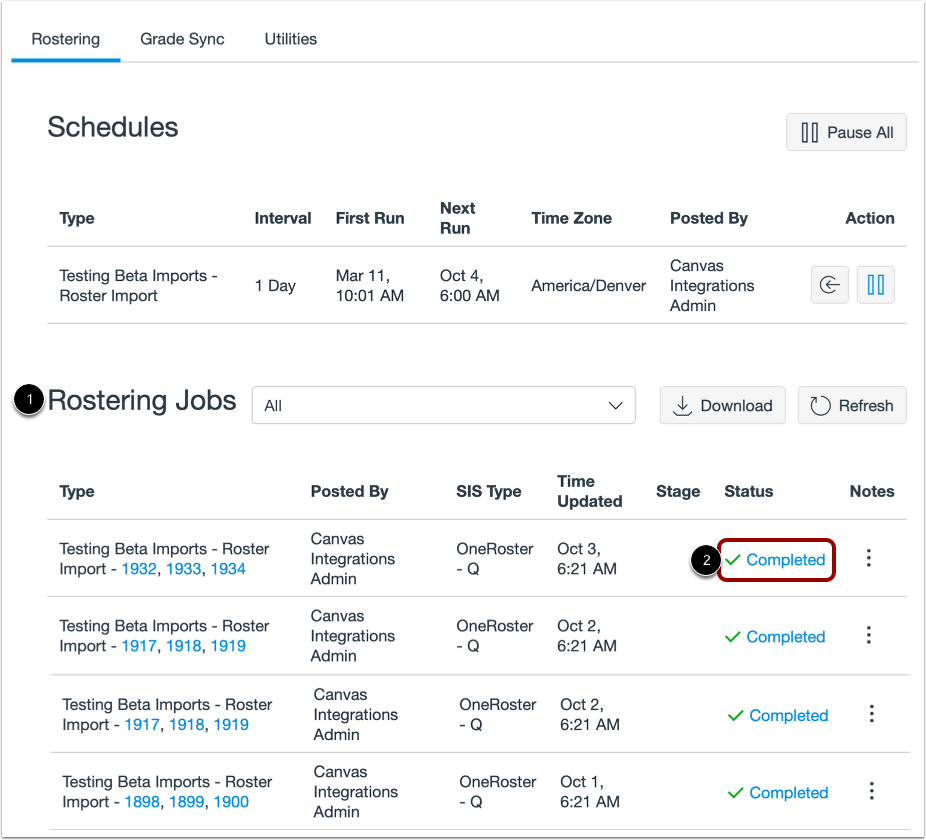
Localize o trabalho na lista de trabalhos de agendamento [1].
Na coluna Status, clique no link Detalhes do status do trabalho [2].
Veja os detalhes da vaga de emprego na escala de trabalho.
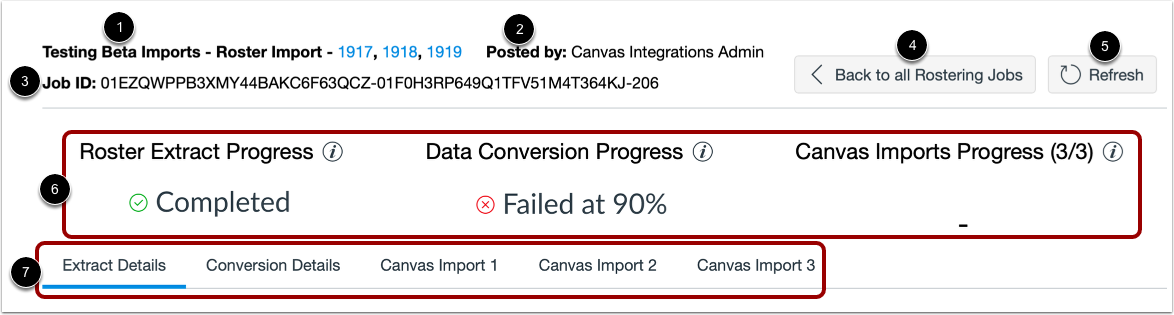
A página Detalhes da Tarefa de Escalonamento inclui o nome da sincronização agendada e os links para os arquivos JSON associados [1], o nome do administrador que executou a sincronização [2] e o número de ID da tarefa de escalonamento [3].
Para retornar à página de Escalonamento de Importações SIS, clique no botão Voltar a todos os trabalhos de escalonamento [4]. Para atualizar a página de detalhes, clique no botão Atualizar [5].
Veja os detalhes do progresso do trabalho na seção Progresso [6].
Veja os detalhes da vaga na aba Detalhes [7].
Veja as etapas do progresso da sincronização
A página Detalhes do Trabalho exibe as etapas de sincronização de escala. Para ver uma explicação de cada etapa, passe o cursor sobre o ícone de Informações [1].
A elaboração de escalas de trabalho inclui as seguintes etapas:
- Progresso da Extração da Lista [2]: os dados de sincronização são extraídos da fonte. A configuração de sincronização determina os dados extraídos do seu SIS para atualização ou adição no Canvas. Para visualizar detalhes sobre os dados extraídos, consulte a guia Detalhes da Extração [3].
- Progresso da Conversão de Dados [4]: os dados extraídos são convertidos do formato original para o formato Canvas. Se a integração do SIS da sua instituição utiliza uploads de arquivos CSV via SFTP, os dados já estão configurados no formato Canvas e a sincronização pode pular esta etapa. Para visualizar detalhes sobre os dados convertidos, abra a guia Detalhes da Conversão [5].
- Progresso das importações do Canvas [6]: Os dados de escala do SIS são adicionados ou atualizados no Canvas. Suas configurações de sincronização determinam o número de lotes de importação associados a cada sincronização de tarefas de escala. Se a configuração de sincronização incluir várias importações do SIS, um status de concluído será exibido quando todas as importações forem concluídas com sucesso. Para visualizar detalhes sobre lotes de importação individuais, abra as guias Detalhes da Importação [7].
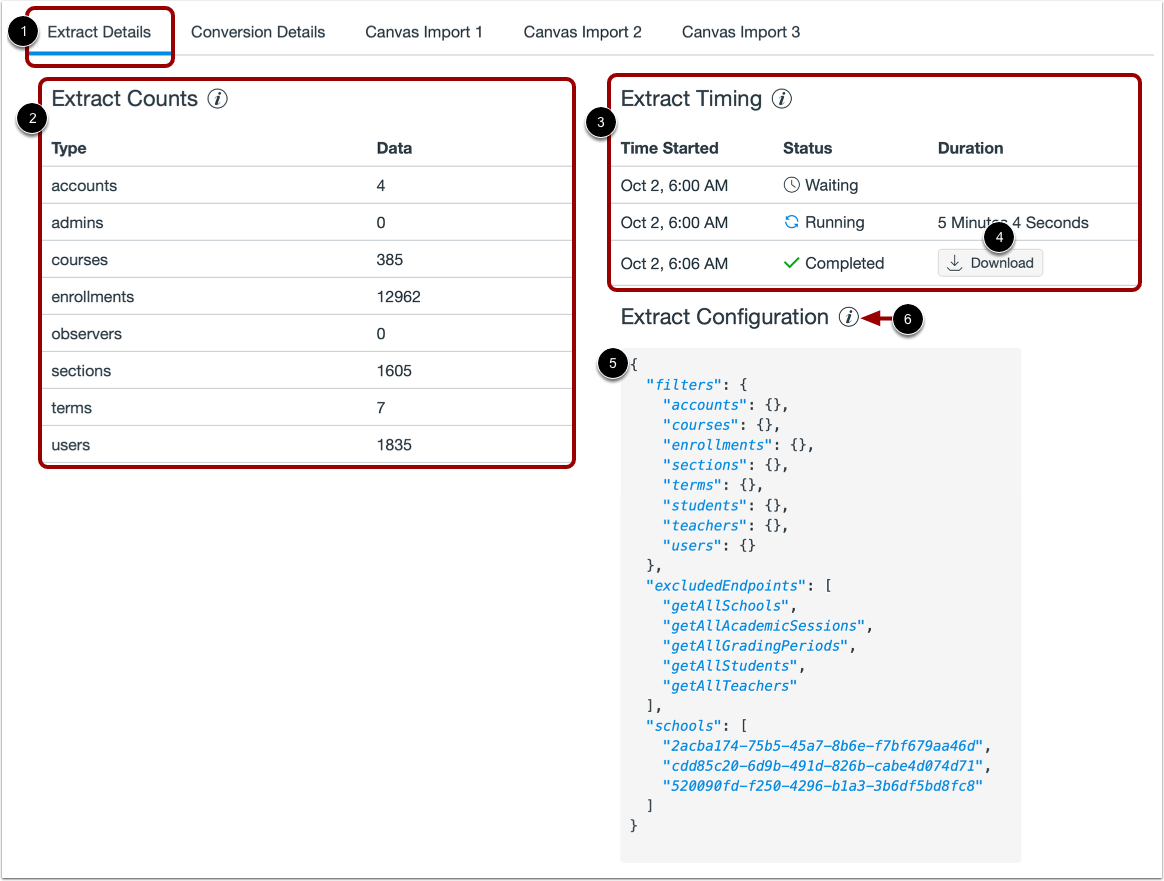
Veja informações sobre os dados extraídos da tarefa de escalonamento na guia Detalhes da Extração [1]. Por padrão, a página Detalhes da Tarefa de Escalonamento exibe a guia Detalhes da Extração.
A aba Detalhes da Extração exibe as seguintes informações:
- Tabela Contagens de Extração [2]: uma lista dos tipos de dados extraídos e o número de cada item de dados extraído.
- Extrair tabela de tempo [3]: detalhes sobre a hora, o status e a duração das sincronizações concluídas, atuais e pendentes. Para baixar o arquivo JSON de uma sincronização concluída, clique no botão Download [4].
- Campo de configuração de extração [5]: as configurações de configuração de trabalho de escalonamento.
Para visualizar informações sobre os dados exibidos em cada seção, passe o cursor sobre o ícone de Informação [6].
Ver detalhes da conversão
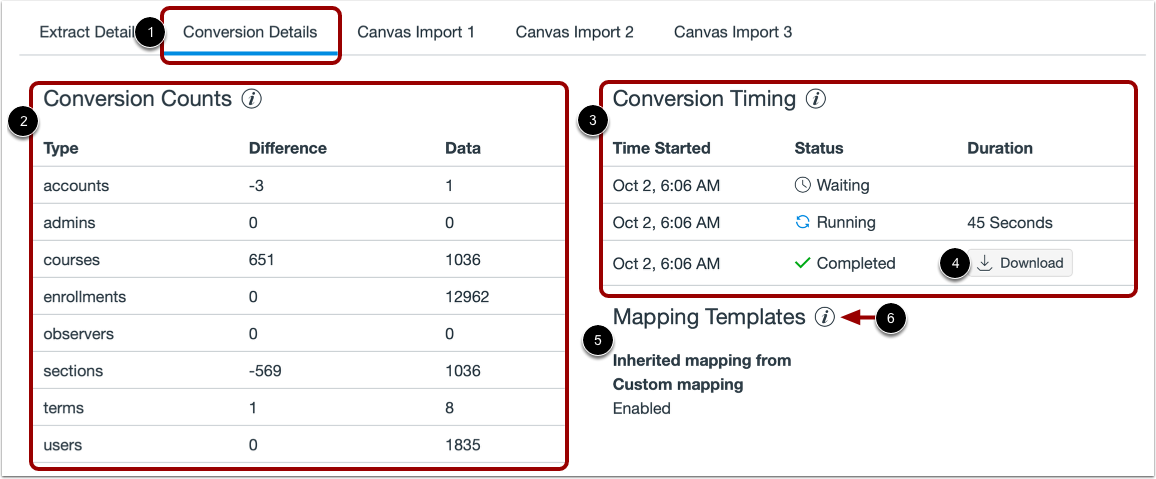
Veja detalhes sobre o número de dados convertidos na guia Detalhes da conversão [1].
A aba Detalhes da Conversão exibe as seguintes informações:
- Tabela Contagens de Conversão [2]: uma lista dos tipos de dados extraídos, o número de dados extraídos e o número de dados convertidos para importação no Canvas.
- Tabela de tempo de conversão [3]: detalhes sobre a hora, o status e a duração das sincronizações concluídas, atuais e pendentes. Para baixar o arquivo JSON de uma sincronização concluída, clique no botão Download [4].
- Campo Modelos de mapeamento [5]: uma lista de modelos de mapeamento aplicados para a conversão de dados.
Para visualizar informações sobre os dados exibidos em cada seção, passe o cursor sobre o ícone de Informação [6].
Ver detalhes da importação
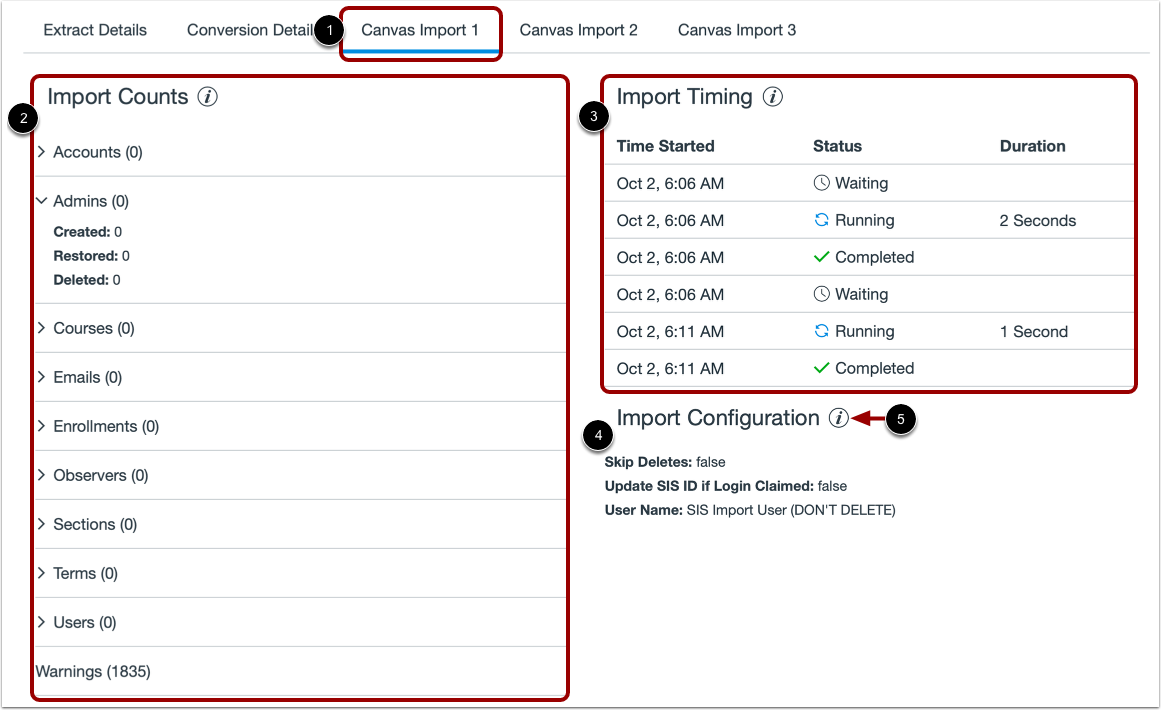
Veja os detalhes sobre os dados de escalonamento do SIS adicionados ou atualizados no Canvas nas guias Detalhes da Importação [1].
As abas Detalhes da Importação exibem as seguintes informações:
- Tabela de contagens de importação [2]: uma lista dos tipos de dados importados, incluindo o número de dados criados, restaurados e excluídos.
- Tabela de temporização de importação [3]: detalhes sobre a hora, o status e a duração das sincronizações concluídas, atuais e pendentes.
- Campo de configuração de importação [4]: uma lista de parâmetros de comparação aplicados à importação de dados.
Para visualizar informações sobre os dados exibidos em cada seção, passe o cursor sobre o ícone de Informações [5].
Acompanhar o progresso das tarefas de agendamento
Durante uma sincronização, a etapa atual exibe uma porcentagem de conclusão. Quando uma etapa de progresso termina o processamento, a seção exibe um rótulo " Concluído" [1]. Etapas ignoradas ou etapas que não foram iniciadas não exibem dados [2]. Se uma etapa de progresso não puder ser concluída, ela exibirá um rótulo "Falha em n%" [3].
Observação: o Canvas consulta o progresso da importação do SIS em intervalos de 5 minutos. Pequenas sincronizações de escalas podem ser importadas para o Canvas antes que os dados de progresso sejam atualizados na página Detalhes da Tarefa.