Como administrador, você pode redefinir os dados de integração do livro de notas para os cursos da sua conta nas Utilitárias de Integração do SIS.
Quando uma tarefa do Canvas é sincronizada com o livro de notas do sistema de informação acadêmica (SIS) da sua instituição, ela recebe um número que é transferido do Canvas para o SIS. Quando a tarefa é criada no SIS, ela recebe o mesmo número. Isso significa que as sincronizações de notas subsequentes podem incluir atualizações de notas dos alunos sem a necessidade de recriar a tarefa como uma nova tarefa no SIS. Ao redefinir os dados de integração de notas, esse número atribuído é removido dos dados de integração do livro de notas que são transferidos do Canvas para o SIS. Sem o número atribuído, os dados do Canvas são interpretados como uma nova tarefa, o que aciona a criação de uma nova tarefa no livro de notas do SIS.
Diferentemente de uma sincronização de notas típica do SIS, ao redefinir os dados de integração de notas, você não pode selecionar ou desmarcar tarefas para incluir.
Observação: Para redefinir os dados de integração de um curso, você precisa saber o ID do curso. Para encontrar o ID de um curso, você pode abrir o curso e visualizar o URL. O ID do curso é o conjunto de números após https://...cursos/ . Como alternativa, você pode visualizar o URL do curso passando o cursor sobre o link do nome do curso na página Cursos.
Abrir conta
Na Navegação Global, clique no link Admin [1] e, em seguida, clique no nome da conta [2].
Integração Open SIS
No menu de navegação da conta, clique no link Integração SIS .
Serviços Públicos Abertos
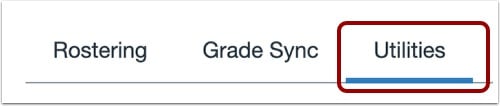
Na página de Integração SIS, clique na guia Utilitários .
Visualizar Redefinir Notificação de Dados de Integração
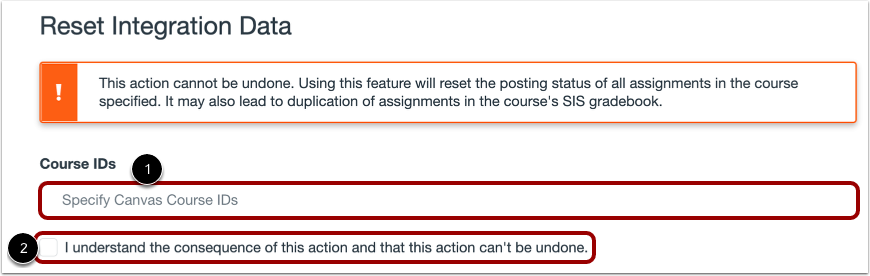
Veja a notificação de aviso da ferramenta Redefinir dados de integração [1].
A redefinição dos dados de integração é irreversível e redefine o status de publicação de todas as tarefas no curso especificado. Uma redefinição de dados também pode resultar em tarefas duplicadas no livro de notas do SIS.
Insira os IDs dos cursos
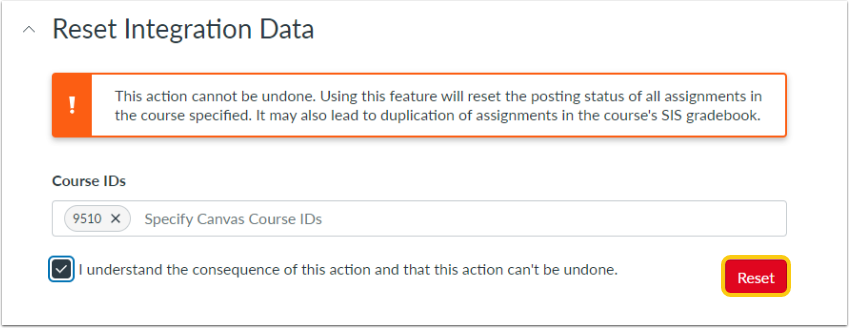
Insira o ID do curso no campo IDs do curso [1]. Você pode inserir vários IDs de curso separados por vírgula para redefinir os dados de vários cursos de uma só vez.
Em seguida, clique na caixa de seleção "Eu entendo a consequência desta ação" [2].
Redefinir dados de integração do curso
Clique no botão Reiniciar .