Se sua instituição configurou a integração de notas do Canvas (GPB) com o Qmlativ, você pode sincronizar o livro de notas do seu curso no Canvas com o livro de notas do Qmlativ. No entanto, primeiro você precisa especificar quais tarefas do curso devem ser incluídas na sincronização GPB.
Você também pode especificar quais discussões e questionários avaliados devem ser incluídos na sincronização do GPB.
Notas:
- Após configurar a sincronização com o SIS, você pode ativar ou desativar os itens sincronizados nas páginas de índice de Tarefas e Questionários . Na página de índice de Tarefas, você também pode desativar a sincronização de todas as tarefas com o Qmlativ.
- Tarefas que não recebem nota não podem ser sincronizadas com o Qmlativ.
Vagas em aberto
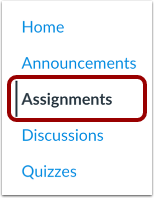
Na Navegação do Curso, clique no link Tarefas .
Adicionar tarefa
Clique no botão Adicionar Tarefa .
Editar Tarefa
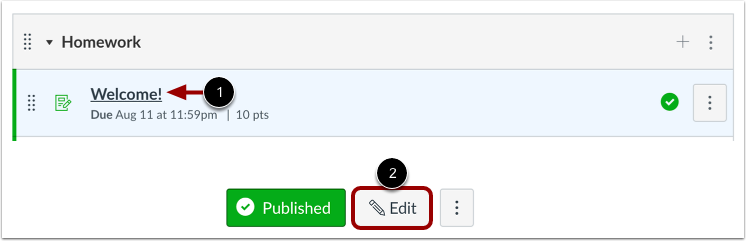
Alternativamente, você pode editar uma tarefa existente. Para abrir a tarefa, clique no nome da tarefa [1]. Em seguida, na página de detalhes da tarefa, clique no botão Editar [2].
Adicionar nome da tarefa
Insira um nome para a tarefa no campo Nome da Tarefa .
Para que o GPB funcione com o Qmlativ, os nomes das tarefas devem ter 30 caracteres ou menos.
Selecione Sincronizar com o SIS
Na página de detalhes da tarefa, selecione a caixa de seleção "Sincronizar com o SIS" . A tarefa e as notas dos alunos serão incluídas quando você sincronizar seu livro de notas do Canvas com o sistema. Qmlativ.
Notas:
- Sua instituição pode habilitar automaticamente o envio de todas as tarefas para o Qmlativ. Para excluir uma tarefa da sincronização com o SIS, desmarque a caixa de seleção "Sincronizar com o SIS".
- A caixa de seleção SIS também é exibida nas páginas de detalhes dos questionários e das discussões avaliadas.
- A caixa de seleção SIS não é exibida para tipos de tarefas que não são avaliadas.
- A opção Sincronizar com o SIS pode exibir o nome do SIS da sua instituição.
Adicionar data de vencimento
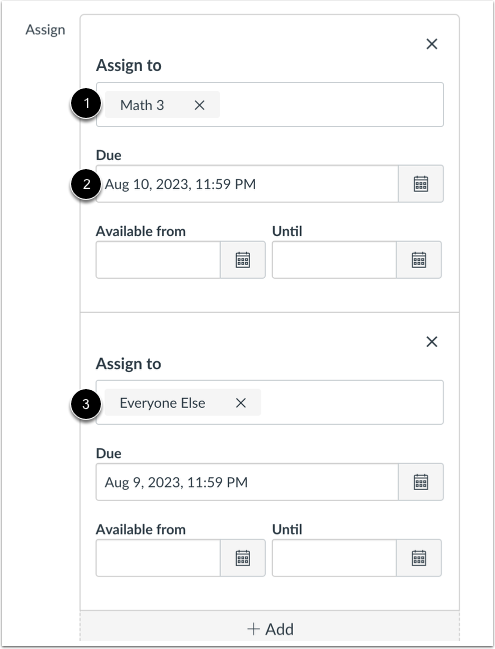
Insira um responsável no campo Atribuir a [1]. Você pode atribuir a todos e/ou a uma seção.
Insira uma data de vencimento no campo Vencimento [2].
Notas:
- Se você usar tarefas diferenciadas para permitir que diferentes turmas tenham datas de entrega diferentes, você também deve incluir uma data de entrega para os demais alunos usando a opção Todos os Outros no campo Atribuir a [3]. No entanto, somente as turmas especificadas são incluídas na sincronização de notas.
- Quando uma seção individual é adicionada a uma tarefa, a opção "Todos" muda para "Todos os outros".
Salvar tarefa
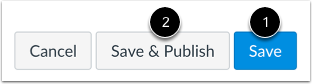
Clique no botão Salvar [1].
Nota: Para novas tarefas, você pode clicar no botão Salvar e Publicar [2].
Visualizar erros de atribuição
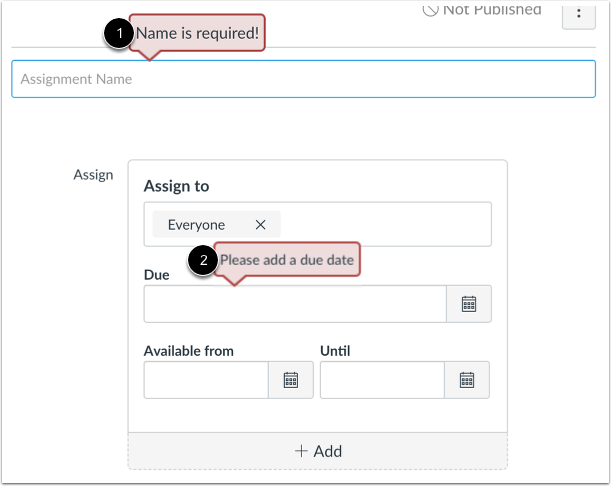
Se você não conseguir salvar sua tarefa, veja as mensagens de erro da tarefa.
Os nomes das tarefas são obrigatórios e devem ter 30 ou menos caracteres [1]. Para o Qmlativ GPB, as datas de entrega são obrigatórias para a opção Atribuir a Todos [2].
Corrija quaisquer erros e salve a tarefa.