Se você tiver algum problema, dúvida ou sugestão para o Mastery Connect, pode criar um ticket de suporte.
Você também pode obter ajuda com o Mastery Connect por meio de outros recursos.
Abrir solicitação de suporte
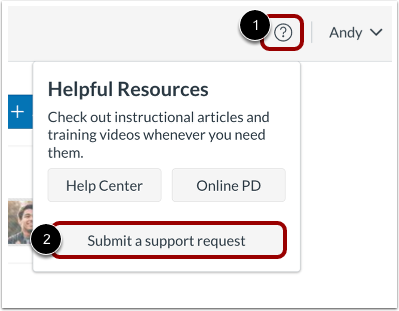
Clique no ícone Ajuda [1]. Em seguida, clique no botão Enviar uma solicitação de suporte [2].
Criar um ticket de suporte
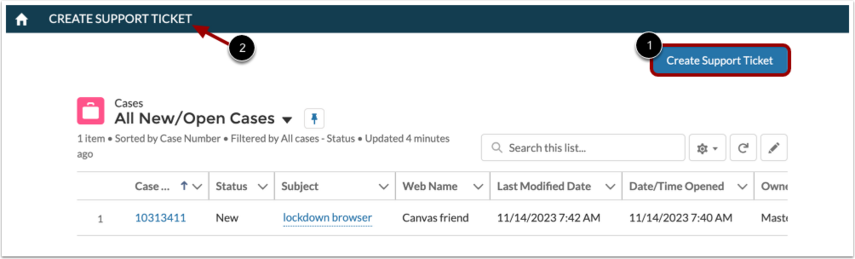
No portal do cliente, clique no botão Criar Ticket de Suporte [1].
Alternativamente, você pode clicar no link Criar Ticket de Suporte [2].
Selecione o tipo de bilhete
O campo Produto é preenchido automaticamente com Mastery Connect [1].
Clique no menu suspenso Tipo de Ticket para selecionar a categoria que melhor descreve sua solicitação [2].
- Para reportar um problema, selecione a opção Problema [3].
- Para solicitar um recurso para o Mastery Connect, selecione a opção Solicitação de recurso [4].
- Para fazer uma pergunta, selecione a opção Pergunta [5].
Insira o assunto do seu problema, pergunta ou solicitação de recurso no campo Assunto [6].
Em seguida, forneça uma breve descrição da sua solicitação no campo Descrição [7]. Aqui você pode incluir uma lista de todos os usuários afetados, tipos de itens, avaliações e rastreadores envolvidos na sua solicitação.
Clique no menu suspenso "Outras pessoas devem ser incluídas em cópia neste caso?" [8]. Clique para selecionar a opção "Sim" ou "Não" [9]. Se selecionar "Sim" , poderá inserir endereços de e-mail na página seguinte da interface.
Para adicionar um anexo de arquivo ao seu ticket de suporte, clique no botão Carregar arquivos ou arraste e solte seus arquivos diretamente na interface [10].
Depois de preencher os campos, clique no botão Próximo [11].
Nota: Os campos ou menus que exibem um asterisco (*) devem ser preenchidos antes de clicar no botão Próximo.
Copiar pessoas adicionais
Se você selecionou a opção de incluir outras pessoas em cópia (CC) por e-mail ao criar seu ticket de suporte, você será direcionado para uma página onde poderá adicionar vários endereços de e-mail.
Para enviar uma cópia do seu ticket de suporte por e-mail para outra pessoa e mantê-la atualizada por e-mail sobre o andamento da sua solicitação de suporte, insira o endereço de e-mail dela no campo E-mail [1].
Para adicionar mais de um endereço de e-mail para ser copiado no seu bilhete, clique no botão Adicionar outro [2].
Quando terminar de adicionar o endereço de e-mail que será copiado no seu bilhete, clique no botão Concluído [3].
Notas:
- Você pode copiar até dez pessoas por e-mail para receberem atualizações sobre seu ingresso.
- O usuário que recebeu cópia de um ticket por e-mail pode responder ao e-mail em cópia (CC) para se comunicar com os agentes de suporte responsáveis pelo ticket.
- As respostas dos usuários que receberam cópias dos e-mails são registradas no ticket.
- Os usuários que receberam uma cópia de um ticket por e-mail não visualizam o ticket em seu próprio portal do cliente. Eles só visualizam os tickets que eles mesmos criaram em seu portal do cliente.
Confirmar envio do bilhete
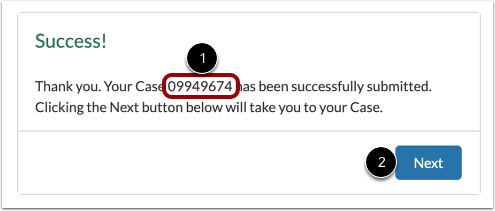
Uma mensagem de confirmação é exibida e inclui o número do caso do seu ticket [1]. Você pode copiar e salvar este número para seus registros, se desejar.
Para visualizar seu bilhete, clique no botão Próximo [2].
Visualizar mensagem de e-mail de confirmação
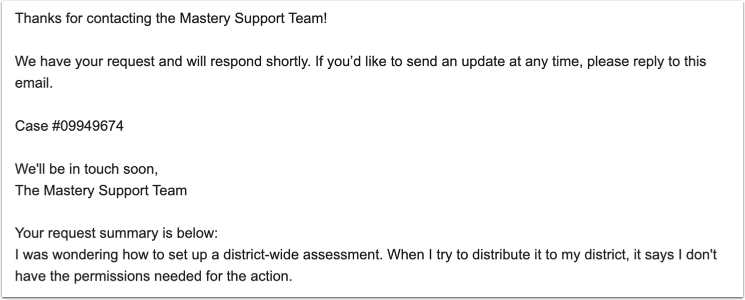
Após enviar sua solicitação, você receberá um e-mail de confirmação da equipe de suporte do Mastery Connect.
Para entrar em contato com a equipe de suporte sobre o seu caso, responda à mensagem de confirmação diretamente do seu e-mail.
Observação: suas mensagens de e-mail para a equipe de suporte são registradas no histórico do seu ticket de suporte.