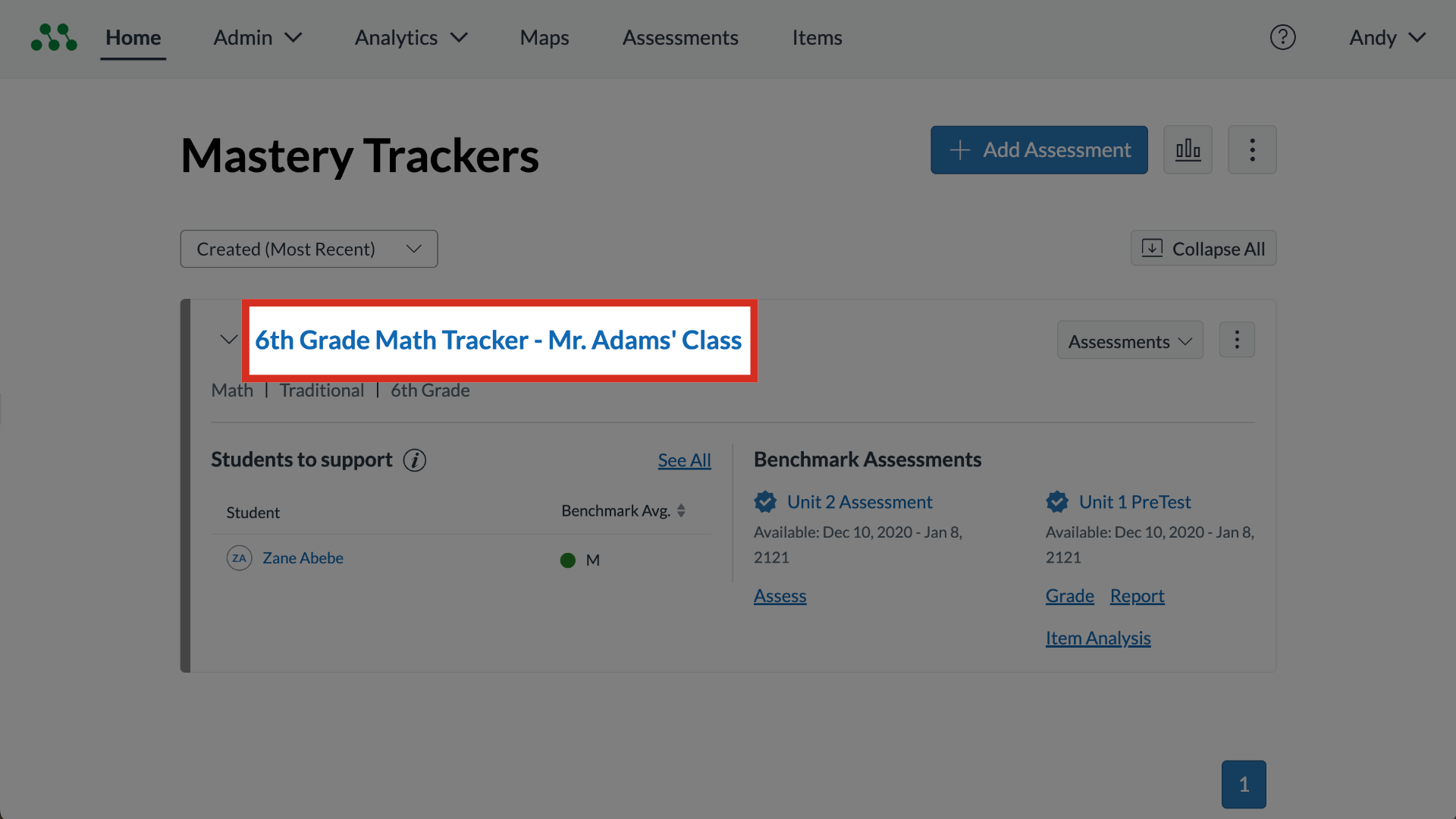
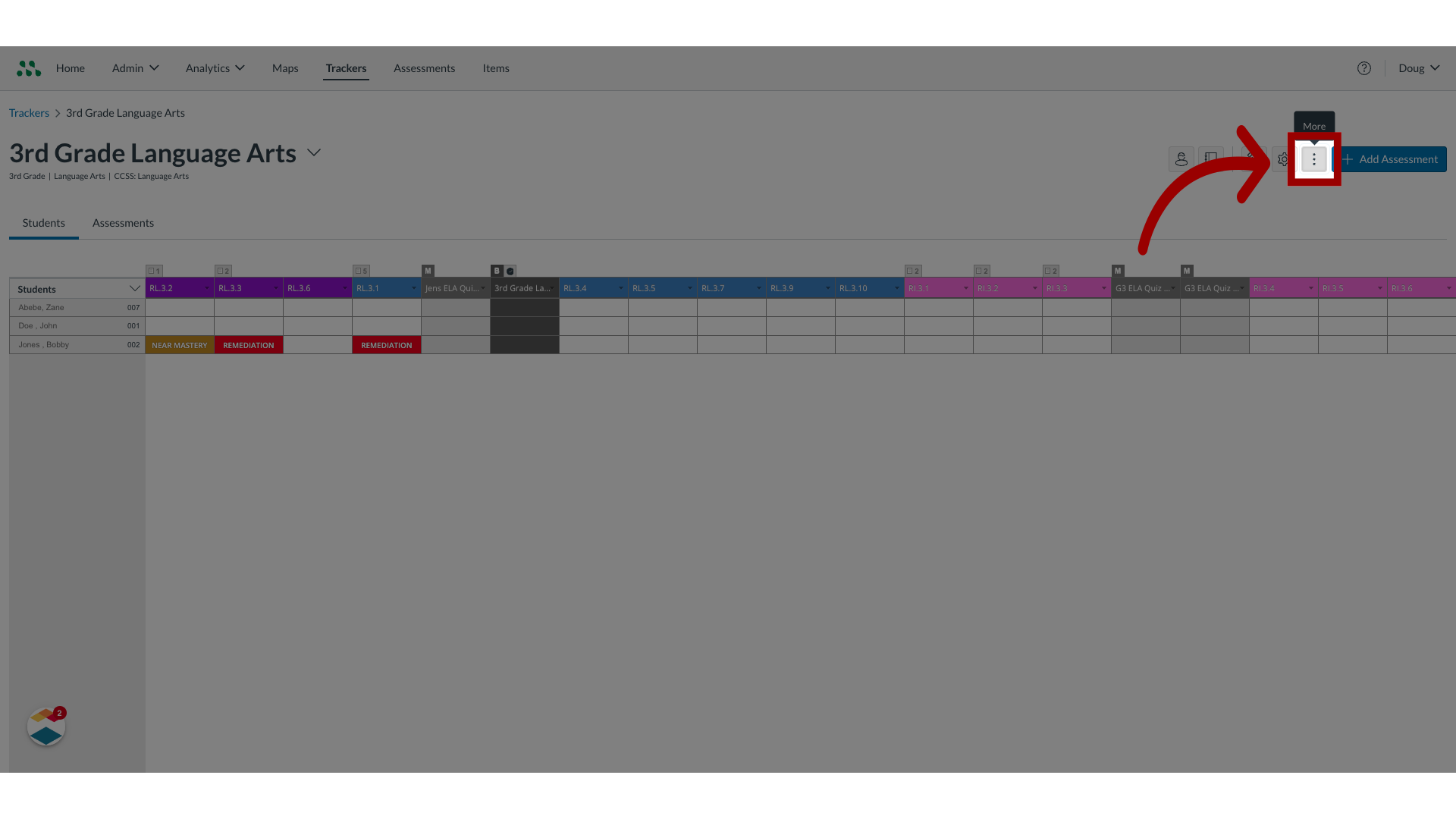
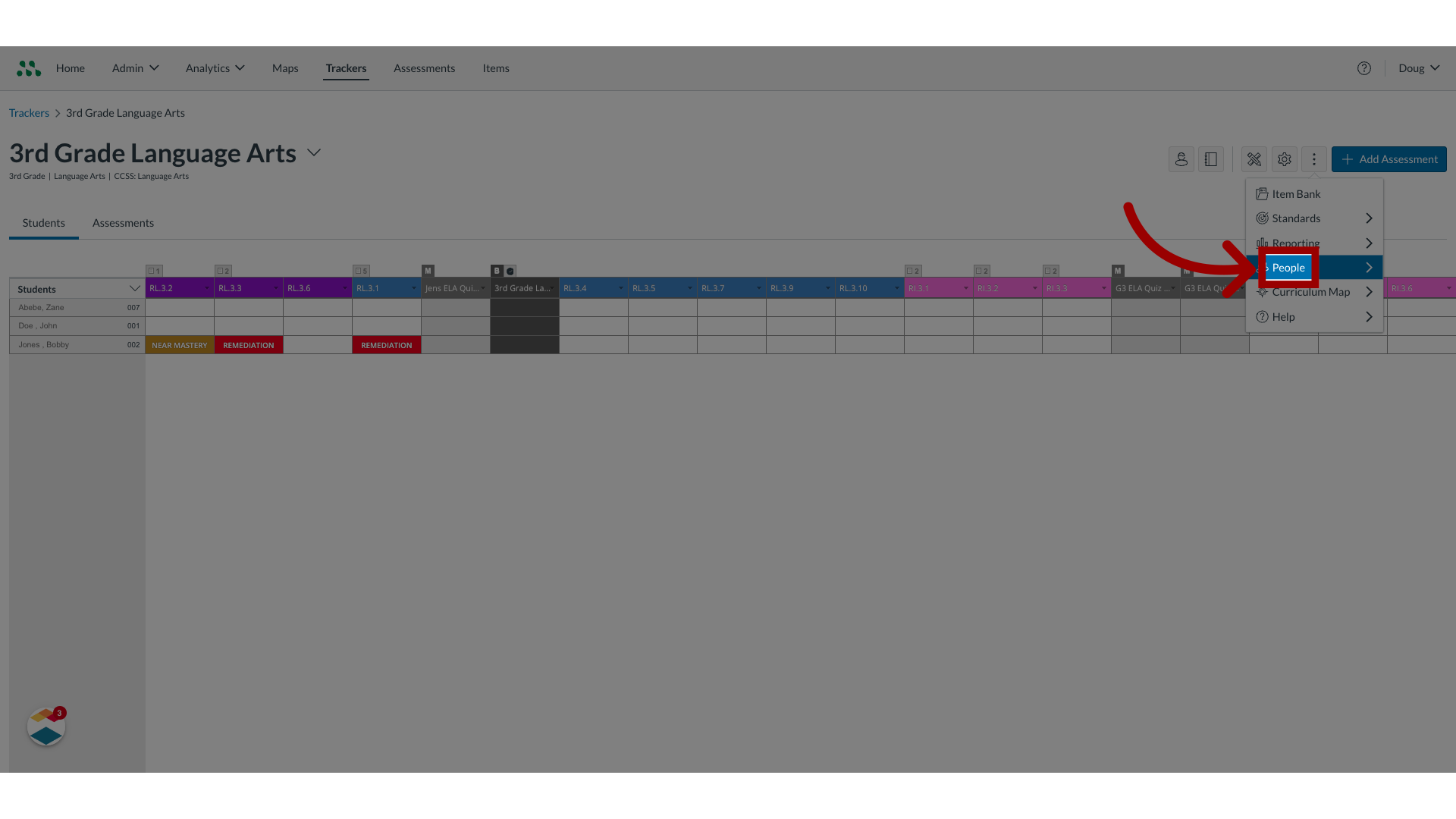
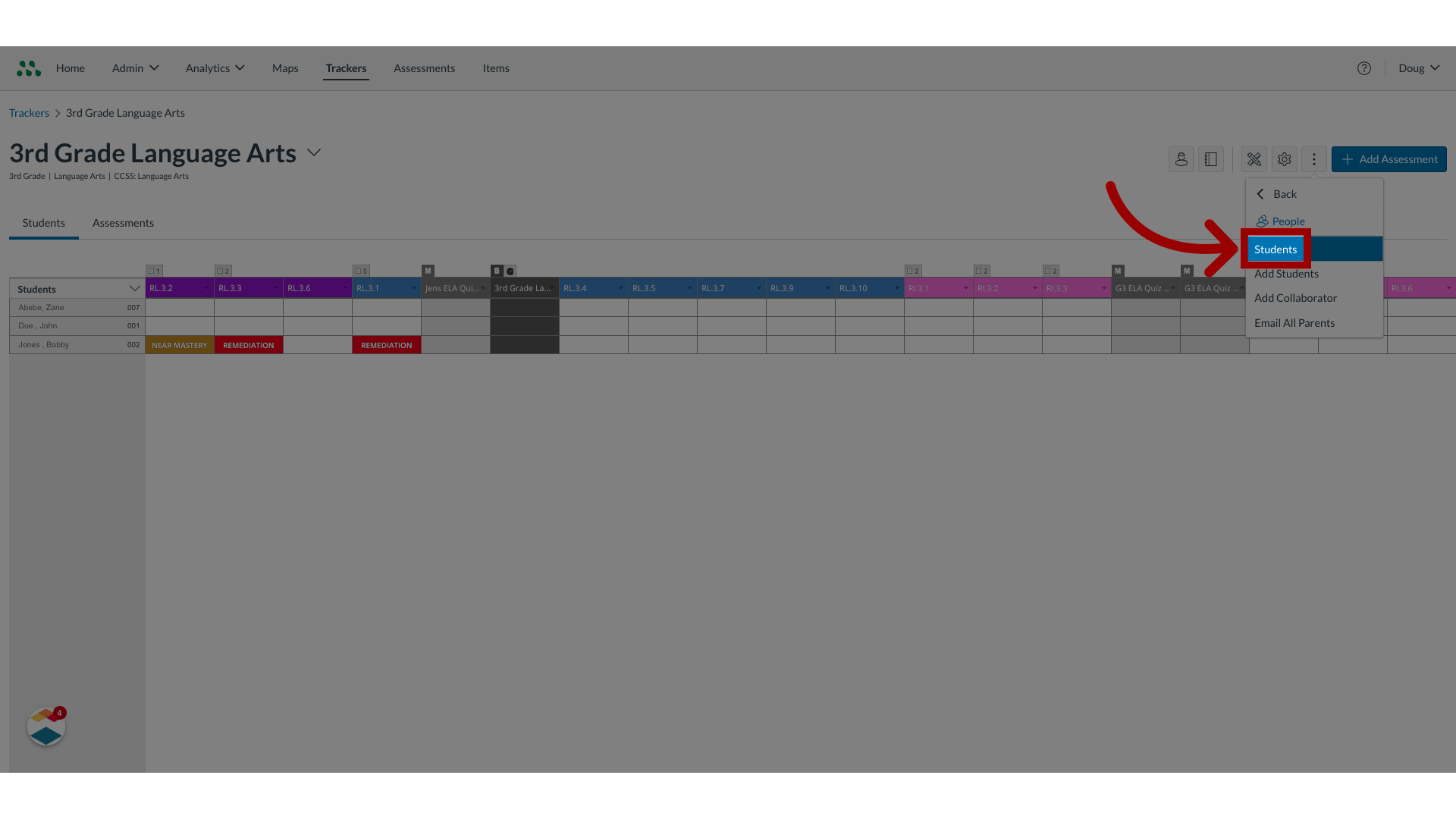
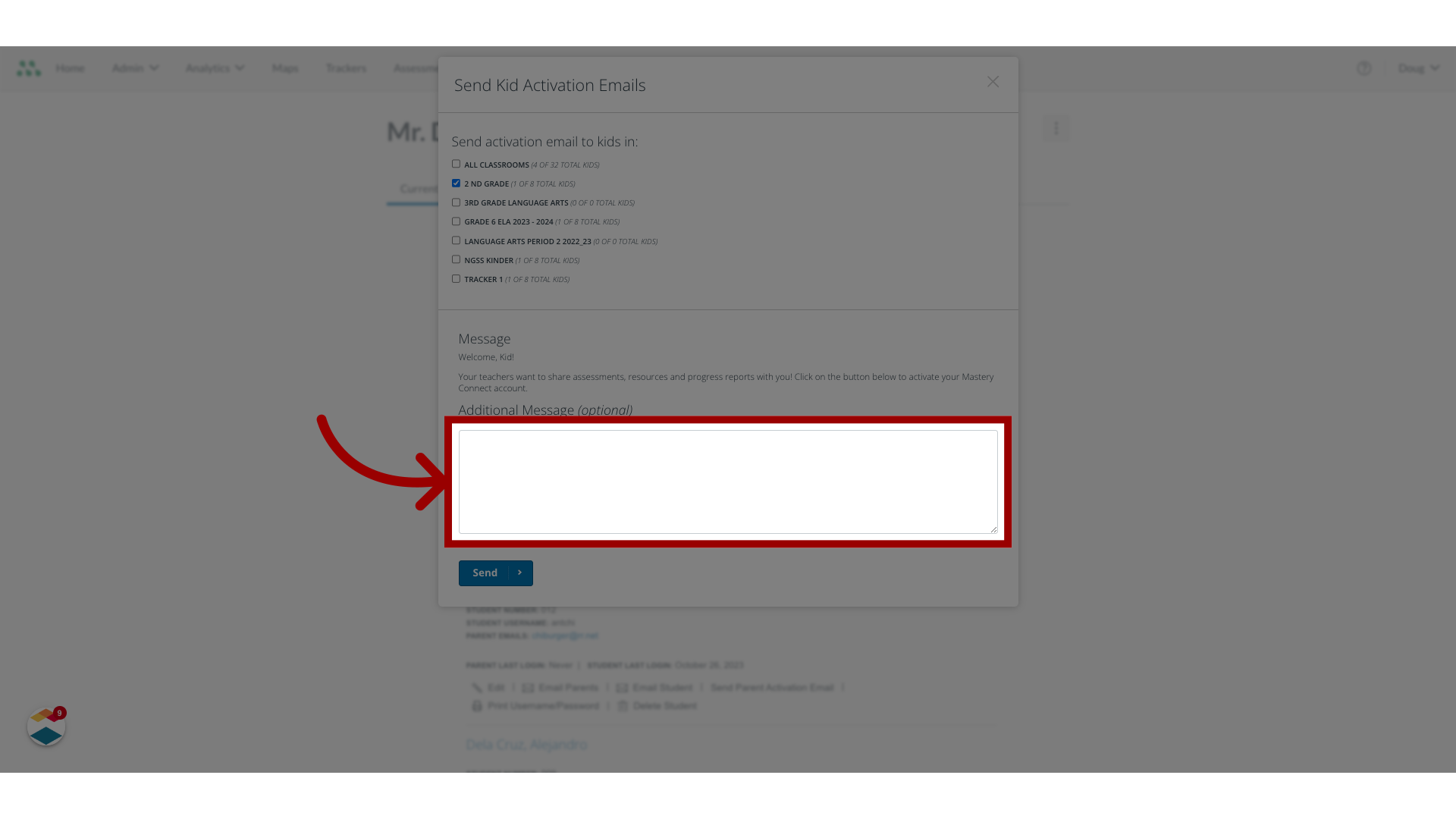
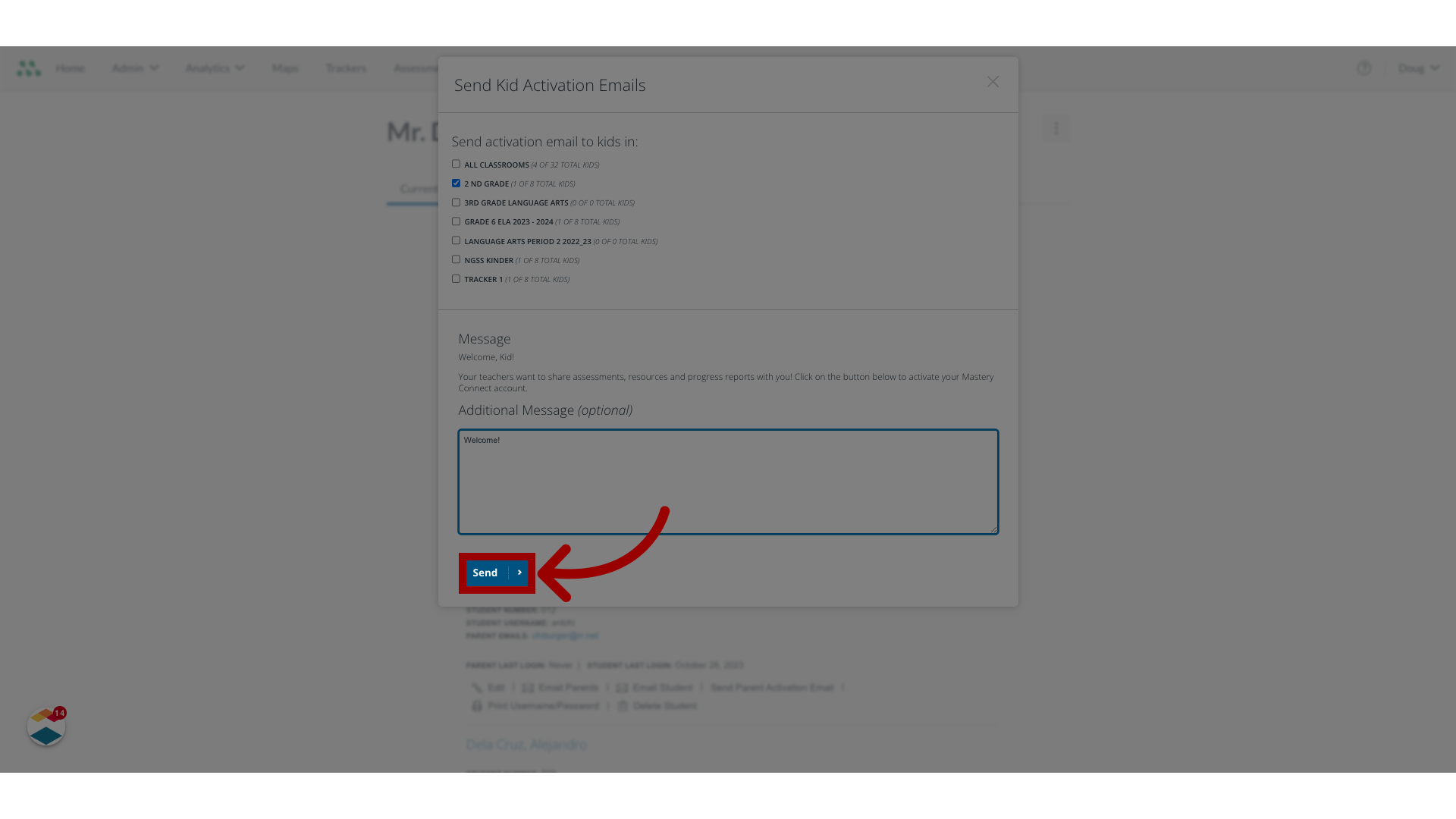
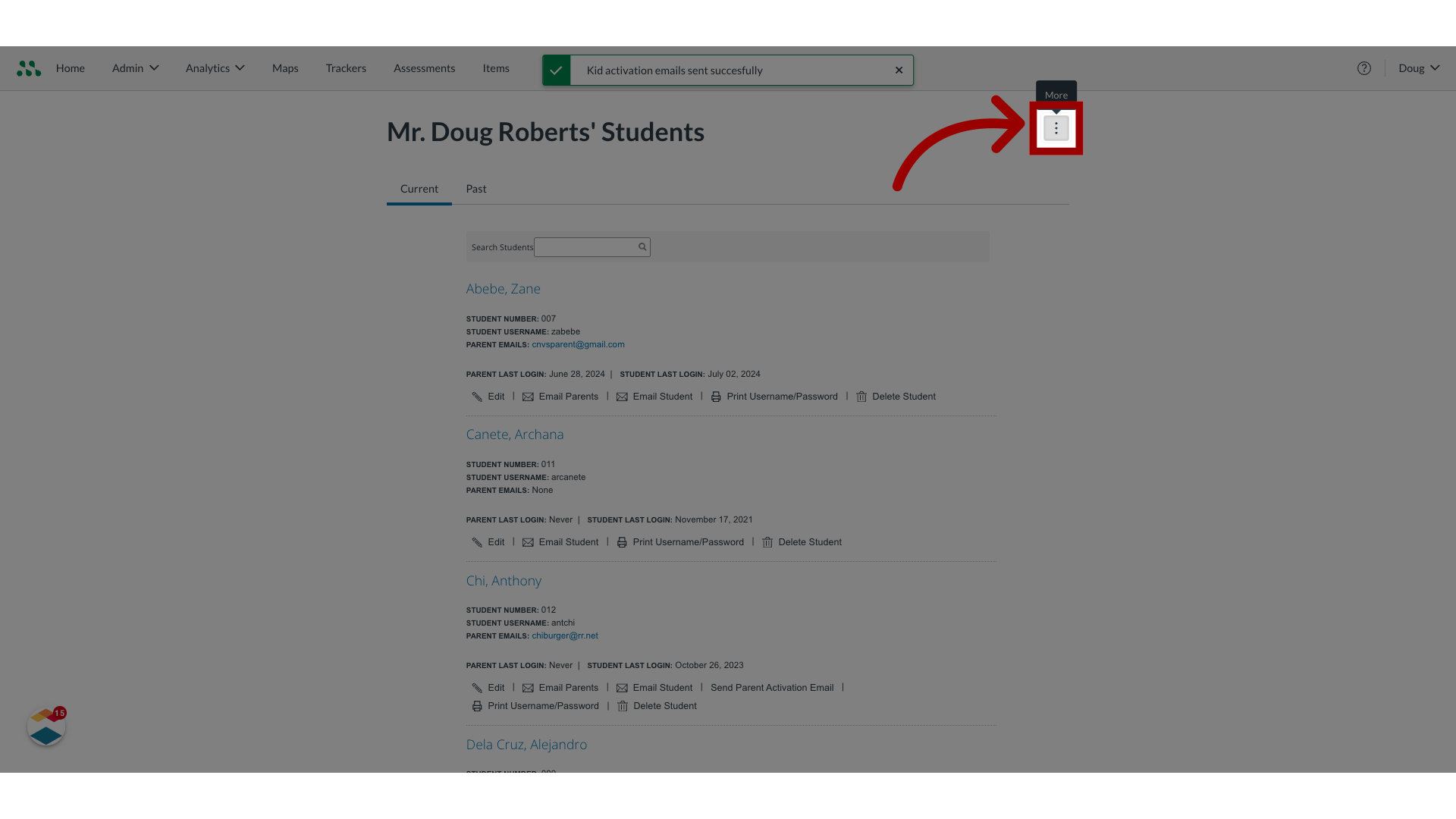
Se a sua escola ou distrito integrou o Sistema de Informação do Aluno (SIS) com o Mastery Connect, você pode fornecer as informações de ativação da conta aos alunos por e-mail. Como alternativa, os alunos podem ativar suas contas fazendo login com um nome de usuário e uma senha temporária fornecidos.
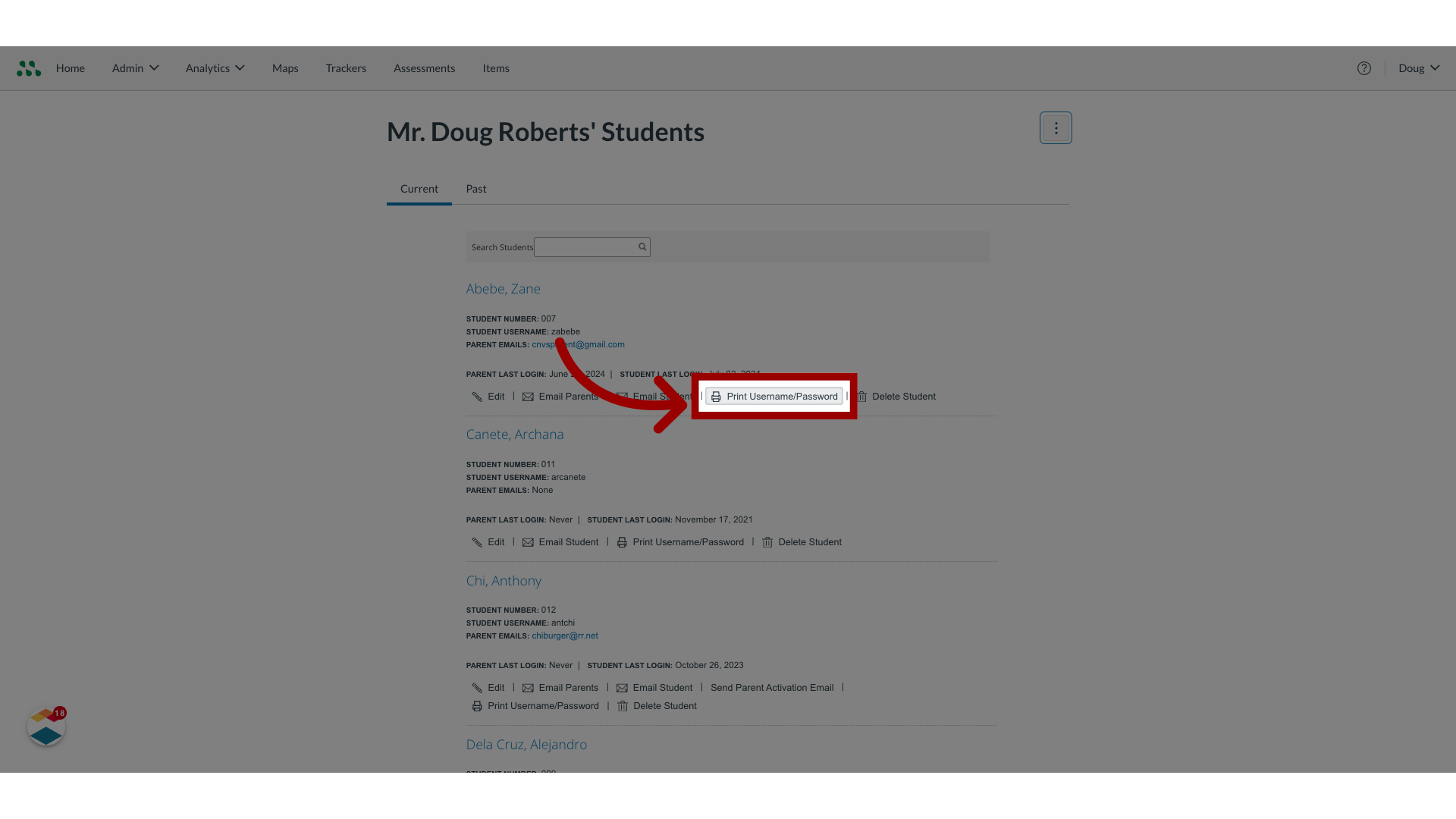
Como professor, você pode enviar informações de ativação da conta aos alunos de qualquer uma das seguintes maneiras:
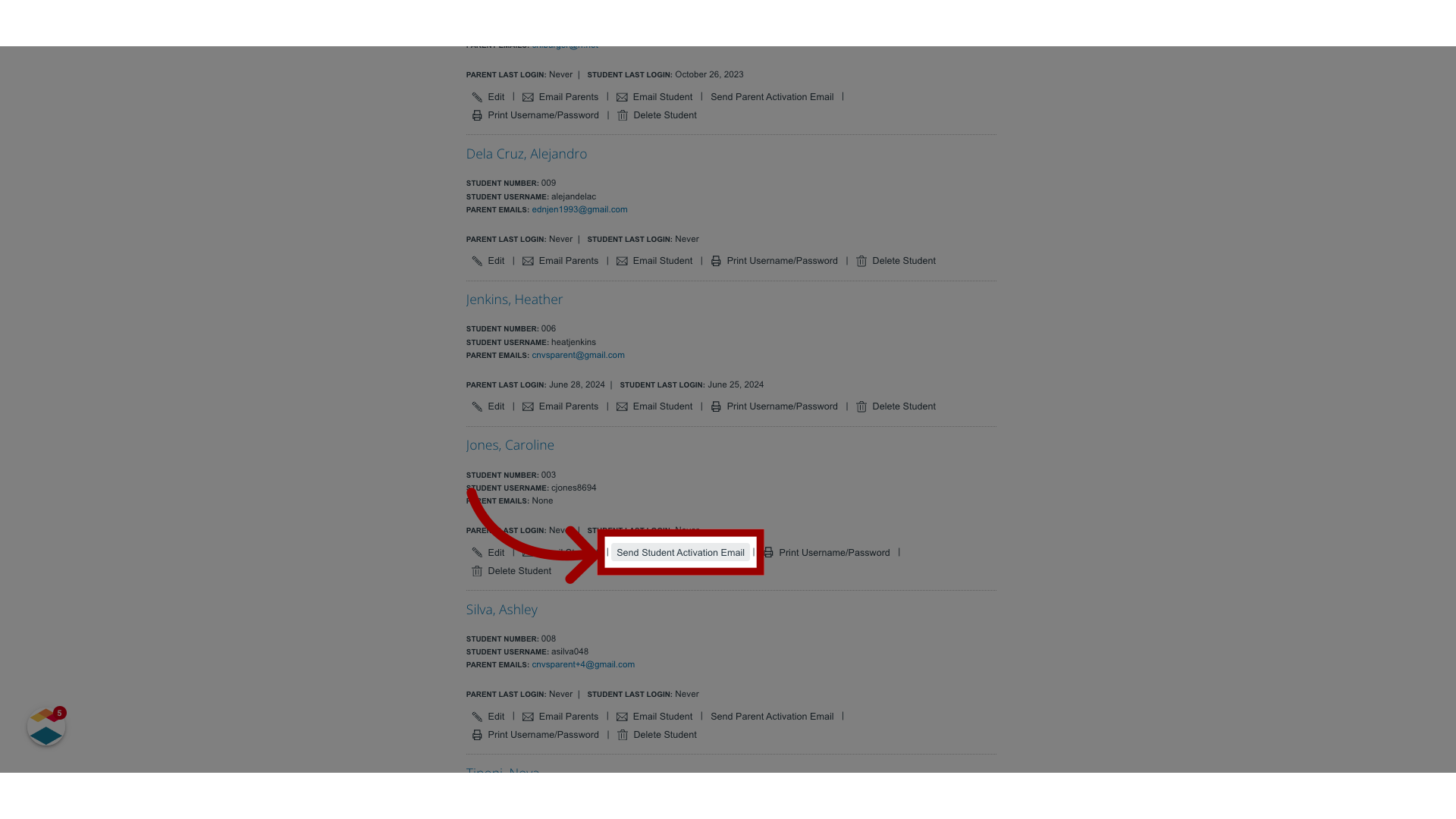
- Enviar um e-mail de ativação para um aluno específico
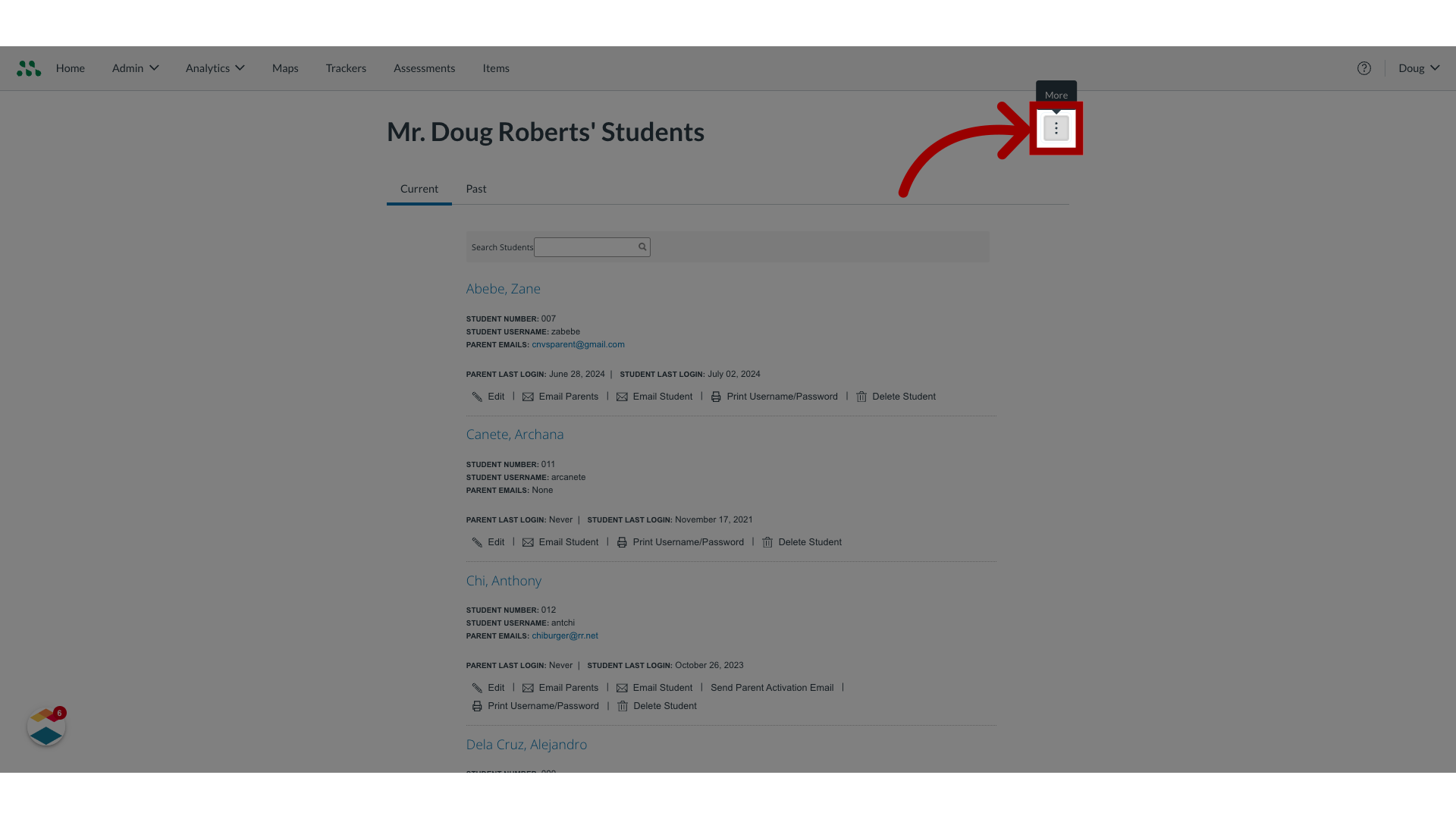
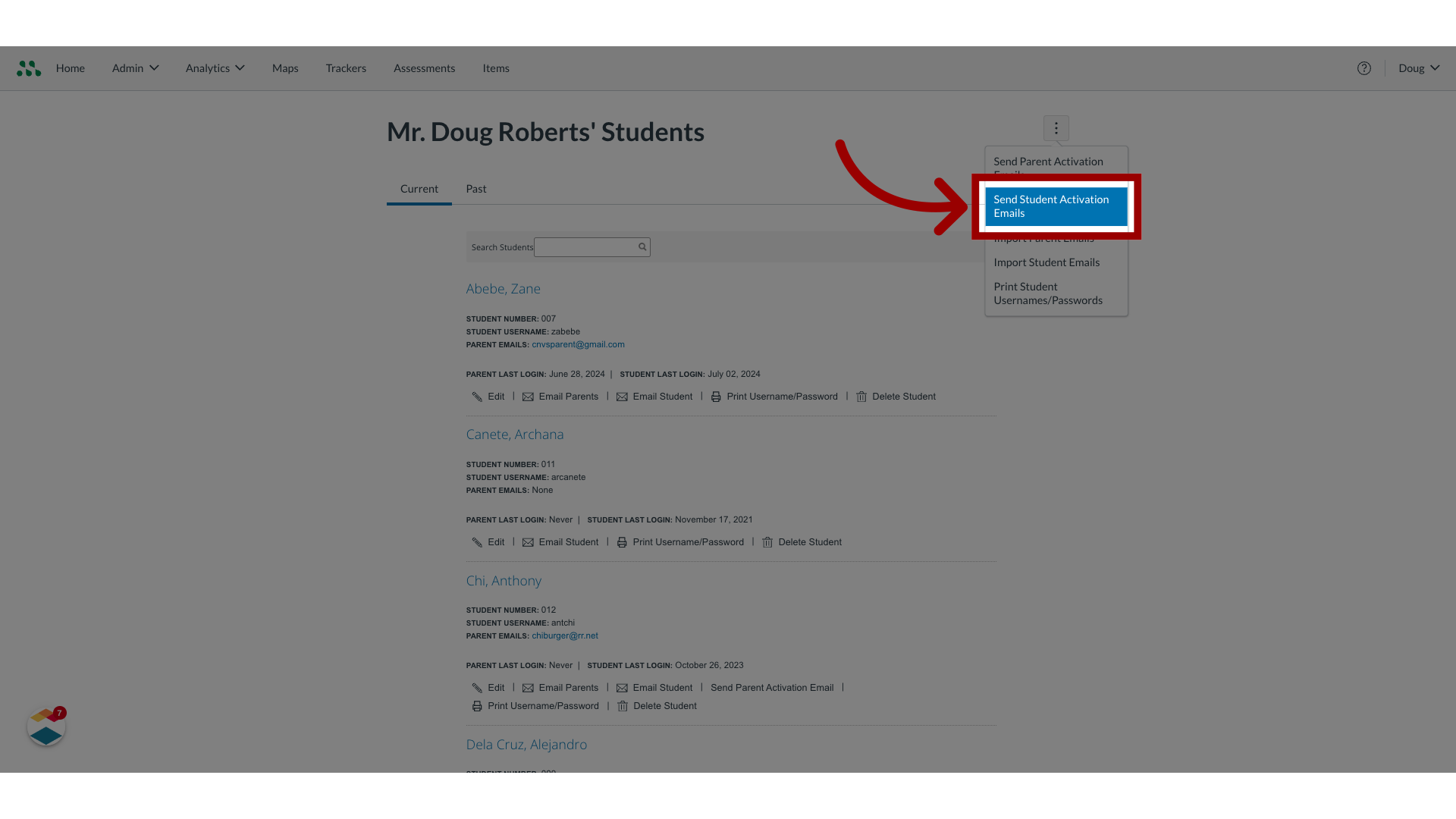
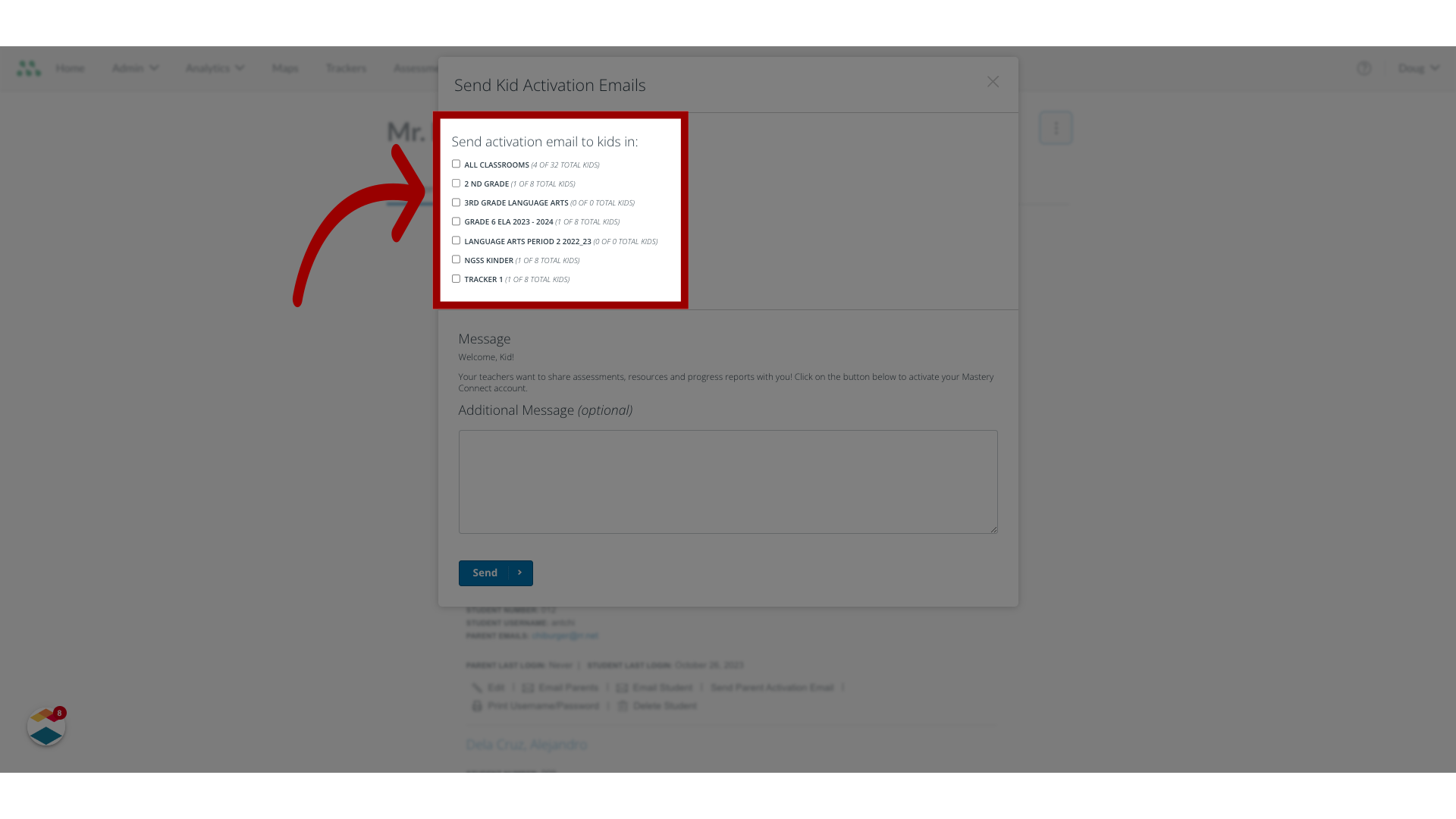
- Enviar e-mails de ativação para um grupo de alunos.
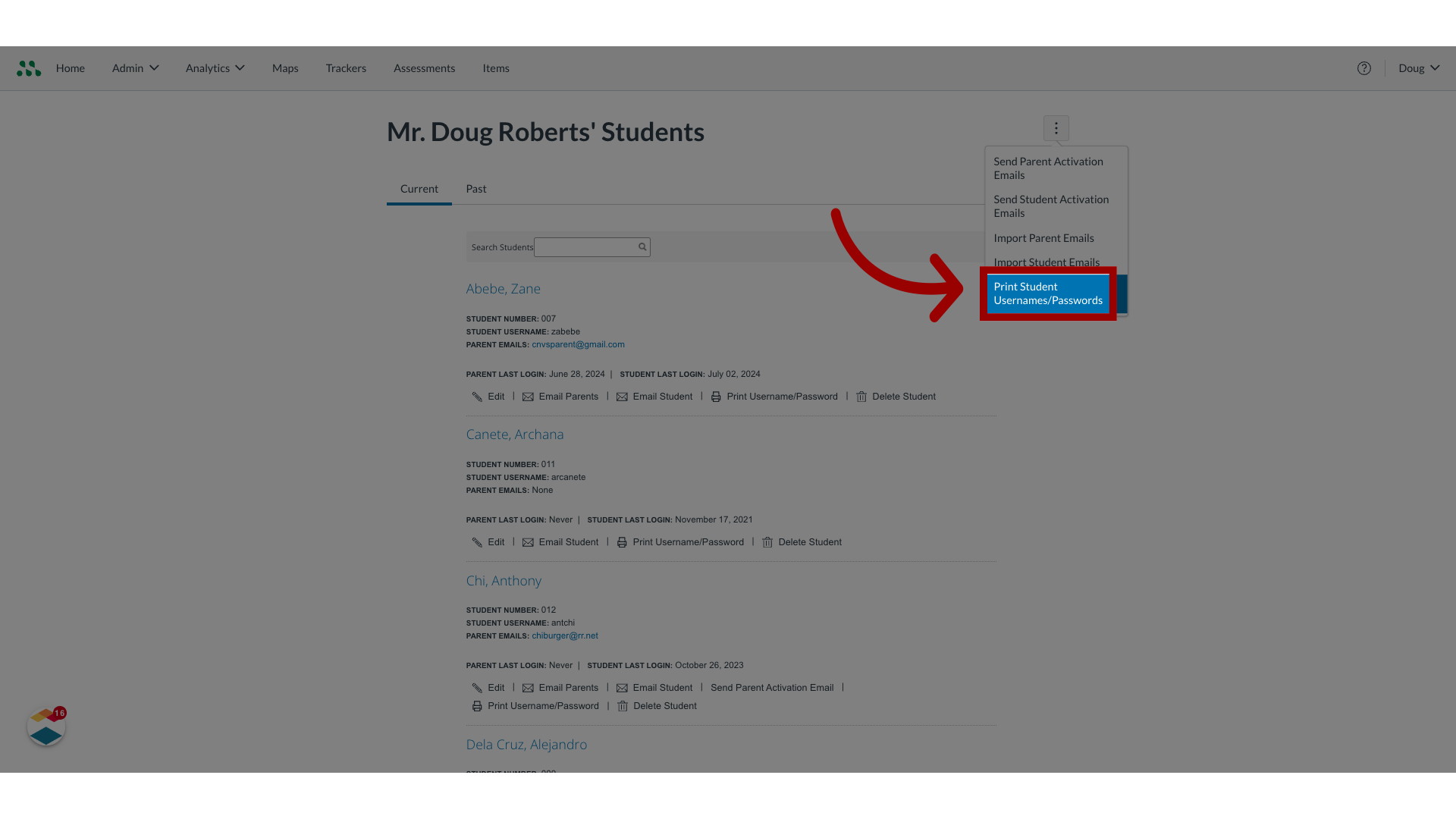
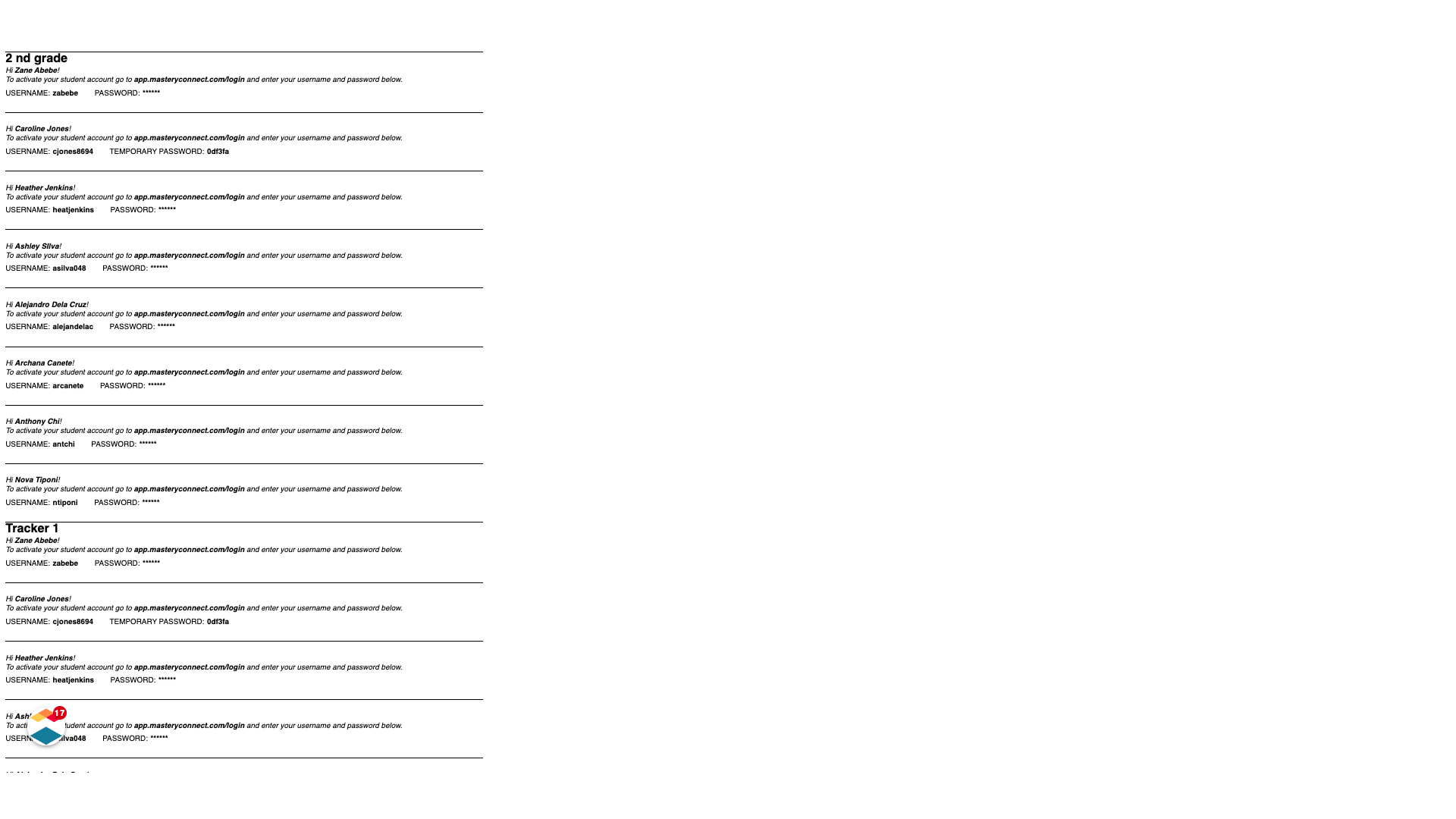
- Imprima os nomes de usuário e senhas de todos os alunos.
- Imprima o nome de usuário e a senha de cada aluno.
Notas:
- Antes de enviar um e-mail de ativação, o aluno precisa ter um endereço de e-mail cadastrado em sua conta. Se você sincronizar o Mastery Connect com um SIS (Sistema de Informação Acadêmica), os endereços de e-mail podem vir do SIS ou podem ser importados pelo administrador do Mastery Connect.
- Após o aluno ativar sua conta, ele deverá alterar a senha, e a conta não ficará mais visível para você.
- Como administrador , você também pode enviar e-mails de ativação de conta de aluno.