Como pai ou responsável, você pode acompanhar o domínio dos padrões de aprendizagem do seu aluno em tempo real no Portal dos Pais do Mastery Connect. Para acessar o Portal dos Pais, você precisa ativar sua conta do Mastery Connect .
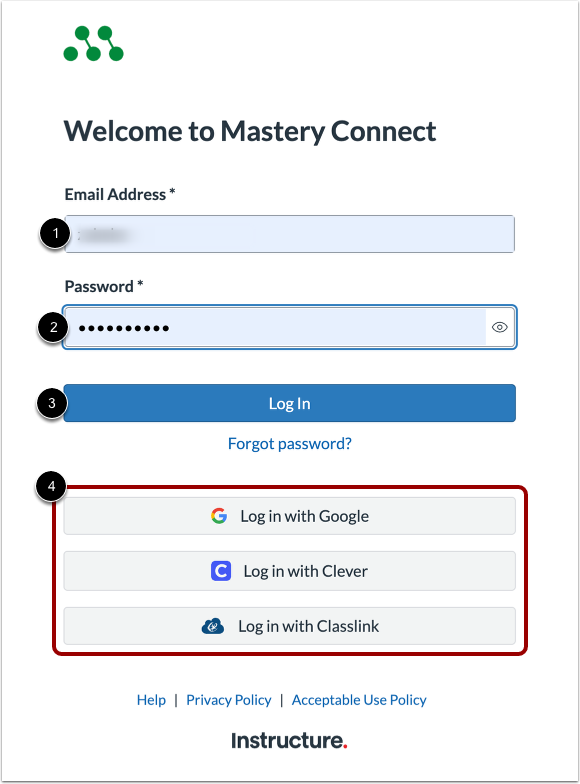
Faça login no Mastery Connect.
Para iniciar sessão com seu nome de usuário ou endereço de e-mail, insira-o no campo Nome de usuário ou endereço de e-mail. [1]. Em seguida, insira sua senha no campo Senha [2].
Clique no botão Enviar [3].
Para iniciar sessão com o Google, Clever ou Classlink, clique no botão apropriado [4].
Ver aulas
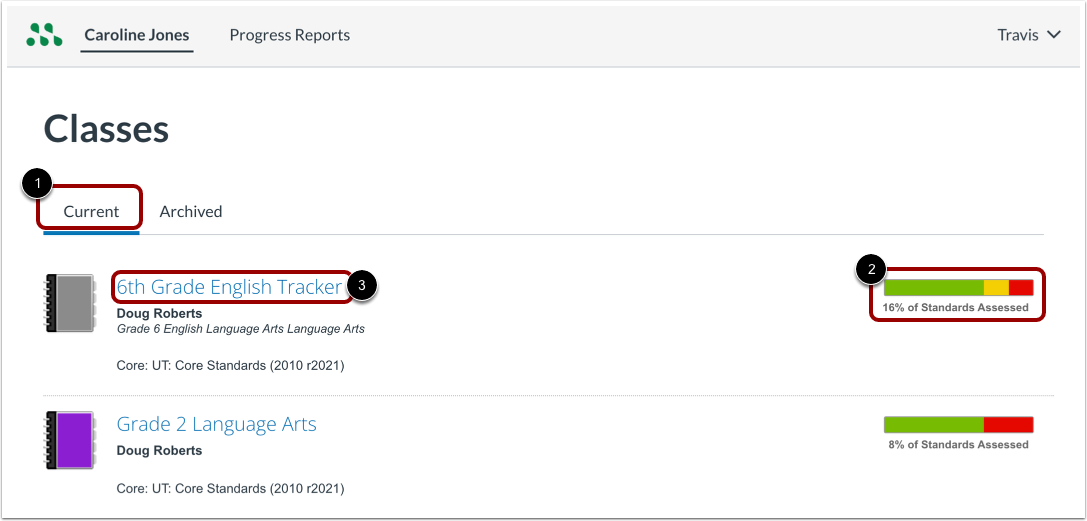
Na página de visualização do rastreador, a guia Classes atuais é aberta por padrão [1].
Uma visão geral da porcentagem de padrões avaliados em cada classe é exibida para cada rastreador na lista [2].
Para visualizar informações de domínio para uma classe atual, clique no link do nome do rastreador [3].
Domínio da visualização
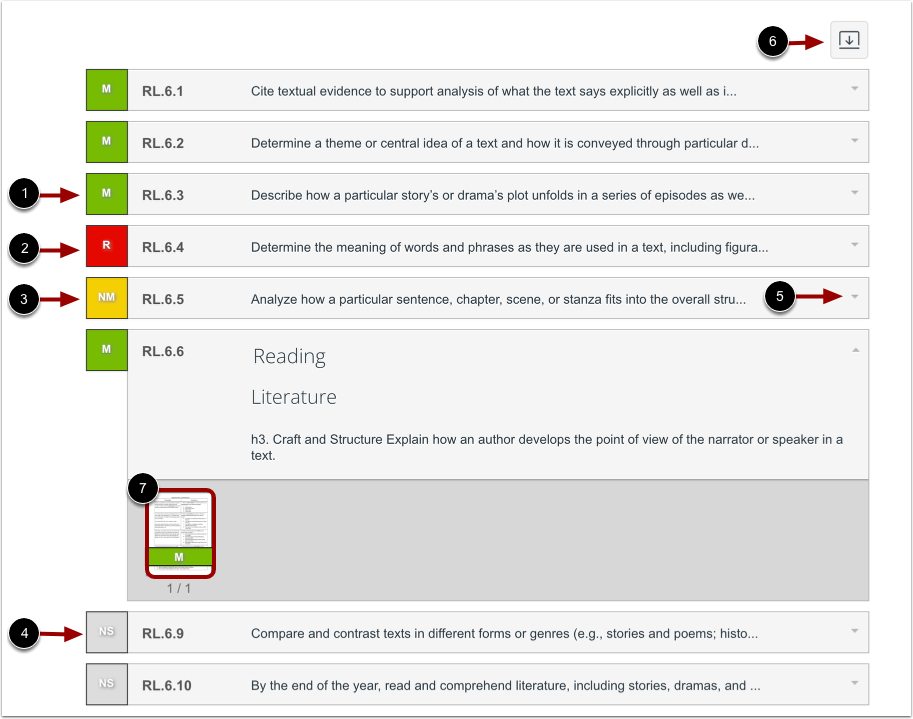
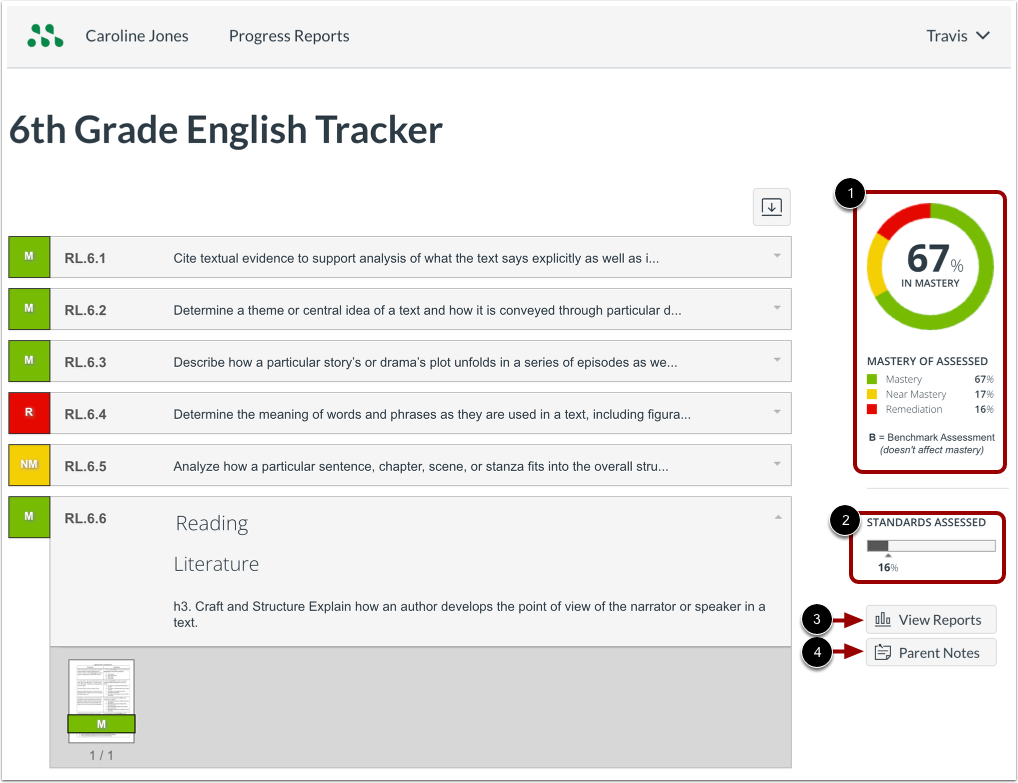
Na página Visualização de Domínio, as abas de conceitos exibem os conceitos que foram avaliados e aos quais foram atribuídos os seguintes níveis de domínio:
- O domínio é indicado com um M em uma aba verde [1]
- A remediação é indicada com um R em uma aba vermelha [2]
- A quase maestria é indicada com um NM em uma aba amarela [3]
- Padrões que não foram avaliados são rotulados como NS em uma aba cinza [4]
Para visualizar uma descrição expandida de uma norma, clique no ícone Expandir [5].
Para expandir ou recolher as descrições de todas as normas, clique no botão Recolher/Expandir [6].
Para visualizar uma avaliação de um padrão expandido, clique no ícone de Avaliação [7].
Observação: Se o ícone de Avaliação não aparecer, significa que o professor ainda não disponibilizou a avaliação. Ela poderá ficar disponível quando todos os alunos a concluírem.
Visualizar e imprimir avaliação
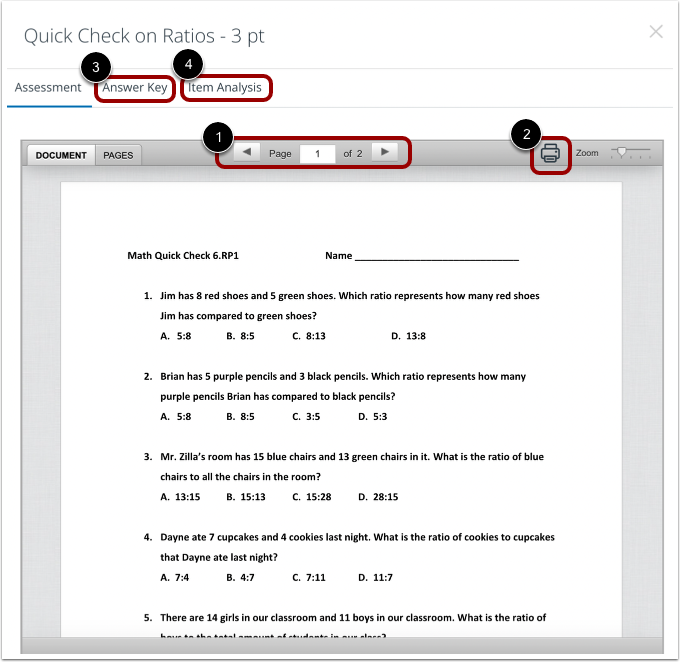
Use os botões de navegação para percorrer a avaliação [1].
Para imprimir a avaliação, clique no ícone Imprimir [2].
Quando disponível, o gabarito e uma análise de cada item são exibidos. Para visualizar o gabarito, clique na aba Gabarito [3]. Para visualizar a análise do item, clique na aba Análise do Item [4].
Observação: Se as abas Gabarito e Análise de Itens não estiverem visíveis, significa que elas não foram habilitadas para a avaliação. Elas poderão ficar disponíveis depois que todos os alunos concluírem a avaliação.
Abrir relatórios e notas
Na página de visualização de domínio, o domínio do aluno sobre os tópicos avaliados é exibido no gráfico circular [1], e a porcentagem de padrões que foram avaliados até o momento é exibida no gráfico de barras [2].
Para visualizar relatórios de progresso, clique no botão Visualizar Relatórios [3].
Para visualizar as notas do professor, clique no botão Notas dos Pais [4].
Ver relatórios de progresso
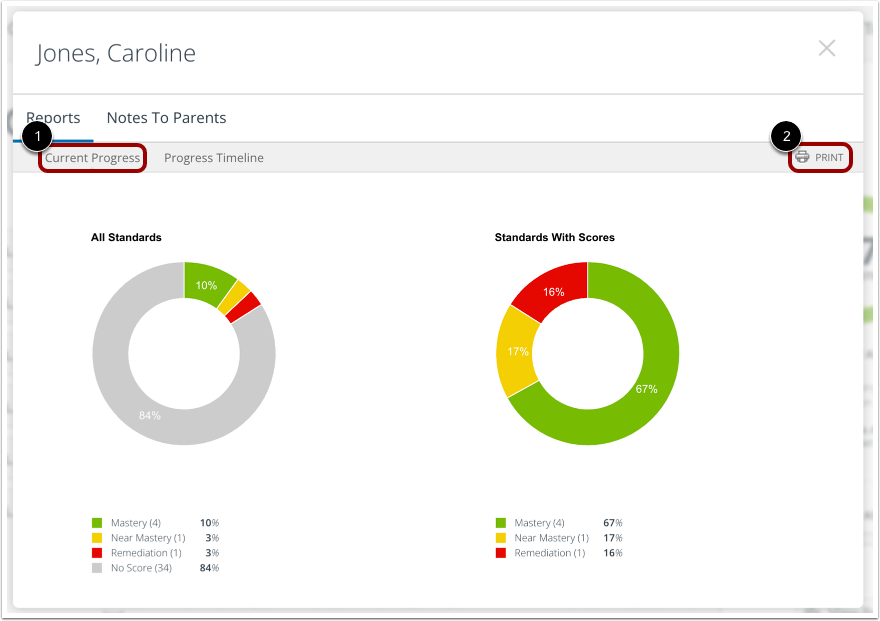
A visualização do relatório do aluno é definida por padrão na guia Progresso Atual [1]. Para imprimir o relatório de progresso atual, clique no botão Imprimir [2].
Ver linha do tempo do progresso
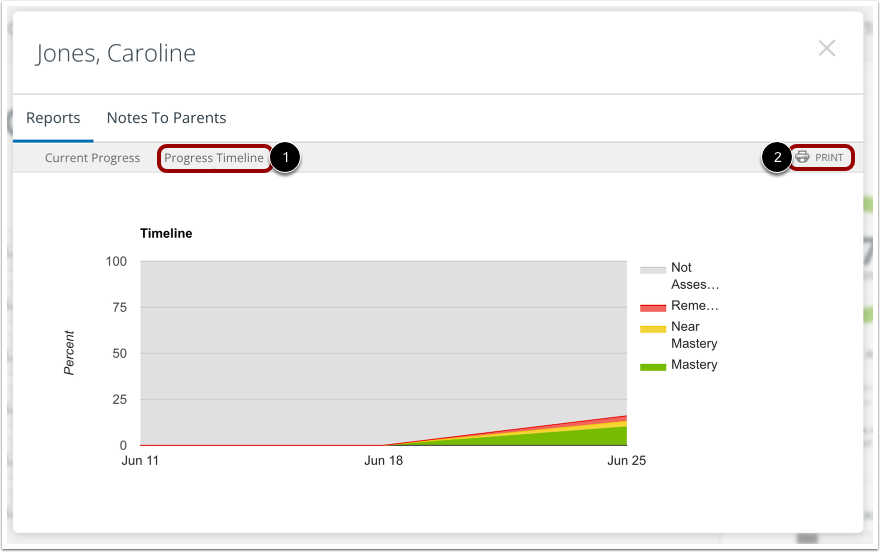
Para visualizar o progresso ao longo do tempo, clique no link Linha do Tempo do Progresso [1].
Para imprimir a linha do tempo, clique no botão Imprimir [2].
Ver notas para os pais
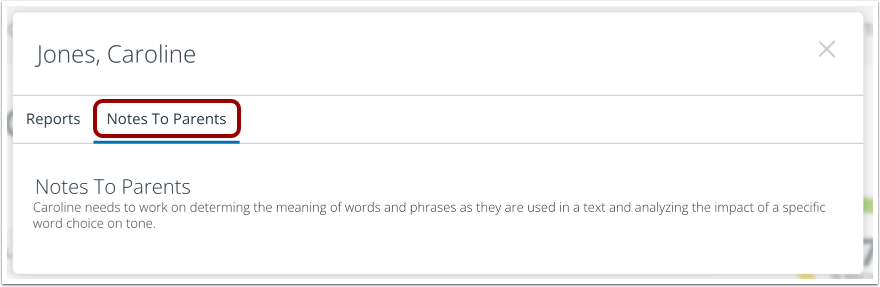
Para visualizar as anotações do professor do seu filho, clique na aba "Avisos aos Pais" .
Abrir aulas arquivadas
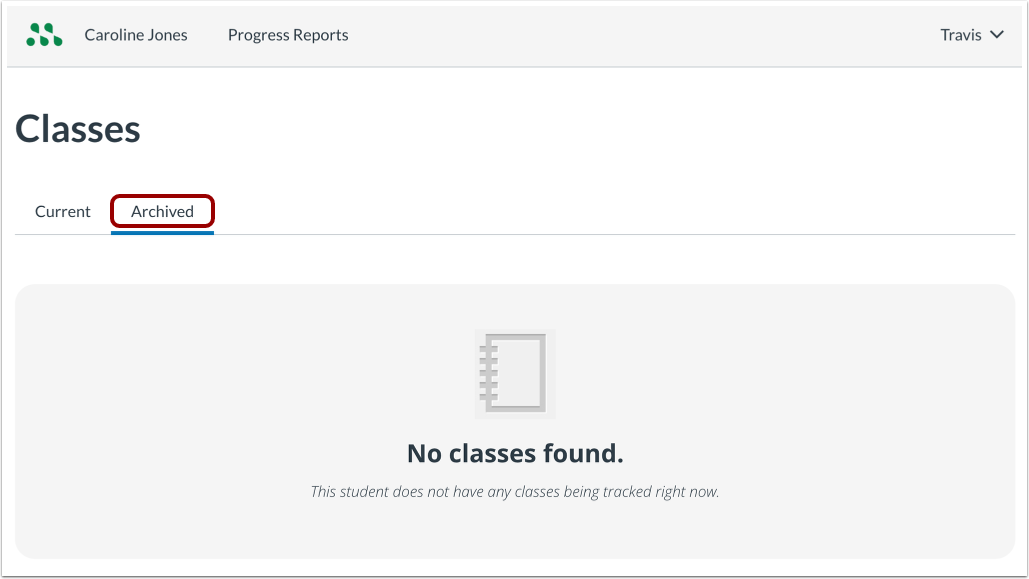
Na página de visualização do histórico de aulas, para ver informações sobre turmas anteriores, clique no link "Turmas arquivadas" .
Baixe e visualize relatórios de progresso.
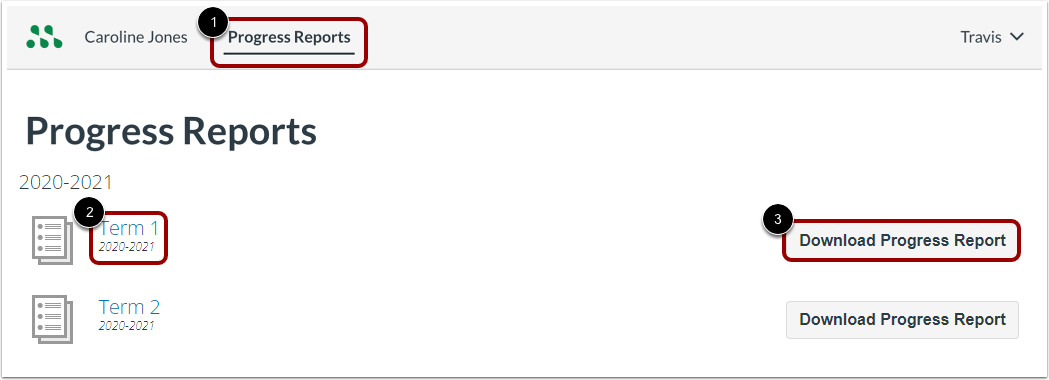
Se a sua escola utiliza relatórios de progresso baseados em padrões no Mastery Connect, pode descarregar e visualizar um relatório clicando no separador Relatórios de Progresso [1]. Alternativamente, pode descarregar o relatório clicando na ligação do nome do período letivo [2].
Para visualizar o relatório de progresso, clique no botão Baixar relatório de progresso [3].
Observação: O relatório de progresso não é exibido no navegador; é necessário baixar o PDF para visualizá-lo.
Ver relatório Baixar
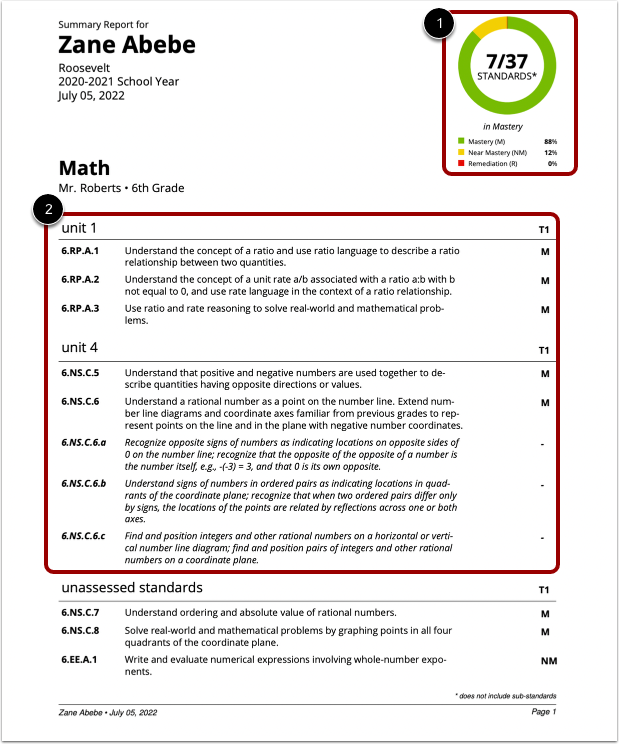
O relatório em PDF apresenta uma visão geral do domínio do aluno [1] e uma lista detalhada de todos os padrões avaliados na turma para o período selecionado [2].