Como administrador do Mastery Connect, você pode atribuir núcleos e mapas curriculares aprovados às disciplinas do seu distrito. Isso garante que os professores usem os padrões aprovados pelo distrito ao criarem seus relatórios de acompanhamento.
Notas:
- Se um mapa curricular for atribuído a uma turma e um professor selecionar essa turma durante a criação do rastreador, o mapa curricular será automaticamente atribuído ao rastreador.
- Se mais de um núcleo for atribuído a uma disciplina, os professores podem escolher entre as opções atribuídas durante a criação do registro de acompanhamento.
- Caso não haja turmas principais atribuídas, os professores podem escolher entre quaisquer turmas disponíveis.
Abra a página de normas.
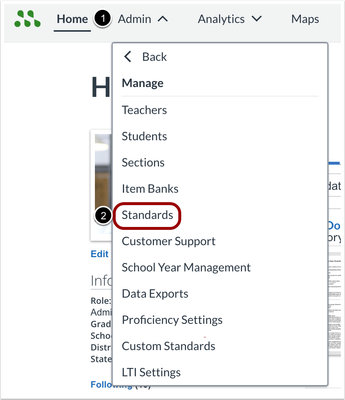
Clique no menu suspenso Admin [1] e, em seguida, clique no link Padrões [2].
Configurações de padrões aprovadas pelo distrito
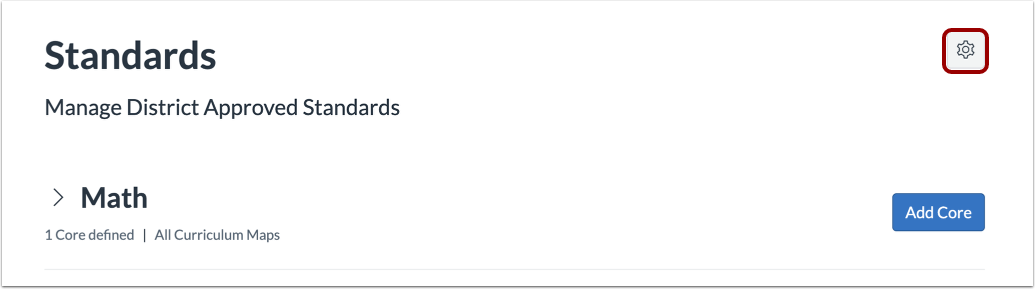
Para abrir as configurações padrão aprovadas pelo distrito, clique no botão Configurações .
Habilitar padrões aprovados pelo distrito
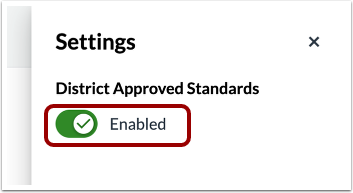
Para permitir apenas os Padrões Aprovados pelo Distrito para os professores, clique na opção Padrões Aprovados pelo Distrito .
Padrões aprovados pelo distrito para pessoas com deficiência
Para permitir que os professores usem padrões não aprovados pelo distrito, desative a opção "Padrões aprovados pelo distrito" .
Adicionar núcleo
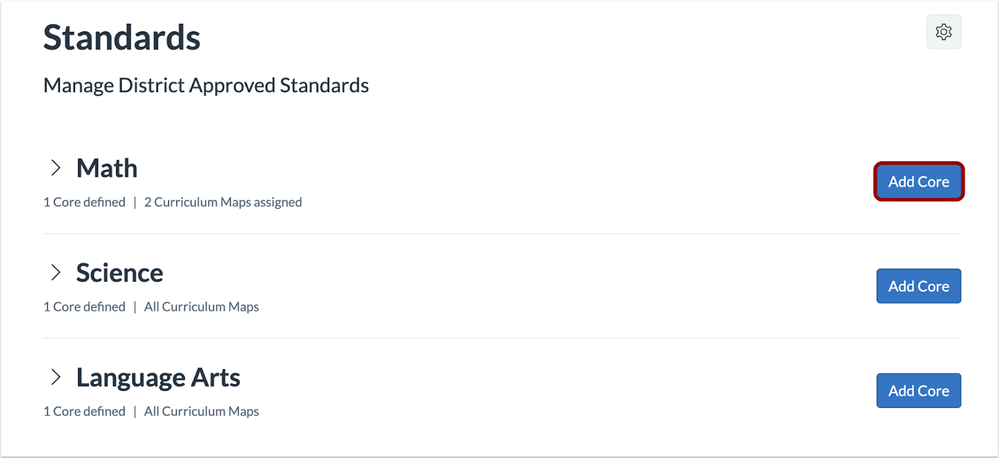
Para cada disciplina, clique no botão Adicionar Núcleo .
Selecione o núcleo
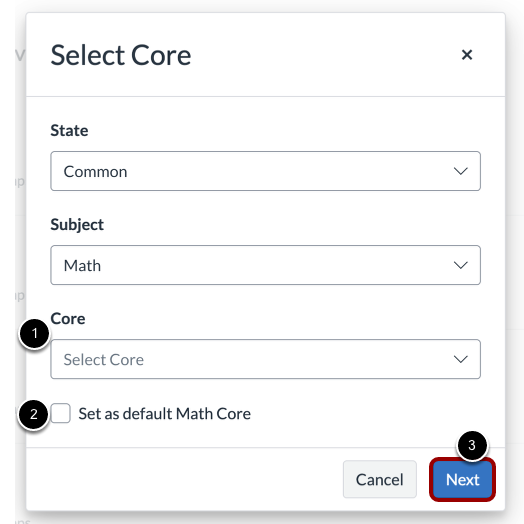
Para adicionar um núcleo a uma disciplina, clique no menu suspenso Núcleo [1] e selecione um núcleo.
Se o seu distrito não tiver selecionado núcleos padrão anteriormente, você pode definir um núcleo padrão para uma disciplina. Para definir como núcleo padrão para uma disciplina, clique na caixa de seleção Definir como padrão [2].
Em seguida, clique no botão Próximo [3].
Notas:
- Os usuários podem adicionar mais núcleos a cada disciplina, adicionando um núcleo adicional após salvar.
Atribuir Mapas Curriculares
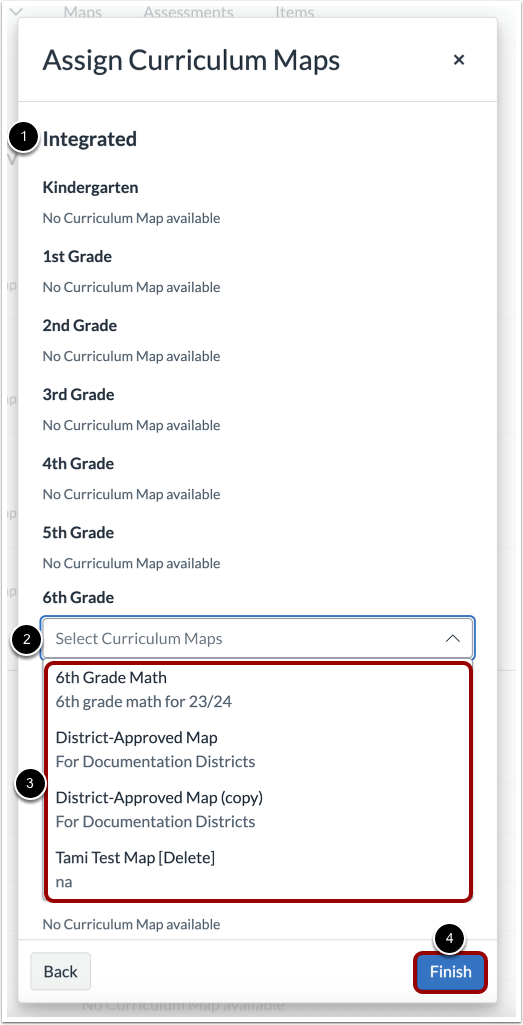
Com base na sua seleção Core, as opções Atribuir Mapas Curriculares [1] exibem os mapas curriculares disponíveis.
Para selecionar mapas curriculares, clique no menu suspenso Mapas Curriculares principais desejados [2]. Em seguida, clique no título do mapa curricular [3].
Em seguida, clique no botão Concluir [4]
Observação: É possível selecionar e adicionar vários mapas curriculares a um núcleo.
Ver Núcleos de Disciplinas
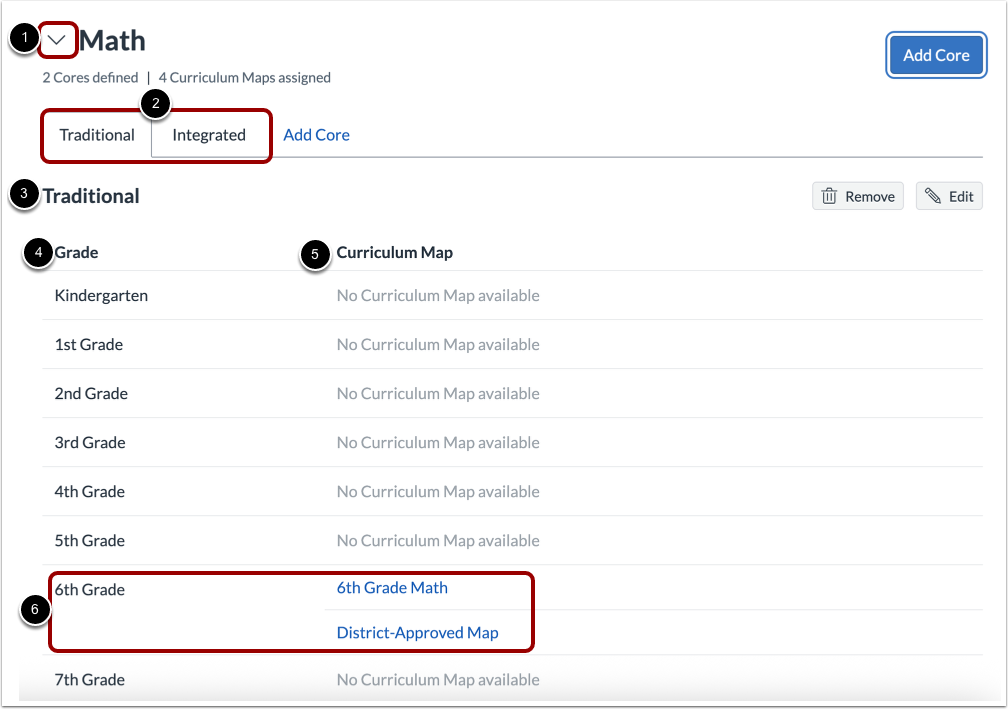
Para visualizar os núcleos definidos, clique no ícone suspenso do assunto [1].
Clique na aba de núcleos definidos para visualizar mais informações sobre cada núcleo [2].
O núcleo exibe o título do núcleo [3], a série [4] e o mapa curricular [5].
Os mapas curriculares associados a uma série são exibidos com o link do mapa curricular [6].