Ao se cadastrar para uma conta Mastery Connect, você receberá um e-mail com as informações necessárias para ativar sua conta. Você também poderá receber um e-mail de ativação da administração da sua escola ou distrito. Para configurar sua conta, insira ou verifique seus dados, adicione (opcionalmente) uma foto de perfil e inclua detalhes sobre sua experiência docente. Você também deverá criar uma senha e selecionar os padrões curriculares principais com os quais deseja trabalhar. Durante a configuração, você também poderá convidar outras pessoas para usar o Mastery Connect.
Observação: após ativar sua conta, você poderá editar as configurações do seu perfil a qualquer momento.
Ativar conta por e-mail
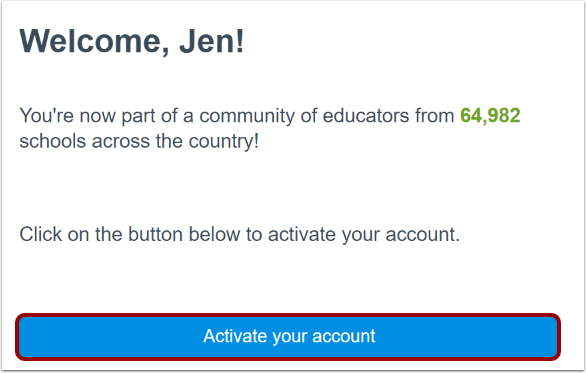
Após a configuração da sua conta, você receberá um e-mail de convite intitulado "Bem-vindo ao Mastery Connect!".
Para abrir a página de Configuração da Conta no Mastery Connect, clique no botão Ativar sua conta presente no e-mail.
Notas:
- Caso não receba um e-mail de ativação, verifique sua pasta de spam ou lixo eletrônico.
- Se você não encontrar o e-mail de ativação, acesse https://app.MasteryConnect.com e clique no link "Esqueceu sua senha?" . Caso ainda não receba o e-mail de convite, entre em contato com o administrador da sua escola, que poderá reenviar o e-mail de ativação .
Insira os detalhes da conta
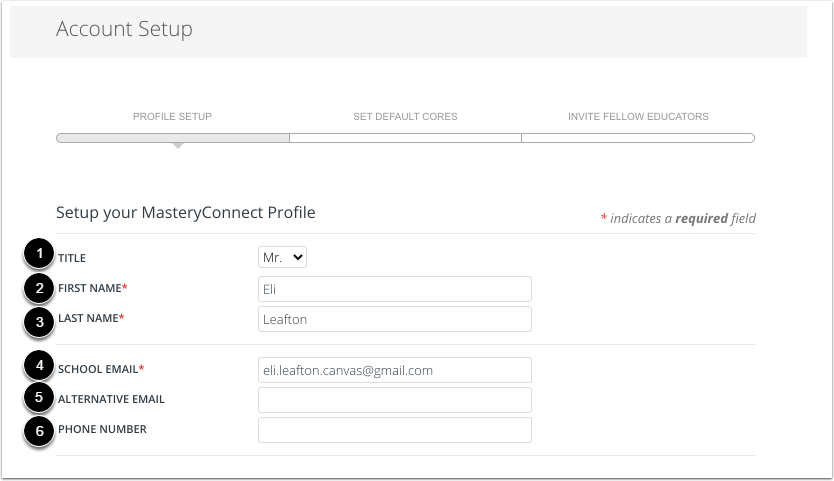
Na página de Configuração da Conta, verifique, insira ou edite as informações do seu perfil.
Opcionalmente, clique no menu suspenso Título [1] e selecione um título.
Verifique ou edite seu primeiro nome no campo Nome [2].
Verifique ou edite seu sobrenome no campo Sobrenome [3].
Verifique ou edite seu endereço de e-mail escolar no campo E-mail da Escola [4].
Opcionalmente, insira um endereço de e-mail adicional no campo E-mail alternativo [5] e um número de telefone no campo Número de telefone [6].
Observação: seus endereços de e-mail e número de telefone não ficarão visíveis como parte do seu perfil público na Comunidade Mastery Connect .
Adicionar foto de perfil
Para adicionar uma imagem de perfil, clique no botão "Carregar uma foto do seu computador".
Observação: você também pode adicionar ou alterar sua foto de perfil depois de configurar sua conta.
Adicione experiência docente
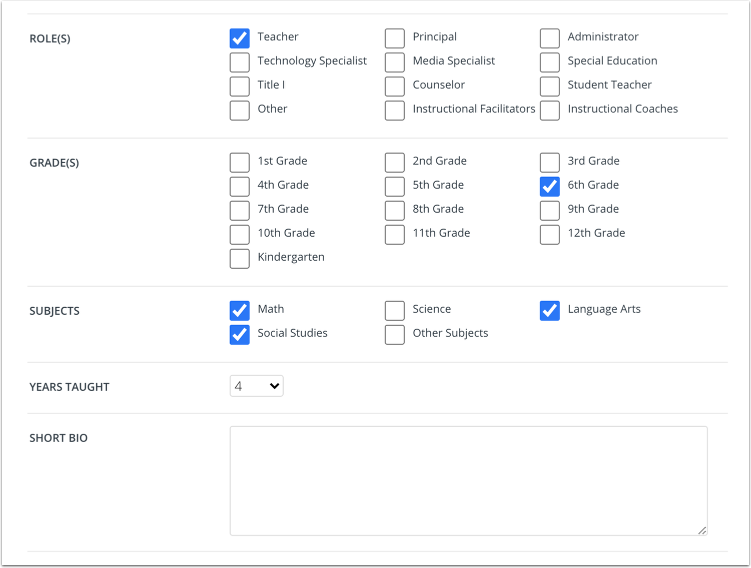
Para adicionar cargos que você ocupa ou ocupou, selecione uma ou mais caixas de seleção Funções [1].
Para adicionar as notas com que você trabalha, selecione uma ou mais caixas de seleção Notas [2].
Para adicionar disciplinas que você lecionou, selecione uma ou mais caixas de seleção de disciplinas [3].
Para incluir o número de anos que você lecionou ou administrou, clique no menu suspenso Anos Lecionados [4] e selecione um número até 40.
Para incluir uma breve biografia sobre si mesmo, insira-a no campo Breve Biografia [5].
Observação: Seu perfil público na Comunidade Mastery Connect inclui seu título, nome, funções, séries, escola, distrito, estado, disciplinas, anos de ensino e uma breve biografia.
Definir senha
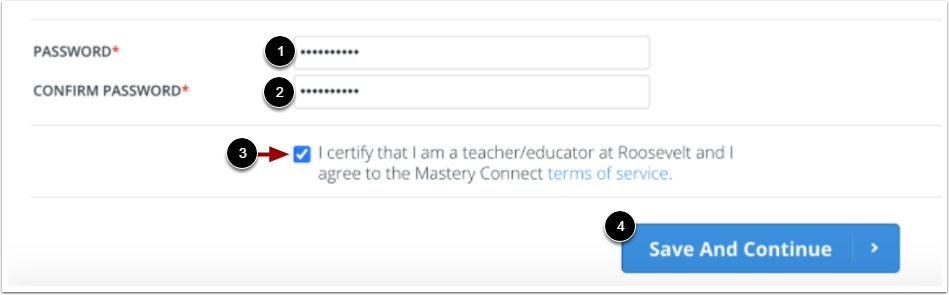
Para definir uma senha, insira-a no campo Senha [1]. Em seguida, insira-a novamente no campo Confirmar Senha [2].
Clique na caixa de seleção "Certifico que sou professor/educador em [sua escola] e concordo com os termos de serviço do Mastery Connect" [3].
Para salvar sua senha e continuar configurando sua conta, clique no botão Salvar e Continuar [4].
Selecionar padrões principais padrão
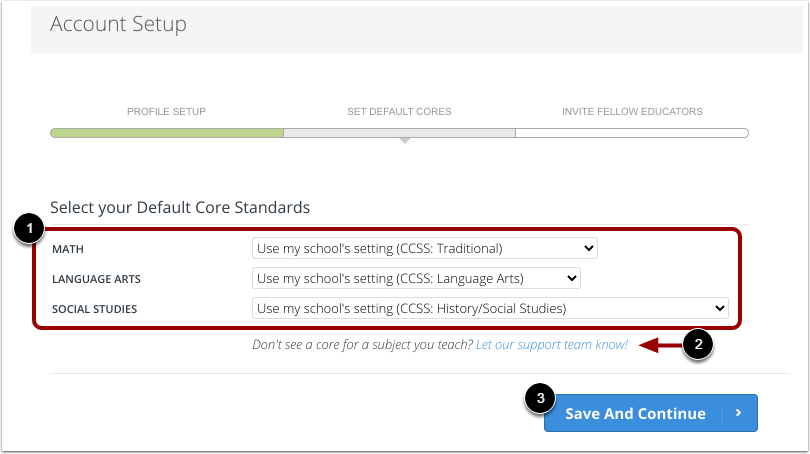
Na página Selecionar seus Padrões Básicos Padrão, clique no menu suspenso de cada disciplina [1]. Em seguida, selecione os padrões básicos padrão que você usará para o compartilhamento de avaliações comuns e o acompanhamento do domínio. Para usar a configuração da sua escola, selecione a opção Usar a configuração da minha escola . Para usar outros padrões estaduais ou padrões básicos comuns, selecione outra opção.
Se não encontrar um núcleo que queira selecionar, clique no link Informe a nossa equipa de suporte! [2]. Depois, envie um pedido de suporte .
Para salvar os núcleos e continuar, clique no botão Salvar e Continuar [3].
Convide outros educadores
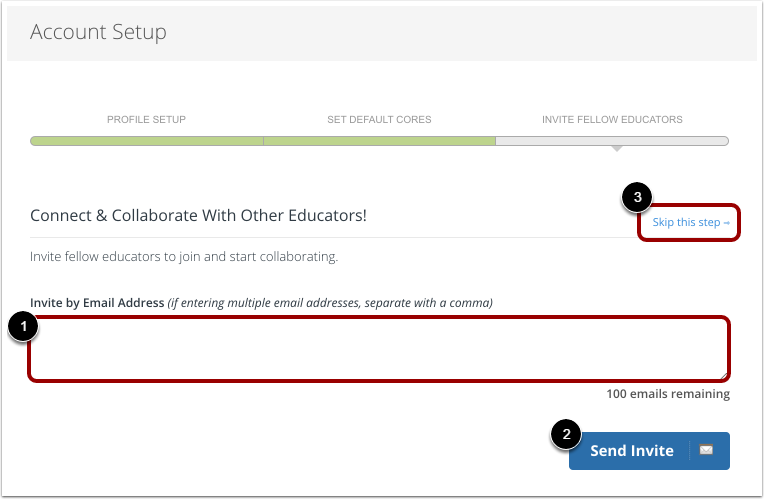
Na página Conectar e Colaborar com Outros Educadores, você pode convidar outros educadores para usar o Mastery Connect. Para convidar outras pessoas, insira os endereços de e-mail delas no campo Convidar por Endereço de E-mail [1]. Separe os endereços de e-mail com vírgulas. Em seguida, clique no botão Enviar Convite [2].
Para continuar a configuração da sua conta sem convidar outros educadores, clique no link Ignorar esta etapa [3].
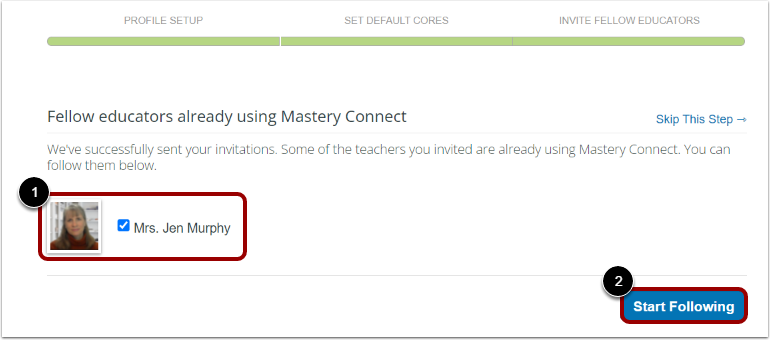
Siga educadores que já estão usando o Mastery Connect.
Os usuários que você convidou e que já usam o Mastery Connect estão listados [1]. Para se conectar com eles, clique no botão Começar a seguir [2].