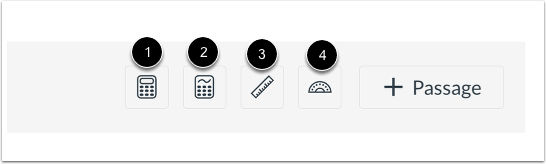
在 Mastery Connect 中创建或编辑项目时,您可以添加一个或多个项目级工具。您可以添加 Mastery Connect 计算器、Desmos 计算器、尺子或量角器。
笔记:
- 教师还可以为学生提供跟踪工具或评估工具。管理员可以提供基准评估工具。
- 当为跟踪器或评估启用“包含问题级别工具”选项时,除了跟踪器级别和评估级别工具外,还可以使用项目级别工具。
- 项目级工具显示在项目主体中。
- Desmos 计算器仅在已付费订阅 Desmos 的地区可用。
未完成事项
在全局导航菜单中,单击“项目”链接。
注意:您还可以为评估中的某个项目添加项目级工具。了解更多关于向评估中的项目添加计算器、尺子或量角器的信息。
打开项目编辑器
要打开项目编辑器,请创建新项目或编辑现有项目。
要创建新项目,请点击“创建”下拉菜单[1]。然后点击“新建项目”按钮[2]。了解更多关于创建项目的信息。
要编辑现有项目,请单击项目名称 [3] 或单击“编辑”按钮 [4]。您可以了解更多关于编辑项目的信息。
选择工具
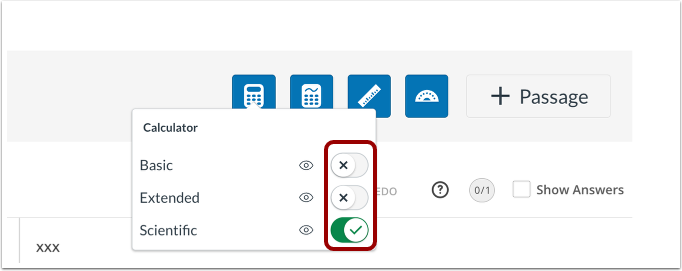
从“添加功能”下拉菜单中,选择以下任意工具选项进行添加:
- 计算器[1]:Mastery Connect 基本型、扩展型或科学型计算器。
- Desmos 计算器[2]:如果您的机构已为 Desmos 计算器付费,您可以添加 Desmos Scientific、Desmos Four Function、Desmos Graphing 或 Desmos Matrix 计算器。
- 尺子[3]:6英寸、12英寸、15厘米或30厘米。
- 量角器[4]:标准量角器。
要添加或删除工具,请单击工具开关以打开或关闭。
项目上会显示用于添加工具的图标。
在进行评估时,学生可以在题目的主体部分查看题目级别的工具[1]。
项目级工具不会显示在工具栏中[2]。工具栏仅包含跟踪器级和评估级工具。