在 Mastery Connect 中,您可以创建数轴绘图题。数轴绘图题要求学生在交互式数轴上绘制点、线段、射线等。
您可以通过物品编辑器创建任何类型的物品。您还可以使用物品编辑器添加段落、添加物品级工具并保存物品。要打开和使用物品编辑器,请了解更多信息:
请输入问题或说明。
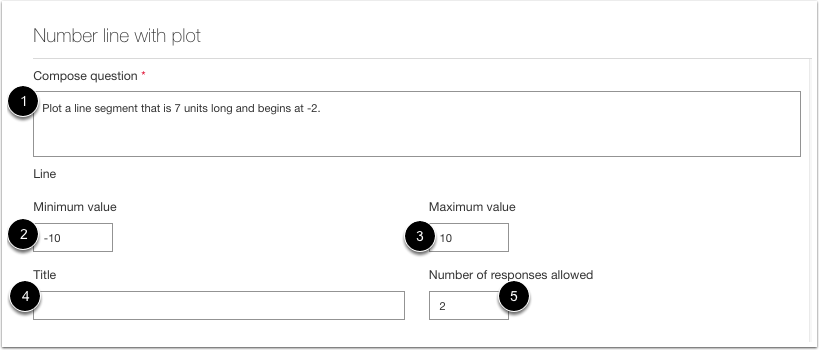
在项目编辑器中,在“编写问题”文本字段中输入问题或项目提示[1]。
要设置数轴的端点,请在最小值字段 [2] 和最大值字段 [3] 中输入值。
要在数字线上方添加标题,请在标题字段中输入文本[4]。
默认情况下,数轴上只允许绘制两个响应。要更改允许绘制的响应数量,请在“允许的响应数量”字段 [5] 中输入不同的值。
设置正确答案
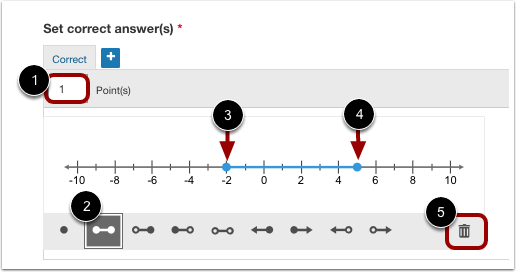
在“点数”文本框[1]中输入物品的点数。
要绘制正确答案,请单击工具栏中的数轴工具 [2]。然后,单击数轴 [3]。单击并拖动点、线、线段或射线,将其移动到数轴上的正确位置 [4]。
要删除数字上的图形,请单击删除图标 [5]。然后,单击要删除的点、线、线段或射线。
请输入其他答案
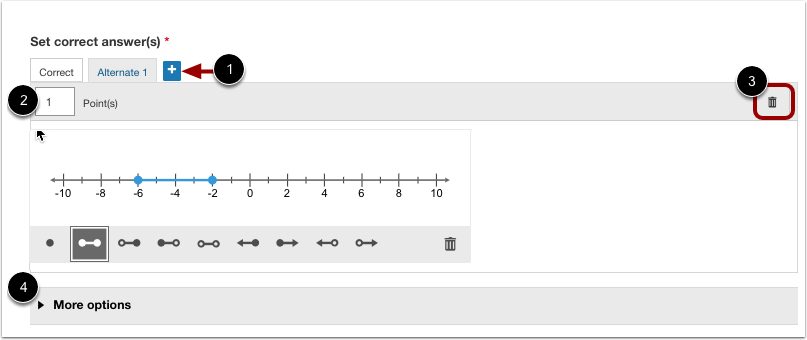
要输入备选答案选项,请点击添加图标[1]。
在“分数”文本框 [2] 中输入每个备选答案的分值。然后,单击并拖动每个答案点到数轴上的相应位置。重复此操作以添加更多备选答案。
要删除备选答案,请点击删除图标[3]。
要为项目添加其他评分、布局、格式和标签选项,请单击“更多选项”下拉菜单[4]。
验证答案
要预览项目交互,请单击数轴上的起点并拖动到终点。
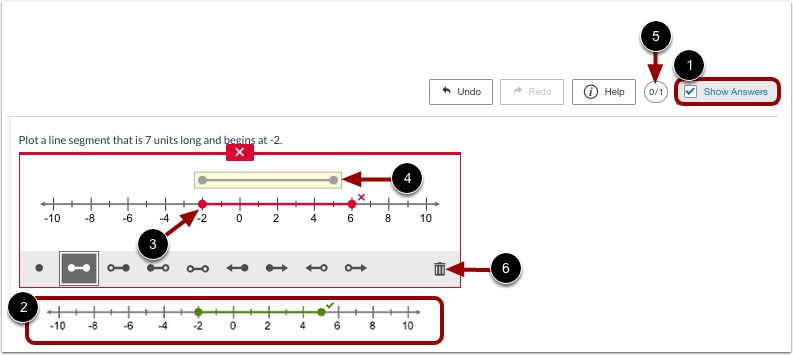
要查看正确和错误的答案,请点击“显示答案”复选框 [1]。正确答案会显示一个勾号,并以绿色显示 [2]。错误答案会显示一个叉号,并以红色显示 [3]。如果答题框中的答案错误,正确答案会显示在答题框中数轴的上方 [4]。
预览窗口中对题目的回答所获得的分数与得分气泡中显示的可能分数之比 [5]。
注意:要删除数轴上的绘图点,请单击删除图标 [6]。然后,单击要删除的绘图线。