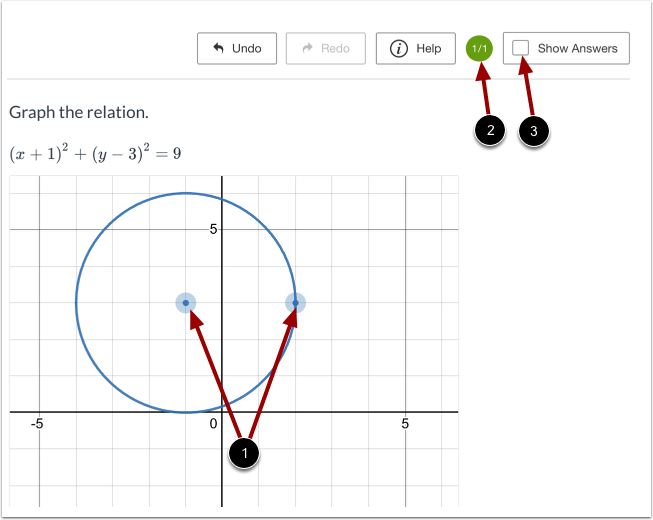
在 Mastery Connect 中,如果您的机构已付费升级到 Desmos,您可以创建 Desmos 圆题。Desmos 圆题要求学生通过将圆心移动到正确位置并将圆上的一个点移动到正确的半径来绘制圆。选择题型后,您可以使用数学编辑器添加题目详情、查看学生预览并验证答案。
您可以通过物品编辑器创建任何类型的物品。您还可以使用物品编辑器添加段落、添加物品级工具并保存物品。要打开和使用物品编辑器,请了解更多信息:
注意:如果您在“问题类型”下拉菜单中看不到“Desmos 项目(付费升级)”部分,则说明您的机构没有付费的 Desmos 升级。
撰写问题
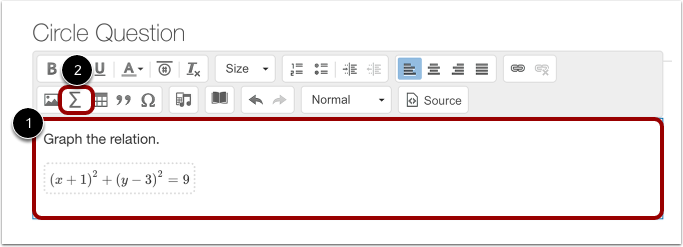
要在评估编辑器中添加问题详情,请在“编写问题”字段 [1] 中输入内容。要添加数学公式和表达式,请单击“添加数学”图标 [2],然后使用选项输入表达式详情。
示例答案
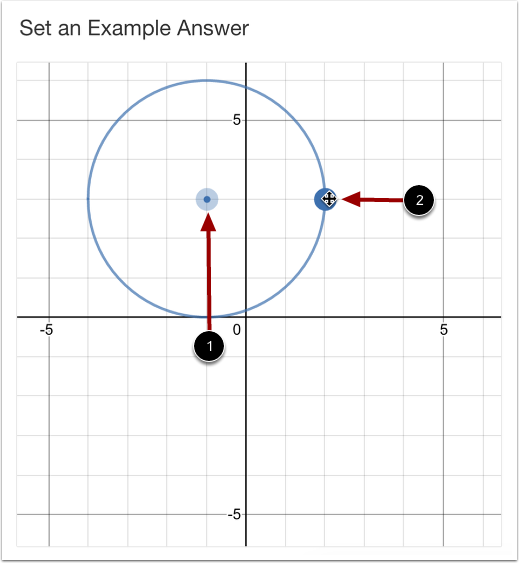
要设置示例答案,请单击并拖动圆心到正确的位置[1],然后单击并拖动圆上的点到正确的半径[2]。
设置属性
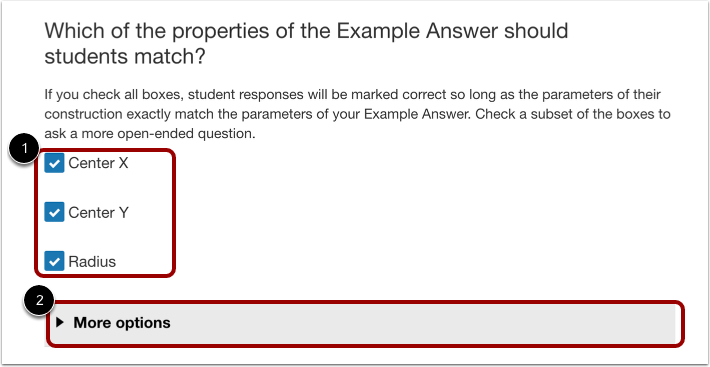
要调整问题参数,请从问题属性中选择选项[1]。
要查看更多问题选项,请点击“更多选项”下拉菜单[2]。
修改图表及更多选项
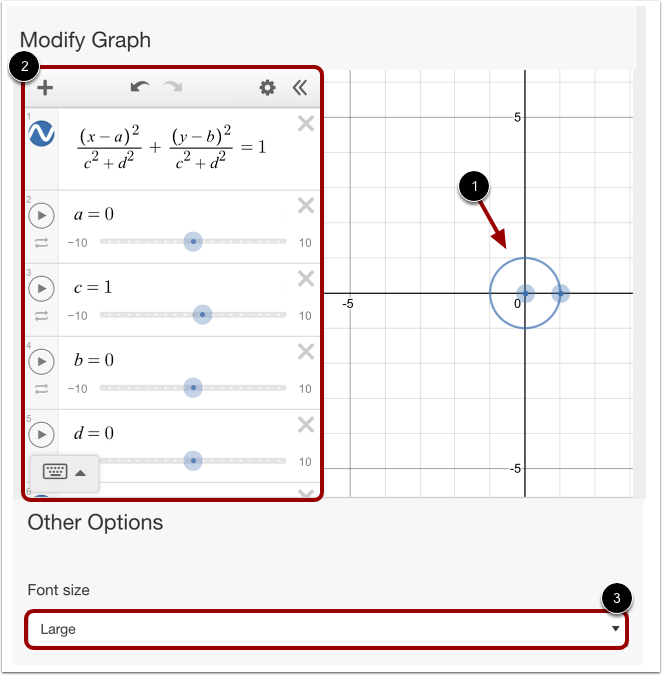
在“修改图形”部分,单击并拖动点,为学生回答问题 [1] 创建一个图形作为起点。您可以修改图形设置、表达式和参数。
要定义图表的参数,请在表达式字段中输入 [2]。
要调整字体大小,请点击“字体大小”下拉菜单,然后选择一个大小选项[3]。
验证答案
预览窗格会显示学生将看到并与之交互的问题。
要测试自动评分工具,请点击并拖动分数[1]。配置正确答案后,分数图标将变为灰色[2]。
要在预览窗格中查看正确答案,请单击“显示答案”复选框 [3]。