在 Mastery Connect 中,您可以创建匹配列表题。匹配列表题是一种拖放题,它会向学生提供一个预设答案列表,每个答案都对应一个空白答题位置。学生必须将答案选项拖放到正确的空白答题位置。
您可以通过物品编辑器创建任何类型的物品。您还可以向物品添加段落、添加物品级工具并保存物品。要打开和使用物品编辑器来添加段落、添加物品级工具和保存物品,请了解更多信息:
请输入问题或说明。
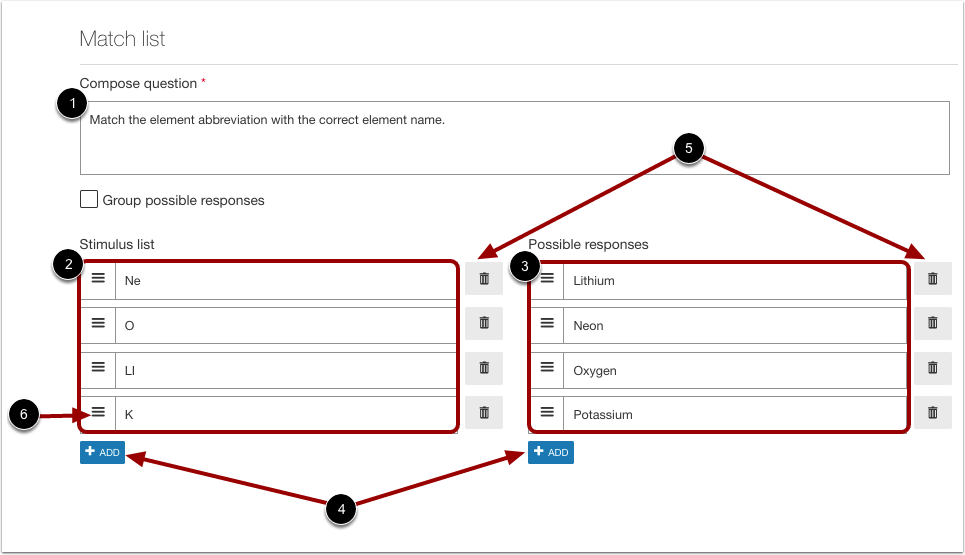
在项目编辑器中,在“编写问题”字段中输入问题或项目提示[1]。
在“刺激列表”字段[2]中输入刺激,在“可能的反应”字段[3]中输入反应。
要添加其他刺激或反应,请点击相应的“添加”按钮[4]。要删除刺激或反应,请点击相应的“删除”图标[5]。
要移动列表中的刺激或反应,请单击项目 [6] 的移动图标,然后将其拖动到新位置。
群体反应
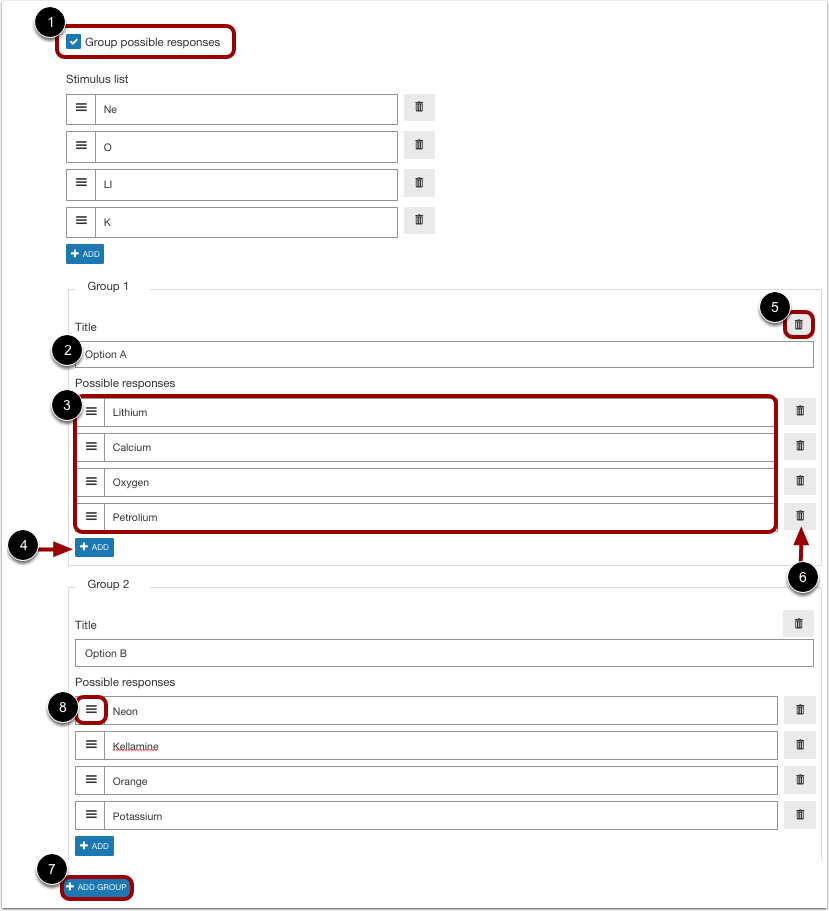
要将可能的答案分组,请选中“分组可能的答案”复选框 [1]。
在标题字段中输入第一个组的名称[2]。
在“可能的答案”字段中输入答案[3]。
要添加回复,请点击“添加”按钮[4]。
要删除群组,请点击“删除群组”图标[5]。
要删除回复,请点击删除回复图标[6]。
要添加群组,请点击“添加群组”按钮[7]。
要移动列表中的某个可能的回复,请点击移动图标 [8],然后将回复拖动到新位置。
设置正确答案
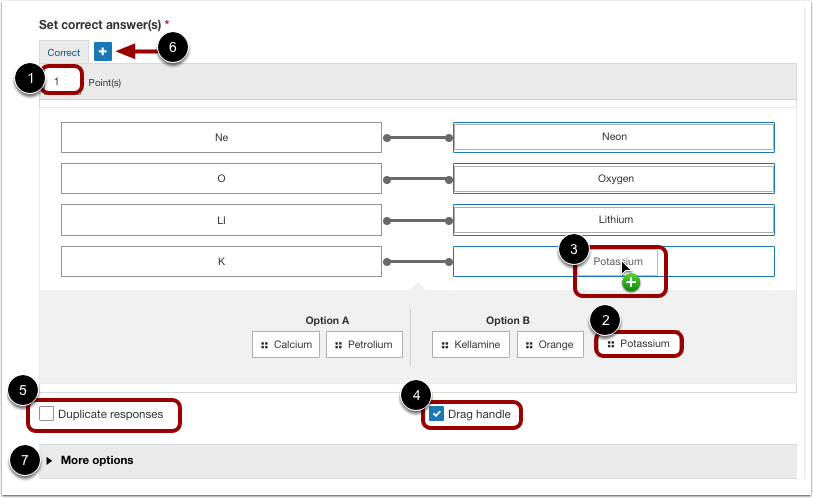
在“点数”框中输入该物品的点数[1]。
单击回复框 [2],然后单击回复字段以输入回复 [3]。或者,要启用拖放功能并显示拖动手柄,请单击“拖动手柄”复选框 [4]。
要允许多次重复使用回复,请勾选“重复回复”复选框 [5]。
如果问题有多个正确答案,请点击添加图标[6]并输入备选答案。
要为该项目添加其他评分、布局和格式选项,请单击“更多选项”下拉菜单[7]。
验证答案
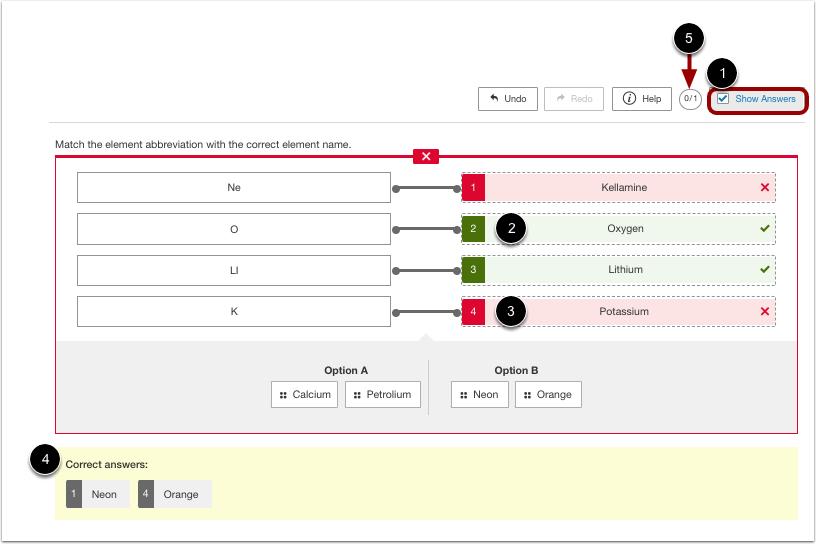
要预览项目交互,请将响应框移动到矩阵上的字段中。
要查看正确和错误的答案,请点击“显示答案”复选框 [1]。正确答案会显示一个勾号,并以绿色显示 [2]。错误答案会显示一个叉号,并以红色显示 [3]。如果答题框中的答案错误,正确答案会显示在“正确答案”字段中 [4]。
预览窗口中对题目的回答所获得的分数与得分气泡中显示的可能分数之比 [5]。