在 Mastery Connect 中,您可以创建带有拖放元素的标签图像。带有拖放元素的标签图像会显示一张包含空白答题框的图片。学生必须将答案选项拖放到图片上正确的空白位置。
您可以通过物品编辑器创建任何类型的物品。您还可以向物品添加段落、添加物品级工具并保存物品。要打开和使用物品编辑器来添加段落、添加物品级工具和保存物品,请了解更多信息:
请输入问题或说明。
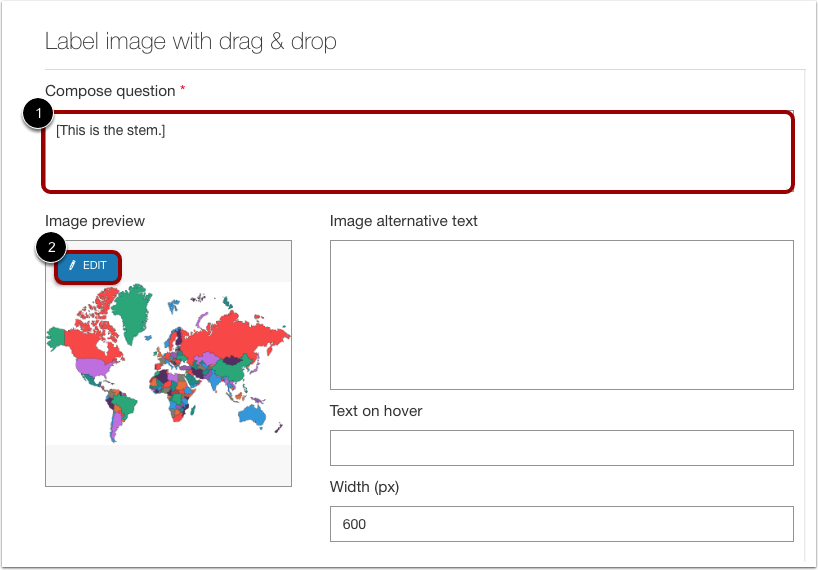
在项目编辑器中,在“编写问题”文本字段中输入问题或项目提示[1]。
默认情况下,会显示世界地图图像。要从您的计算机上传其他图像文件,请在预览窗口中单击“编辑”按钮[2]。
插入图像文件
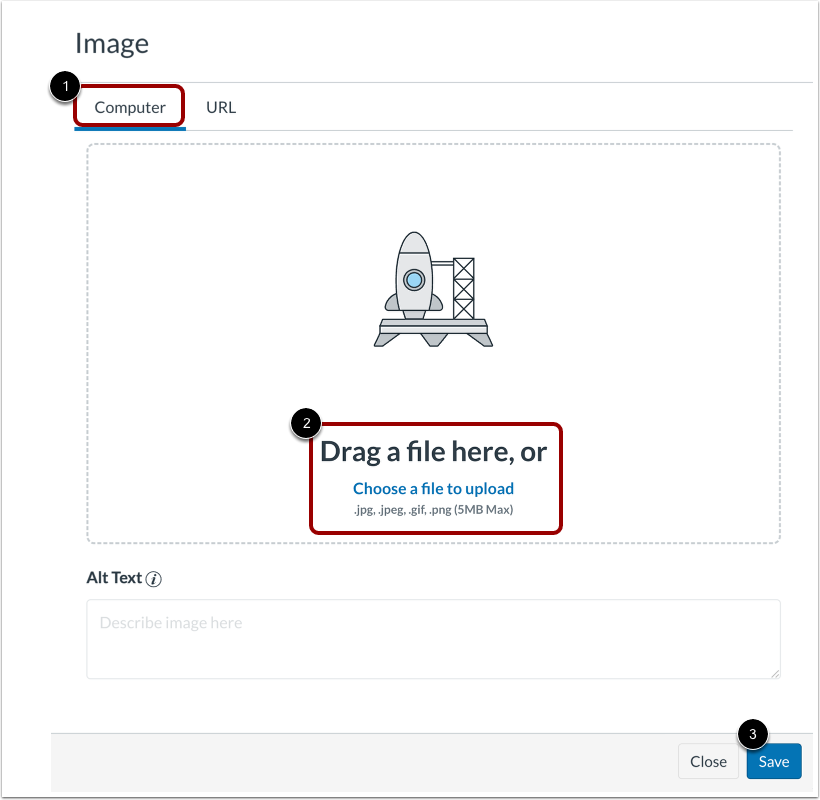
要从计算机中选择图像文件,请单击“计算机”选项卡 [1]。
要附加图像文件,请单击并拖动该文件,或者单击“选择要上传的文件”链接 [2]。
要将图像插入到项目中,请单击“保存”按钮[3]。
插入图片 URL
或者,您也可以使用 URL 插入图片。
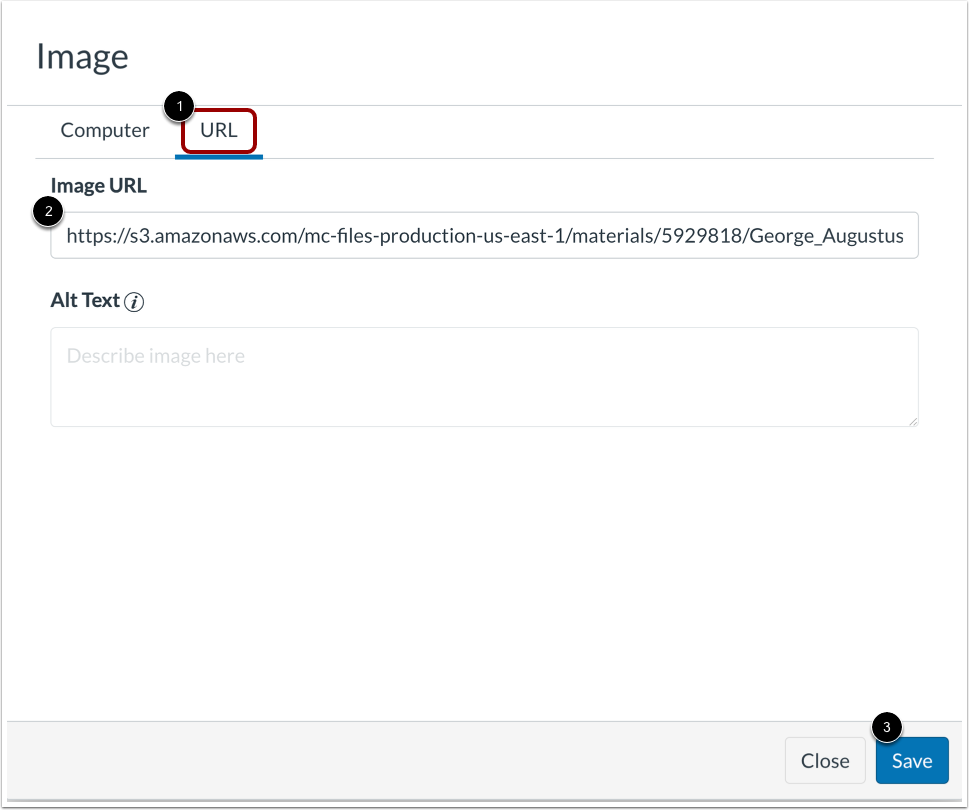
要插入图像 URL,请点击URL 选项卡 [1]。
在“图像 URL”字段中输入图像 URL [2]。
要将图像插入问题中,请单击“保存”按钮[3]。
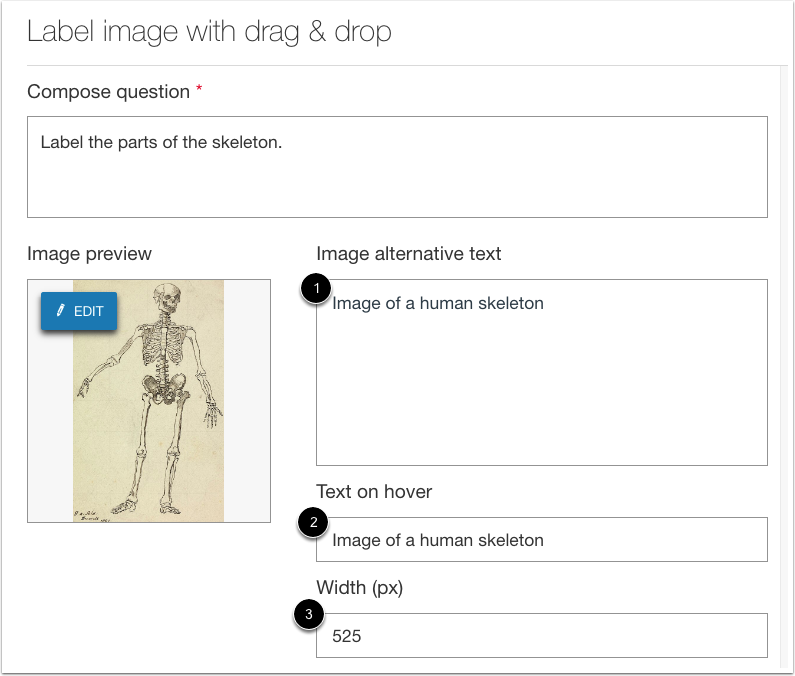
在“图像替代文本”字段中输入图像的替代文本[1]。
您也可以在“悬停时显示的文本”字段[2] 中输入当光标悬停在图像上时显示的文本。
要调整图像大小,请在“宽度(px)”字段中输入新的宽度[3]。
添加响应容器
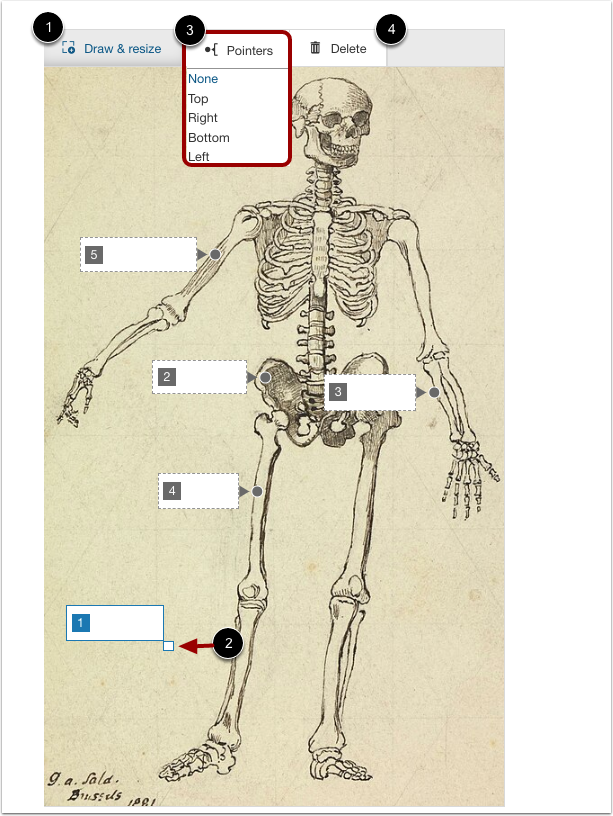
默认情况下,“响应容器”部分显示一个不带指针的响应容器。要添加其他响应容器,请单击图像上的相应位置。
要移动或调整响应容器的大小,请单击“绘制和调整大小”选项卡 [1]。然后,单击容器将其选中,并将其拖放到其他位置。要调整容器的大小或形状,请单击“调整大小”手柄 [2]。
要指示图像上的某个位置,可以在容器上添加指针。要添加指针,请单击“指针”选项卡 [3] 并选择点位置(上、右、下或左)。
要删除响应容器,请单击该容器。然后单击“删除”按钮[4]。
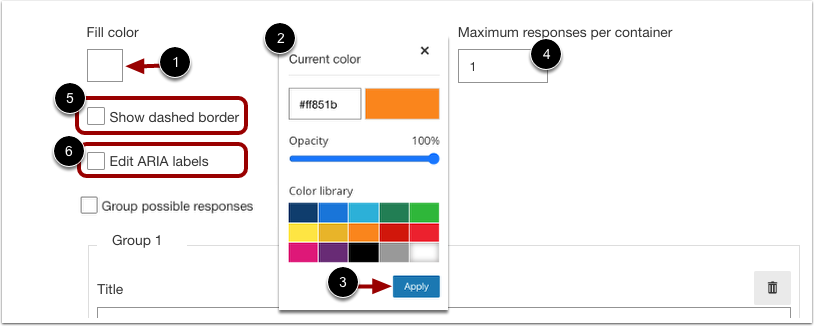
要为所有响应容器设置填充颜色,请单击“填充颜色”框 [1]。在“当前颜色”窗口中,输入颜色的十六进制值或单击颜色框 [2]。您可以更改颜色的不透明度。然后,单击“应用”按钮 [3]。
要允许每个容器有多个响应,请在“每个容器的最大响应数”框中输入允许的最大响应数 [4]。
要在所有响应容器上显示虚线边框,请单击“显示虚线边框”复选框 [5]。
要为每个响应添加 ARIA 标签,请选中“编辑 ARIA 标签”复选框 [6]。然后,为每个容器输入标签。
请输入可能的答案
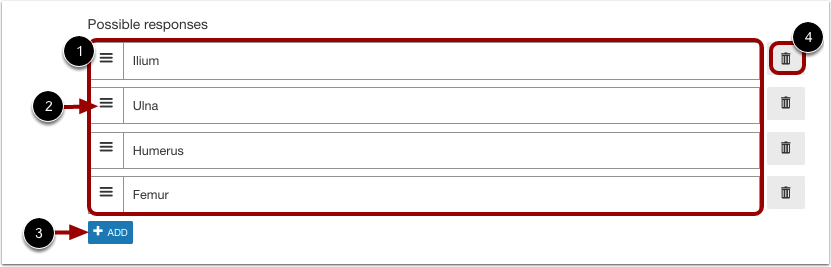
在每个“可能的答案”字段中输入一个可能的答案[1]。
要重新排列答案,请点击移动图标[2]。然后,将答案拖动到列表中的新位置。
要添加可能的回复,请点击“添加”按钮[3]。
要删除可能的回复,请点击删除图标[4]。
(可选)分组回复
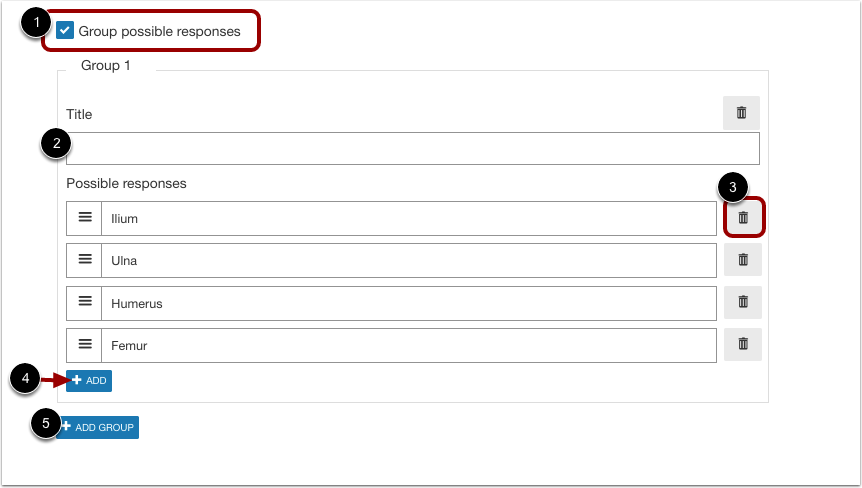
要将可能的答案分组,请选中“分组可能的答案”复选框 [1]。
在“标题”字段中输入组的标题[2]。
要删除任何不应该出现在组中的回复,请点击回复的删除按钮[3]。
要向组中添加其他可能的回复,请点击“添加”按钮[4]。
要创建另一个组,请点击“添加组”按钮[5]。
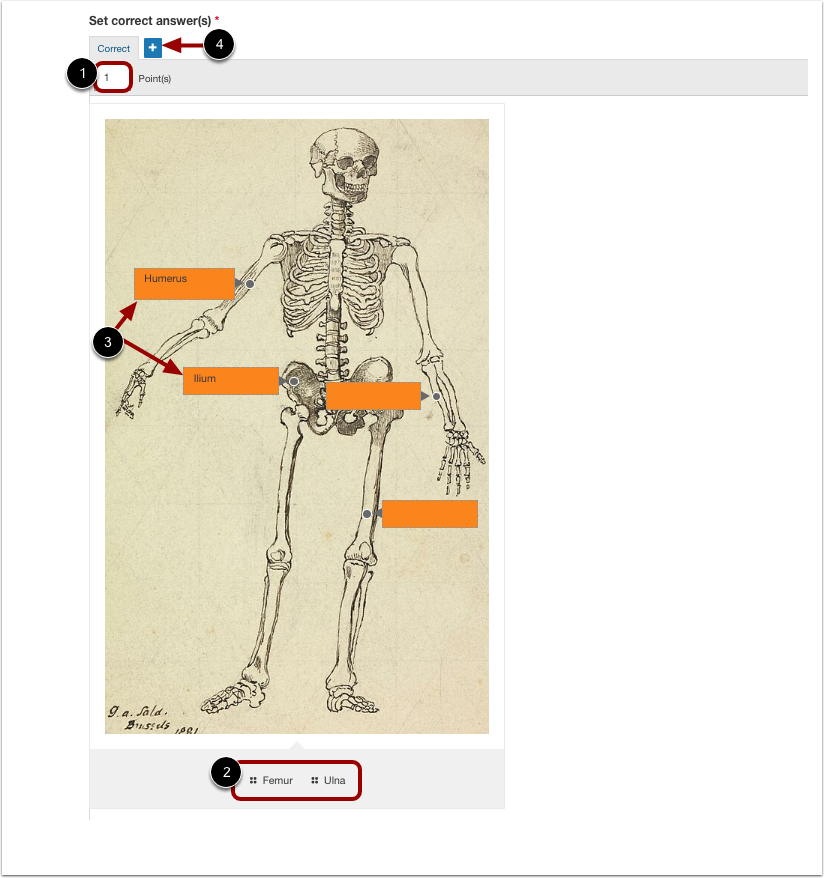
设置正确答案
在“点数”文本框[1]中输入物品的点数。
要设置正确答案,请点击并将响应选项从列表 [2] 拖到正确的响应容器 [3] 中。
要添加可选的备选正确答案,请点击添加图标[4]。
要在每个可能的响应的左侧显示拖动手柄,请单击“显示拖动手柄”复选框 [1]。
即使图像上已选择某些选项,要将可能的选项保留在列表中,请单击“重复选项”复选框 [2]。
要使可能的答案透明化,请选中“透明可能的答案”复选框 [3]。
要查看该项目的其他评分、布局和其他选项,请点击“更多选项”下拉菜单[4]。
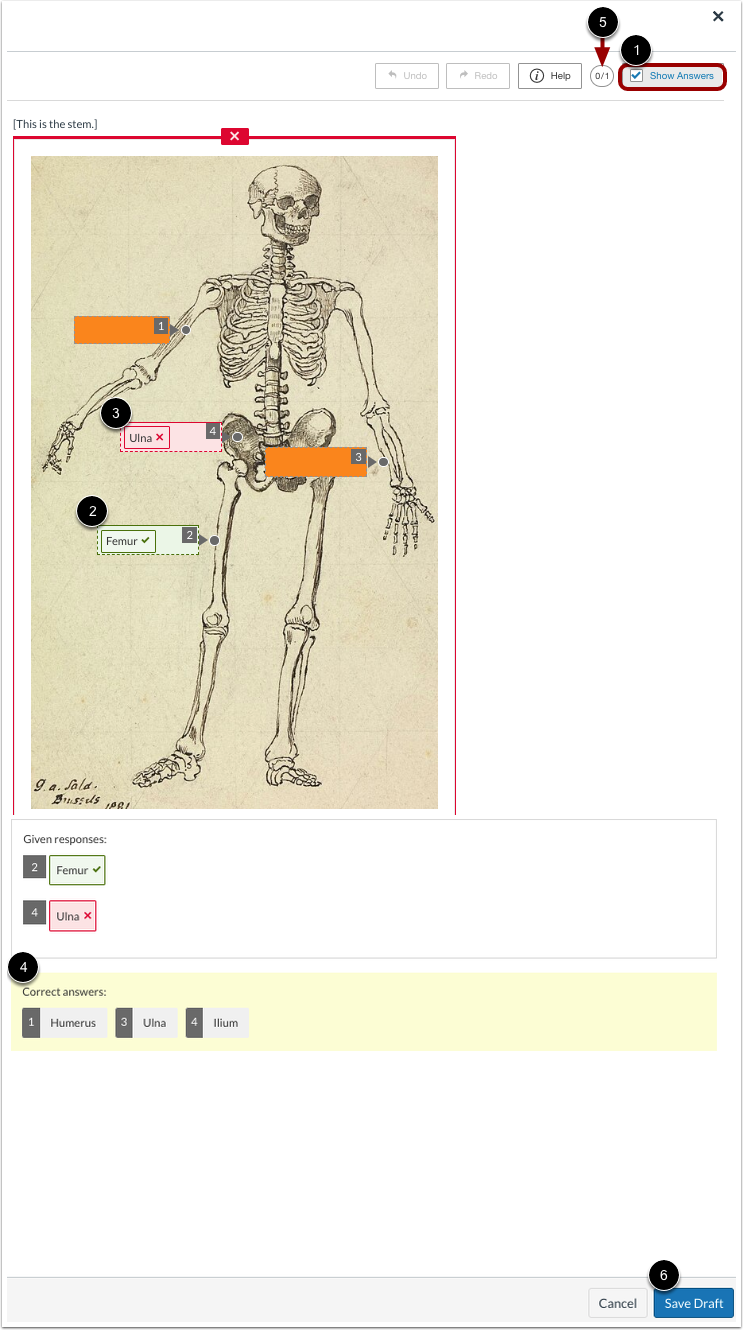
验证答案
要预览项目交互,请点击并将可能的响应拖到图像上的响应容器中。
要查看正确和错误的答案,请点击“显示答案”复选框 [1]。正确答案会显示一个勾号,并以绿色显示 [2]。错误答案会显示一个叉号,并以红色显示 [3]。如果答题框中的答案错误,正确答案将显示在“正确答案”部分 [4]。
预览窗口中对题目的回答所获得的分数与得分气泡中显示的可能分数之比 [5]。
要将项目保存为草稿,请单击“保存草稿”按钮[6]。