在 Mastery Connect 中,如果您的机构已付费升级到 Desmos,您可以将 Desmos 题型添加到题库中。选择题型后,您可以使用数学编辑器添加题目详情、查看和调整学生预览,以及验证答案。题目发布到题库后,您可以将其添加到评估中。
您可以通过物品编辑器创建任何类型的物品。您还可以使用物品编辑器添加段落、添加物品级工具并保存物品。要打开和使用物品编辑器,请了解更多信息:
注意:如果您在“问题类型”下拉菜单中看不到“Desmos 项目(付费升级)”部分,则说明您的机构没有付费的 Desmos 升级。
撰写问题
在题目编辑器中,您可以使用“编辑题目”页面上的工具和设置来调整题目的显示方式和功能,以便学生查看。
要添加问题详情,请点击“撰写问题”字段[1]。工具栏将显示问题编辑和格式设置选项[2]。要在问题中插入数学公式,请点击“添加数学公式”图标[3]。
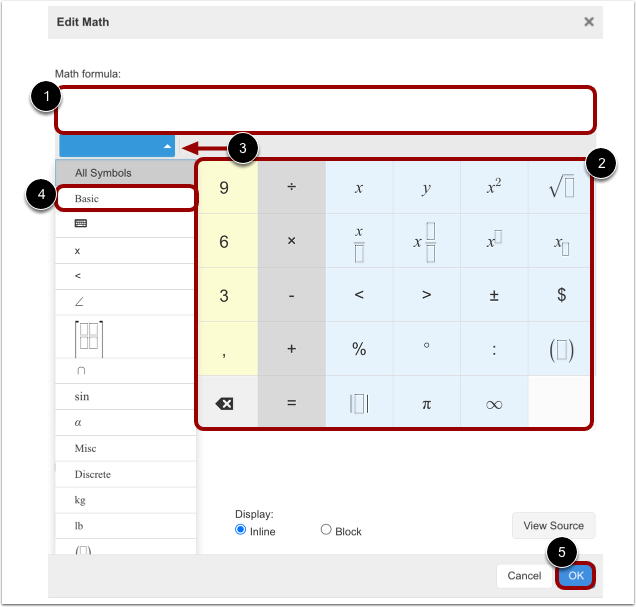
在数学编辑器中,单击“数学公式”字段 [1]。然后,使用键盘上的按钮输入数学公式 [2]。要访问其他数学函数符号,请单击“键盘”下拉菜单。 [3] 选择你需要用来编写问题的函数。要一次性显示所有函数符号,请点击“所有符号”选项 [4]。
完成公式编写后,单击“确定”按钮[5]。
修改图表
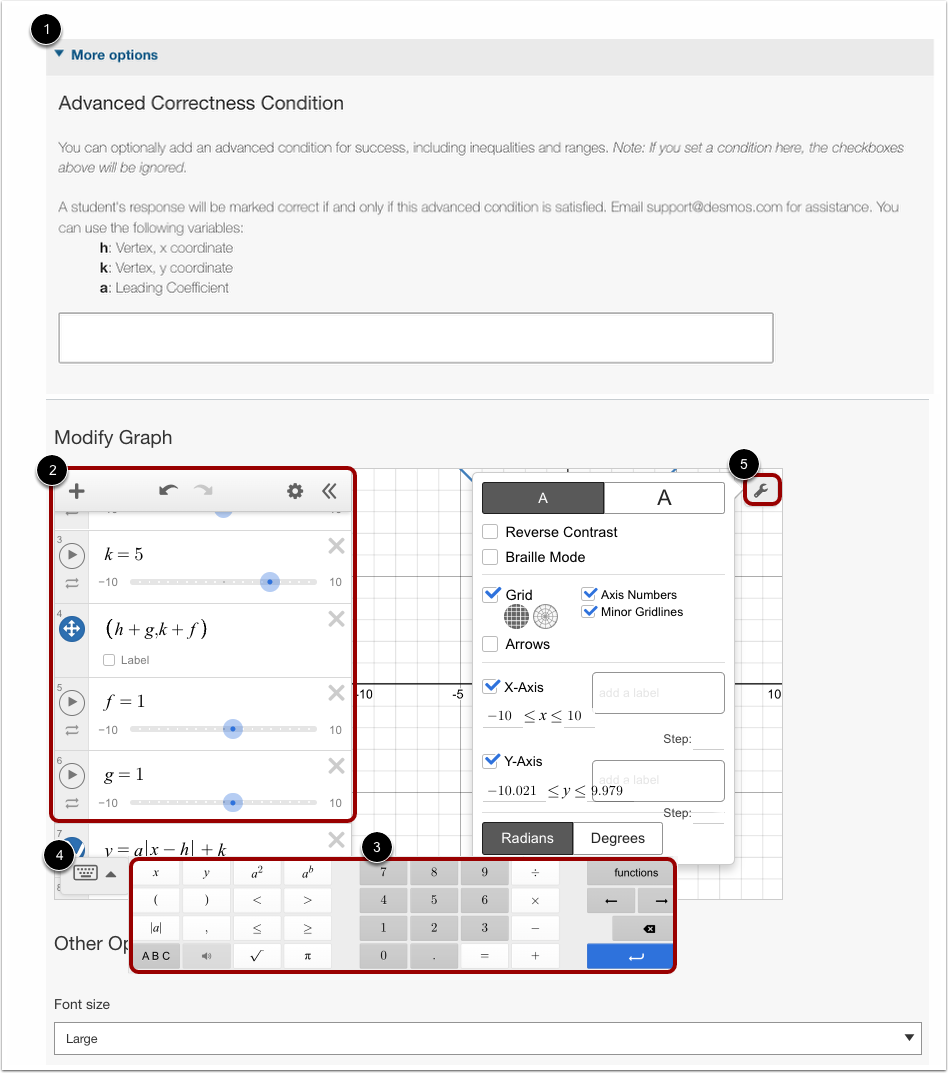
要展开问题的更多设置,请点击“更多选项”箭头 [1]。在“修改图表”部分,您可以创建一个图表,供学生互动回答问题。
要定义问题的参数,请在表达式字段 [2] 中输入。要打开格式键盘 [3],请单击键盘图标 [4]。
要调整图形边界、单位和外观,请点击图形设置菜单中的图形设置图标[5]。
注意:如果您在“修改图表”部分看不到“图表设置”图标,请缩小浏览器视图。为此,请按住键盘上的Control或Command键,然后按 -(减号)键。继续按 - 键,直到“修改图表”部分显示“图表设置”图标。
变化点边界和步长
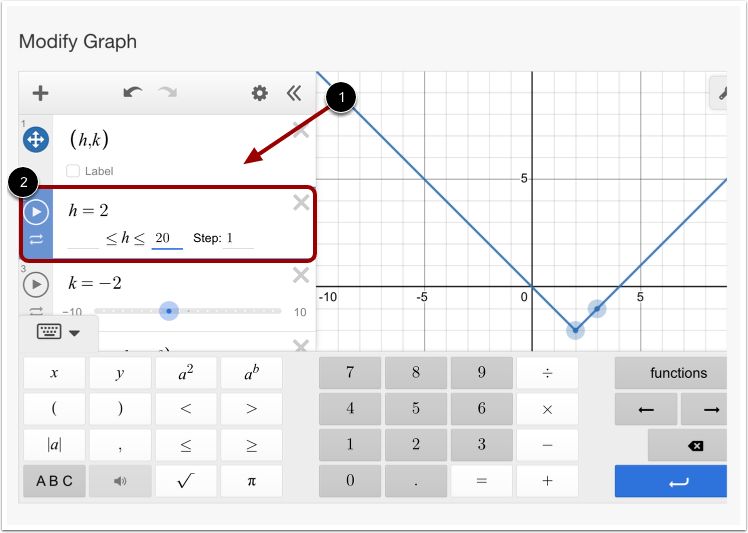
要更改图表上点的移动范围或步长,请单击变量的方程 [1]。在方程文本框 [2] 中输入相应的数字,然后单击图表外部以保存更改。