På sidan Portfolio kan du skapa och hantera dina portfolios i Canvas. Portfolios hjälper dig att organisera och visa upp ditt arbete.
Anteckningar:
- Varje student kan ha upp till 100 presentationsportföljer. Både publicerade portföljer och utkastportföljer räknas mot denna gräns.
- Din portfolio är privat som standard. Andra studenter kan inte se ditt arbete om du inte skickar dem din specifika delningslänk . Innehåll som sparats som utkast är bara synligt för dig.
Se videotranskriptionen
00:05: Hur skapar jag en Showcase-portfolio som student?
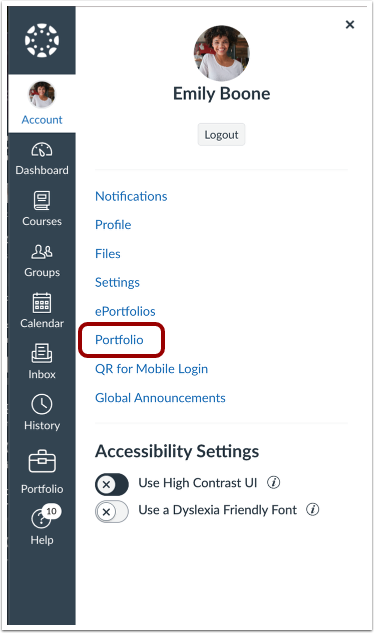
00:09: Klicka på länken Portfolio i användarnavigeringen.
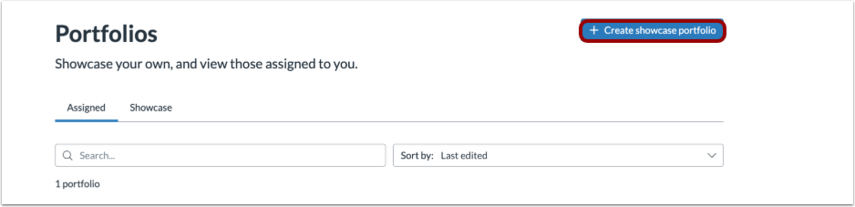
00:13: Klicka på knappen Skapa presentationsportfölj.
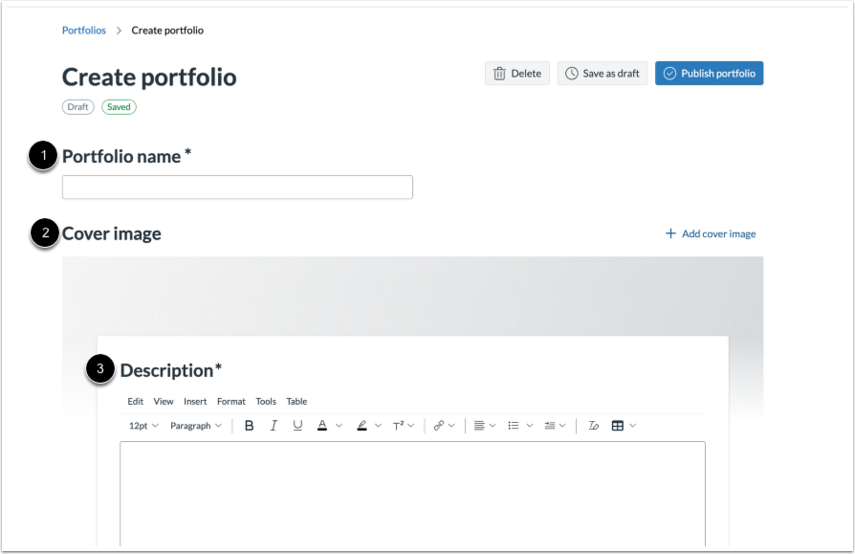
00:17: Lägg till ett portföljnamn, en valfri omslagsbild och en beskrivning.
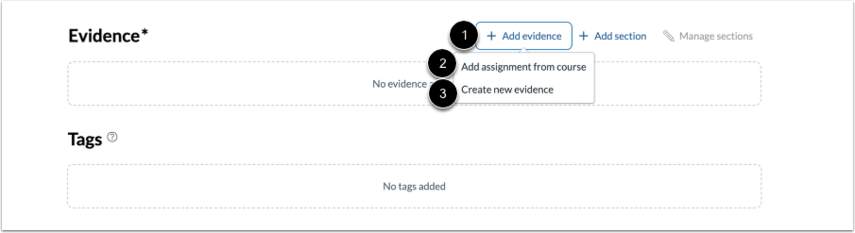
00:22: För att lägga till bevis i en portfolio, klicka på länken Lägg till bevis och välj sedan Lägg till uppgift från kurs eller Skapa nytt bevis.
00:32: För att skapa ett avsnitt, klicka på länken Lägg till avsnitt.
00:35: För att ordna eller ta bort avsnitt, klicka på länken Hantera avsnitt.
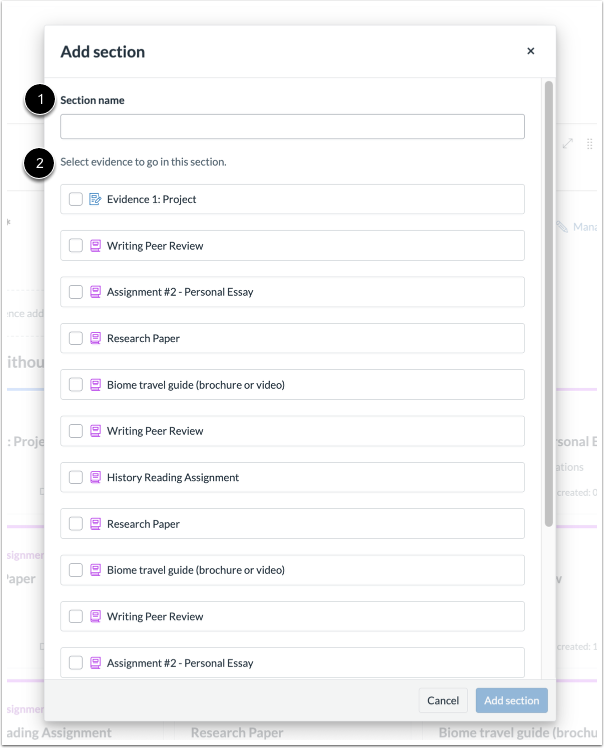
00:40: Lägg till ett avsnittsnamn och välj sedan bevisen som ska placeras i det här avsnittet.
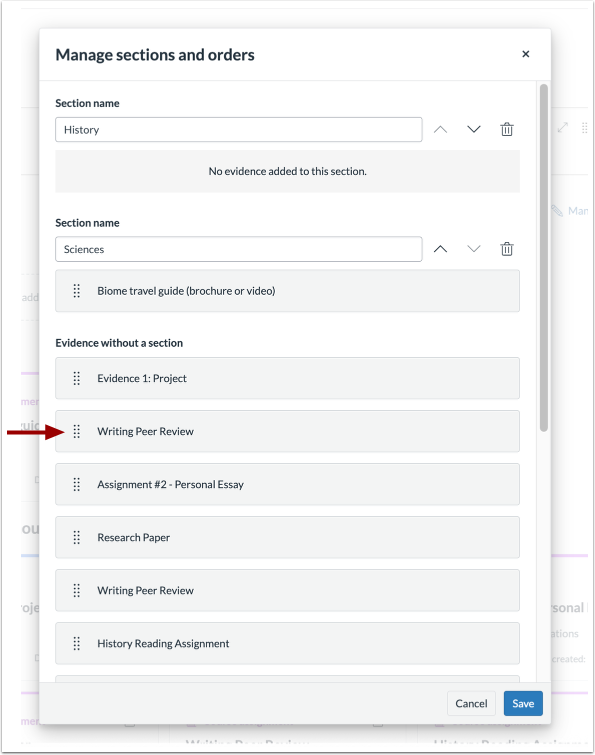
00:45: Dra och släpp bevis för att flytta det till önskat avsnitt. Bevis kan också ändra ordning inom ett avsnitt med hjälp av dra och släpp.
00:53: För att spara en portfölj som ett utkast, klicka på knappen Spara som utkast.
00:58: Klicka på knappen Publicera portfolio för att slutföra och dela din portfolio.
01:03: När en portfolio publiceras kan du ta bort, exportera, dela eller redigera ditt arbete.
01:10: Den här guiden handlade om hur man som student skapar en presentationsportfolio.
Öppna portföljen
Klicka på länken Portfolio i användarnavigeringen.
Skapa en portfölj
Klicka på knappen Skapa presentationsportfölj .
Lägg till portföljinformation
Lägg till ett portföljnamn [1], en valfri omslagsbild [2] och en beskrivning [3].
Lägg till bevis
För att lägga till bevis i en portfolio, klicka på länken Lägg till bevis [1] och välj sedan Lägg till uppgift från kurs [2] eller Skapa nytt bevis [3].
Obs! Taggar som läggs till i ditt bevis visas i avsnittet Taggar.
Lägg till sektioner
För att skapa en sektion, klicka på länken Lägg till sektion [1]. För att ordna eller ta bort sektioner, klicka på länken Hantera sektioner [2].
Sektionsdetaljer
Lägg till ett avsnittsnamn [1] och välj sedan bevisen som ska placeras i detta avsnitt [2].
Hantera sektioner
Dra och släpp bevis för att flytta det till önskat avsnitt. Bevis kan också ändra ordning inom ett avsnitt med hjälp av dra och släpp.
Spara som utkast
För att spara en portfolio som ett utkast, klicka på knappen Spara som utkast [1]. Klicka på knappen Publicera portfolio [2] för att slutföra och dela din portfolio.
När en portfolio publiceras kan du ta bort [1], exportera [2], dela [3] eller redigera [4] ditt arbete.
Obs! Portföljer kan exporteras i flera format, inklusive PDF, HTML eller som en bulkfilnedladdning. När du delar en portfölj kan du antingen generera en unik offentlig länk eller dela direkt på LinkedIn.