Du kan enkelt svara på vilken diskussion som helst. Svarsalternativet kan dock variera beroende på hur din lärare har konfigurerat diskussionen. Diskussionssvar kan redigeras eller tas bort , så länge din lärare inte har begränsat denna inställning i din kurs.
Innan du skickar in ett svar på en betygsatt diskussion kan det vara bra att granska all diskussionsinformation, till exempel den betygsatta diskussionsmatrisen , om någon finns.
Anteckningar:
- Diskussionssvaret Rich Content Editor visar en ordräkningsdisplay längst ner till höger i textrutan.
- Om du inte kan se svar från andra studenter kan du bli ombedd att svara innan du kan se dem. När du har svarat på diskussionen kommer alla andra svar att synas.
- Om diskussionen är en anonym diskussion visas inte studentnamn och profilbilder. Inlägg som skapas av läraren visar lärarens namn och profilbild.
Öppna diskussioner
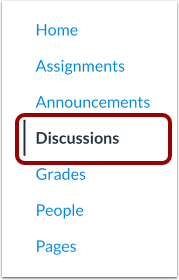
Klicka på länken Diskussioner i kursnavigeringen.
Öppen diskussion
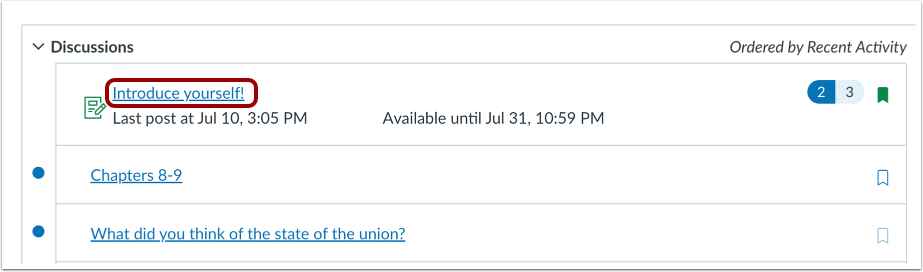
Klicka på diskussionens titel.
Svara på diskussionen
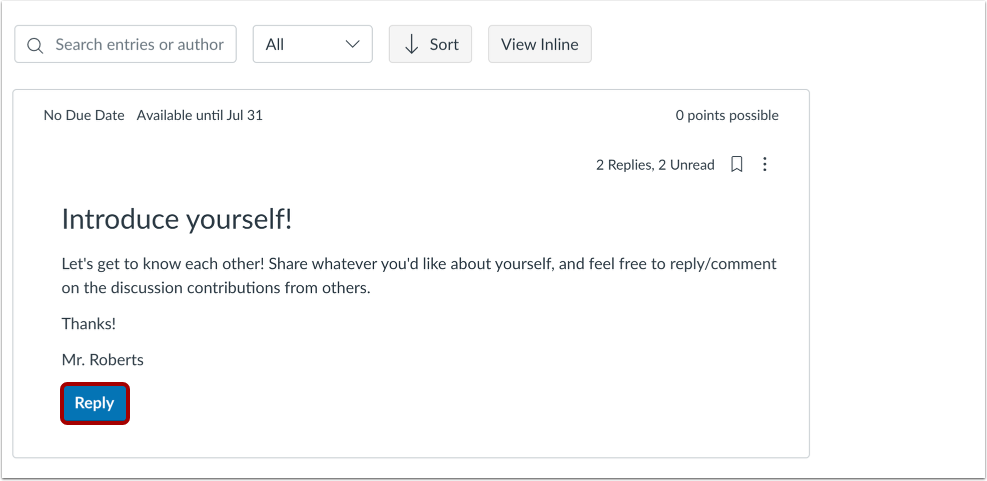
För att svara på huvuddiskussionen, klicka på knappen Svara .
Svara på inlägg
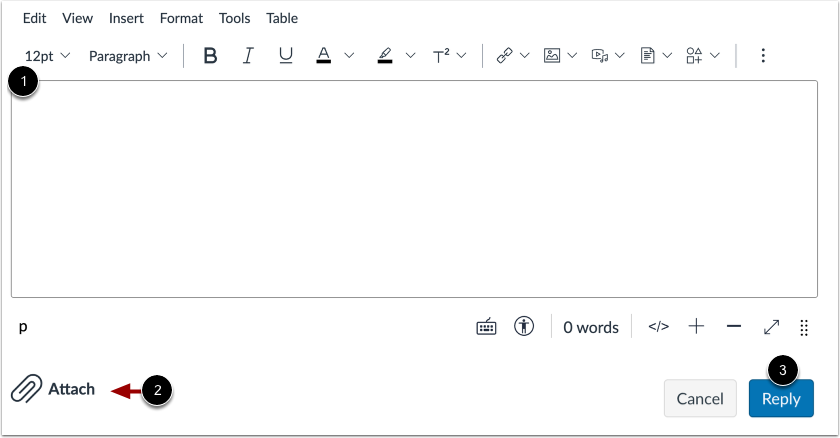
Lägg till ditt svar, länkar, filer och annan media i Rich Content Editor [1].
För att bifoga en fil till ditt svar, klicka på länken Bifoga [2].
För att posta ditt svar, klicka på knappen Svara [3].
Obs: Om du publicerar ditt diskussionssvar innan en bifogad bild har laddats upp visar Canvas ett varningsmeddelande.
Visa ditt svar
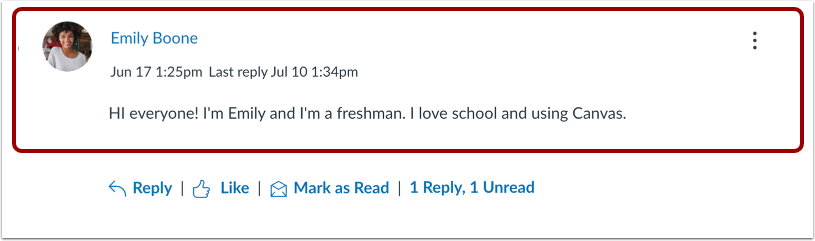
Ditt svar visas automatiskt högst upp i diskussionssvarstråden.
Tråddiskussion Svar
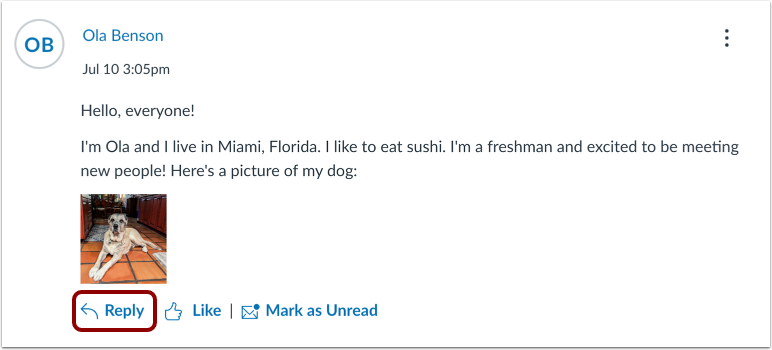
För att svara på ett diskussionssvar, klicka på länken Svara .
Svara på inlägg
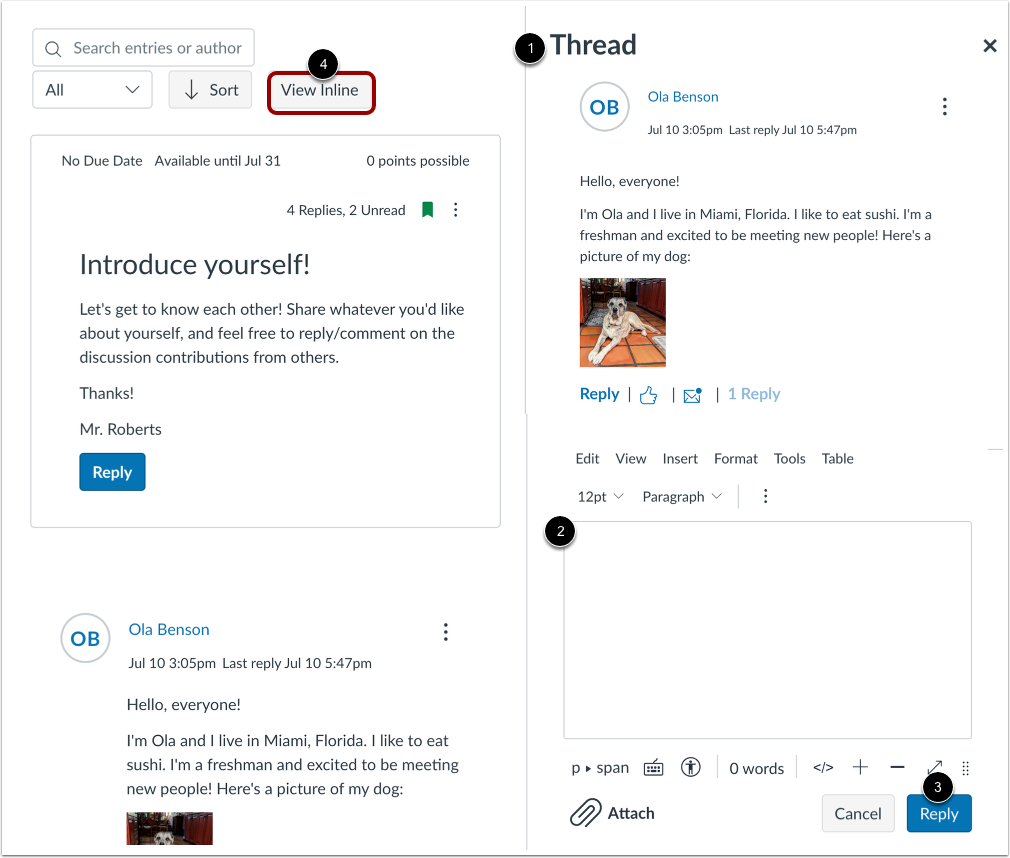
Som standard visas diskussionstråden i trådens sidofält [1]. För att lägga till ditt svar, länkar, filer och annan media, använd Rich Content Editor [2].
För att posta ditt svar, klicka på knappen Svara [3].
Obs: För att visa diskussionstråden på samma skärm klickar du på knappen Visa inbäddad [4].
Visa svar
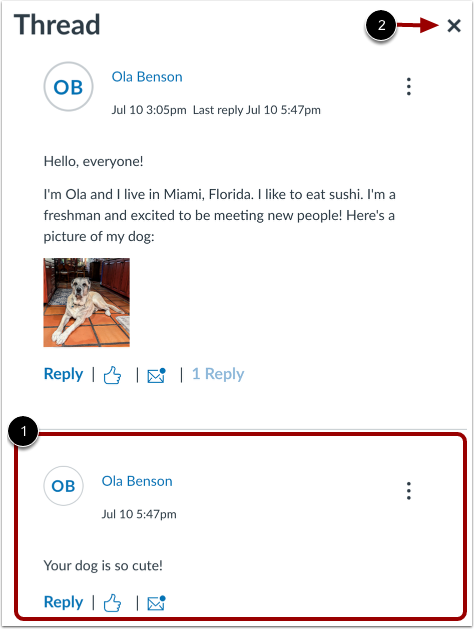
Ditt svar visas längst ner i diskussionstråden [1].
För att stänga trådens sidofält, klicka på stängningsikonen [2].
Svar på citatdiskussion
När du svarar på diskussionssvar kan du citera ett svar.
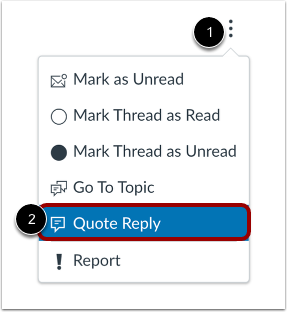
För att citera ett diskussionssvar, klicka på ikonen Alternativ [1] och klicka sedan på länken Citera svar [2].
Visa svarsalternativ för citerad diskussion
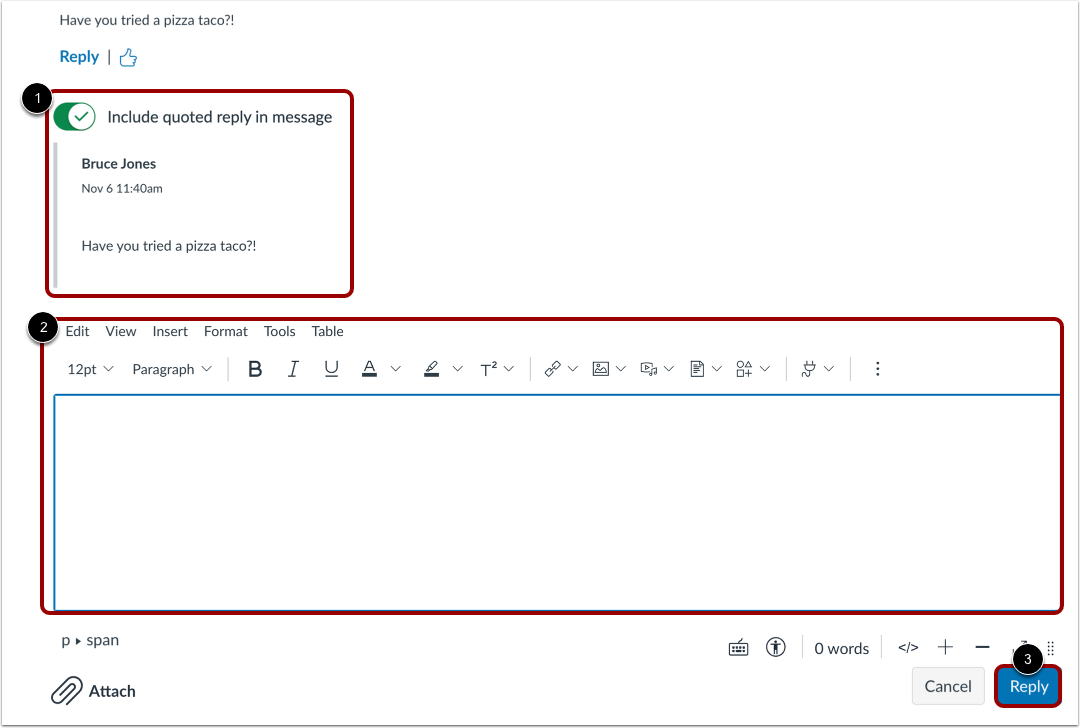
Som standard inkluderas ett citat i svaret. För att exkludera ett citat, klicka på knappen Inkludera citerat svar i meddelandet [1].
Lägg till ditt svar, länkar, filer och annan media i Rich Content Editor [2].
Klicka på knappen Svara [3].
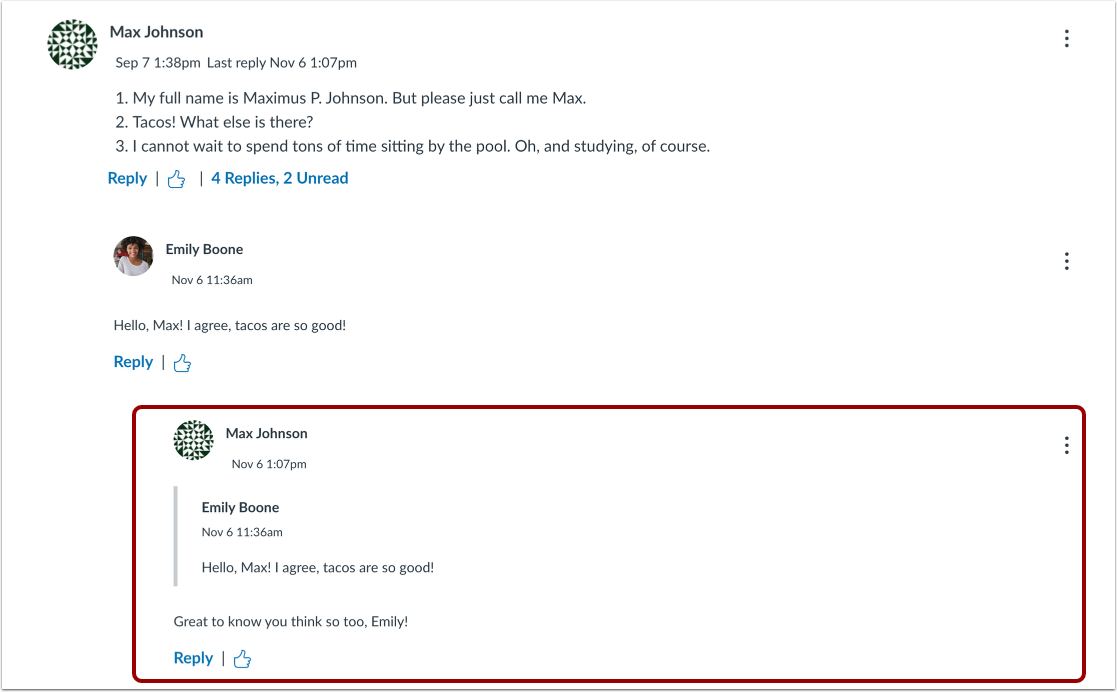
Visa citerat diskussionssvar
Visa det citerade meddelandet i ditt svar.
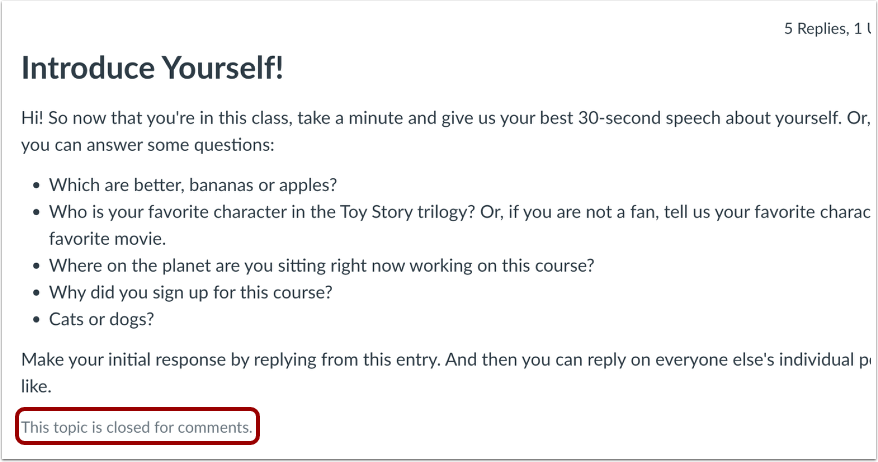
När en diskussion är stängd för kommentarer ser du meddelandet: Det här ämnet är stängt för kommentarer .