Din lärare kan kräva att du skickar in en kamratgranskning av en annan students uppgift. För att slutföra uppgiften måste du granska studentens uppgift och lägga till en kommentar i kommentarsfältet.
Om din lärare inkluderar en bedömningsmatris, vilket är en förutbestämd beskrivning av hur en uppgift betygsätts, måste du ge ett betyg med hjälp av bedömningsmatrisen. Din lärare kan dock också be dig att lämna en kommentar i kommentarsfältet.
Vissa granskningar av kollegor kan också vara anonyma, vilket innebär att du inte kan se namnet på den student vars uppgift du granskar. Dessutom kan studenten inte se ditt namn som granskare när du lämnar en kommentar för att slutföra granskningen.
Anteckningar:
- Du kan bara genomföra expertgranskningar i webbversionen av Canvas.
- Du måste lämna in din uppgift först för att få tillgång till dina tilldelade kamratgranskningar.
- Om din lärare har fastställt en manuell bedömningspolicy för uppgiften och kamratgranskningen kräver att du fyller i en bedömningsmatris, kommer din feedback på bedömningsmatrisen inte att bli synlig förrän betygen har publicerats.
- Om det du ser i Canvas skiljer sig från bilderna som visas i den här lektionen kan din institution använda förhandsvisningen av funktionen Uppgiftsförbättringar - Student. Du kan lära dig hur du skickar in en kamratgranskning till en uppgift med hjälp av Uppgiftsförbättringar som student.
Öppna uppgifter
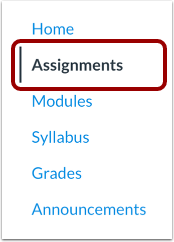
I kursnavigeringen klickar du på länken Uppgifter .
Obs: Du kan också komma åt dina uppgifter via din användar- eller kursöversikt, kursplanen, betygsboken, kalendern eller modulerna.
Öppen uppgift
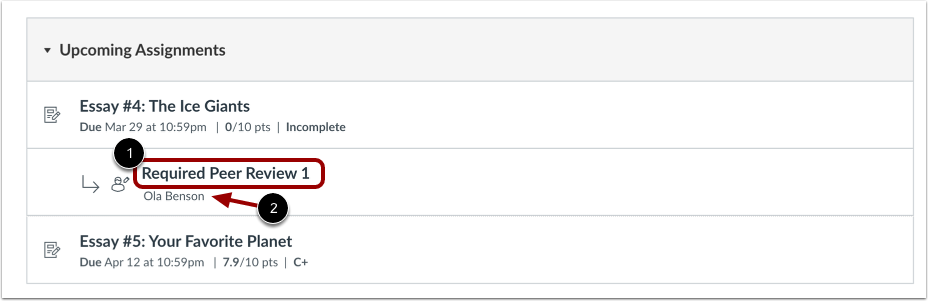
På sidan Uppgiftsindex kan du se alla expertgranskningar som du har tilldelats. För att öppna expertgranskningen klickar du på länken Obligatorisk expertgranskning [1].
Du kan se namnen på studenter vars uppgifter du granskar [2]. Om din kamratgranskning är anonym visas studentens namn som Anonym student.
Obs: Om din lärare har tilldelat en uppgift av typen "På papper" eller "Ingen inlämning", visas den tilldelade kollegiala granskningen inte på den här sidan. Du kan dock fortfarande se den från instrumentpanelen. För mer information, besök vår guide om hur du visar kollegiala granskningsuppgifter .
Öppen tilldelad kamratgranskning
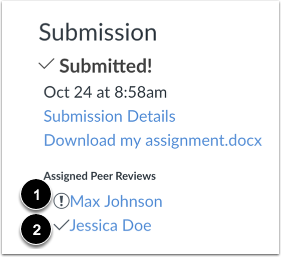
Under Tilldelade kollegiala granskningar kan du se alla kollegiala granskningar som du har tilldelats. Klicka på namnet på den tilldelade kollegialen vars arbete du ska granska. Varningsikonen indikerar att kollegiala granskningen inte har slutförts [1]. En bockmarkering indikerar att du har slutfört kollegiala granskningen [2].
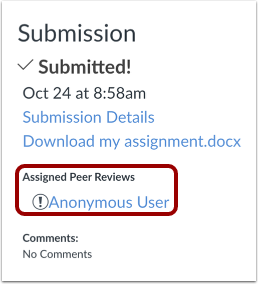
Öppna anonyma peer reviews
Om din kamratgranskning är anonym kan du inte se studentens namn. Studentens namn kommer inte heller att visas någonstans i uppgiften.
Visa peer review
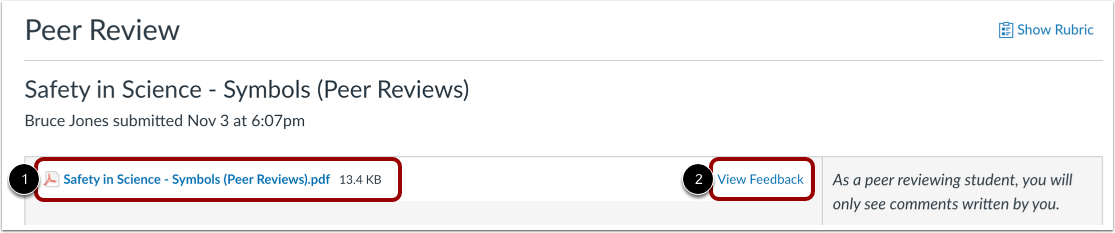
För att ladda ner uppgiften, klicka på uppgiftens namn [1]. För att förhandsgranska inlämningen, klicka på länken Visa feedback [2].
Skapa kommenterad feedback
Om uppgiften stöder kommenterad feedback visas knappen Förhandsgranska som Visa feedback.
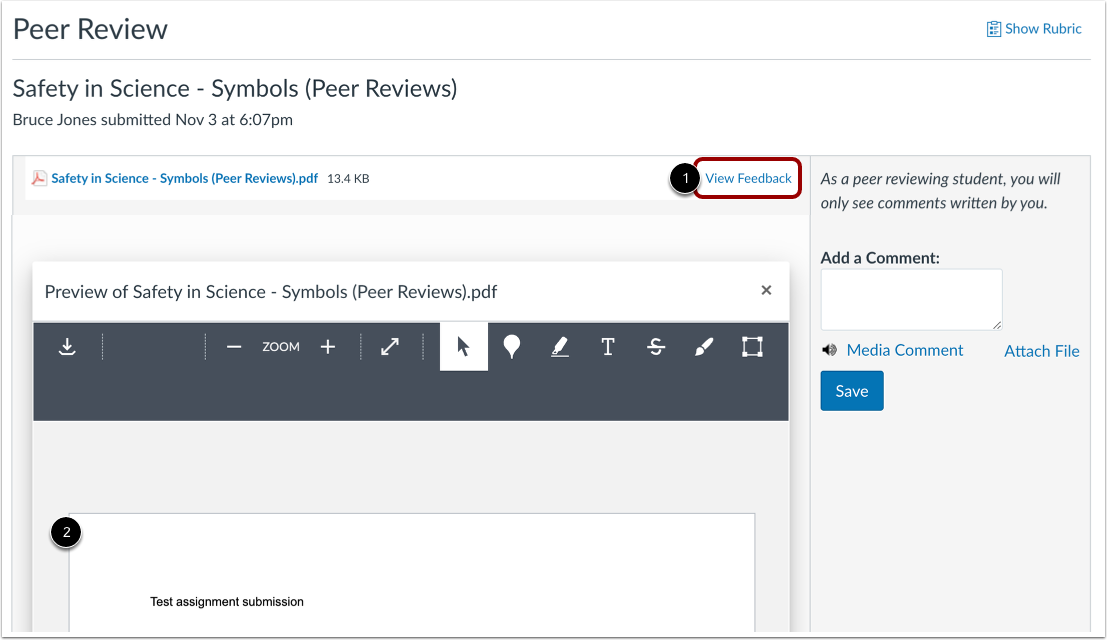
För att öppna dokumentet med Canvas DocViewer, klicka på länken Visa feedback [1]. Du kan lägga till kommentarer direkt till inlämningen via DocViewer [2].
Du kan lämna direkt feedback på uppgiften med hjälp av DocViewer , men du kan inte se befintlig feedback som skickats in av en annan student eller läraren.
Obs: I anonyma granskningar av experter kan du inte lämna kommentarer i DocViewer.
Komplett matris
Om uppgiften har en bifogad matris behöver du bara fylla i den bifogade matrisen för att kamratgranskningen ska anses vara avslutad.
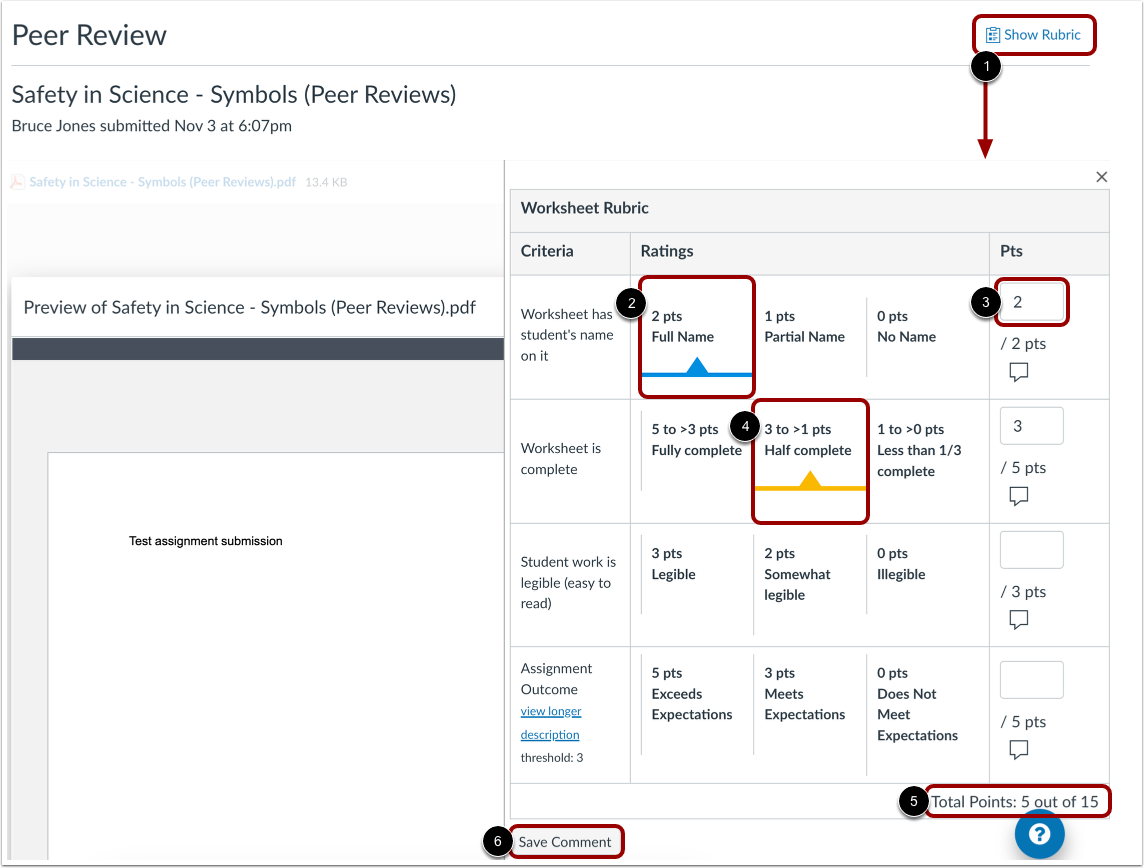
För att visa bedömningsmatrisen, klicka på länken Visa bedömningsmatris [1].
För att poängsätta uppgiften med hjälp av matrisen, välj matrisbetyg [2] eller ange en poäng för varje kriterium i kolumnen Poäng [3]. För att avmarkera en matrisbetygsättning, klicka på matrisbetyget [4].
Poängen för varje kriterium kombineras för att bilda den totala poängen för uppgiften [5].
När du är klar klickar du på knappen Spara kommentar [6]. Du kan behöva uppdatera webbläsaren för att se att du har slutfört de nödvändiga stegen för peer review.
Anteckningar:
- Beroende på hur din lärare har utformat bedömningsmatrisen kan den innehålla poängvärden eller inte. Om bedömningsmatrisen inte innehåller poängvärden måste du fortfarande fylla i bedömningsmatrisen för att slutföra kamratgranskningen.
- När du har sparat bedömningsmatrisen kan du inte redigera den för att ändra dina kommentarer eller betyg.
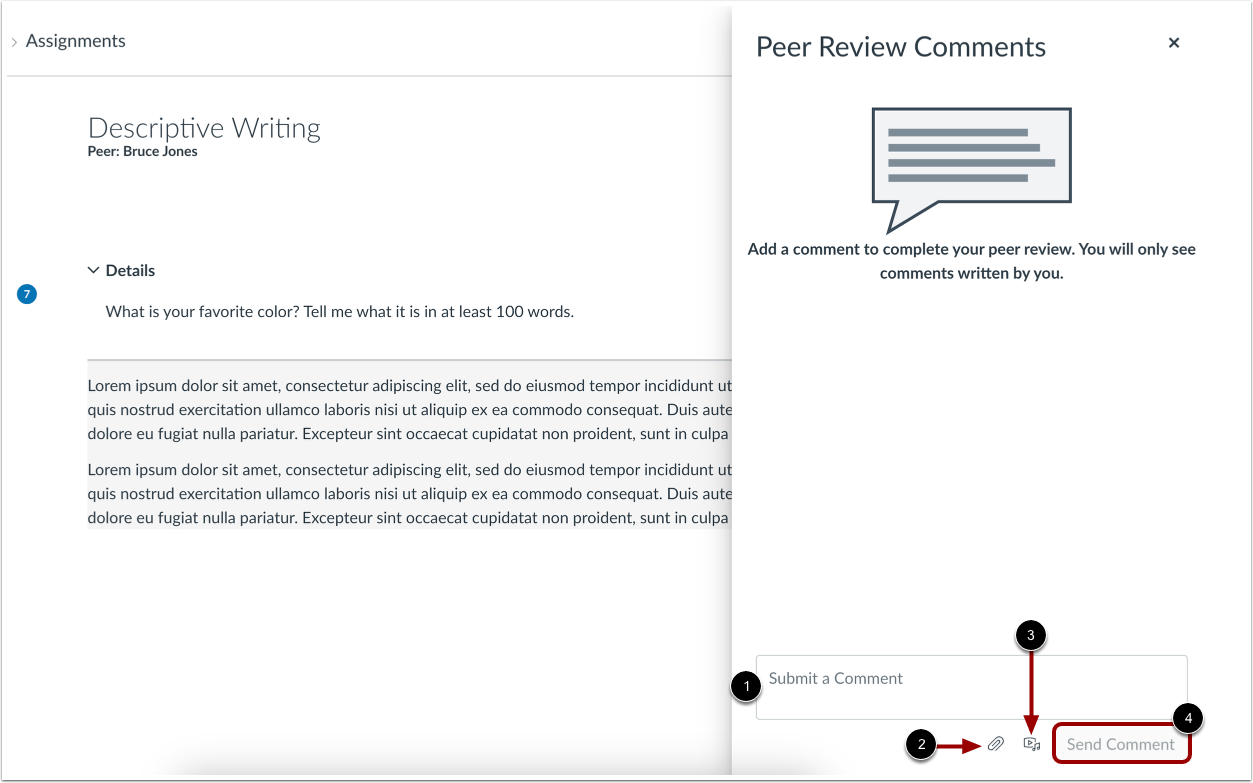
Om din uppgift inte innehåller en bedömningsmatris måste du lägga till minst en kommentar. Du kan inte se befintlig feedback som skickats in av en annan student eller läraren.
Skriv en kommentar i kommentarsfältet [1], bifoga en fil [2] eller lämna en mediekommentar [3]. Klicka på knappen Skicka kommentar [4].
Obs! När en uppgifts betyg inte publiceras kan du se kommentarer från kollegialgranskning. Lärarens kommentarer är dock dolda tills uppgiften har publicerats.