Din lärare kan välja att inkludera kommentarer direkt i en uppgiftsinlämning med hjälp av inbäddade kommentarer eller anteckningar. Om en uppgifts inlämningssida innehåller en knapp för att visa feedback kan du se dessa annoterade kommentarer via ett förhandsgranskningsverktyg som heter Canvas DocViewer. Du kan också använda Canvas DocViewer för att svara på kommentarer eller göra egna anteckningar.
Vissa webbläsare kanske inte renderar kommentarer korrekt initialt när feedback visas. Om din webbläsare har en inbyggd PDF-läsare väljer du alternativet att visa PDF-filen i systemläsaren. Du kan också ladda ner PDF-filer med kommentarer för att visa dem på din dator. Inställningarna som krävs för att visa eller skriva ut anteckningarna i PDF-filen varierar beroende på vilken programvara som är installerad på din dator.
Anteckningar:
- Om den bifogade uppgiften visar en förhandsgranskningsknapp istället för knappen Visa feedback är din fil inte DocViewer-kompatibel och kommer inte att innehålla några kommenterade kommentarer.
- Om uppgiften du öppnar visas annorlunda kanske Uppgiftsförbättringar inte är aktiverade i din kurs eller så har din lärare inte använt en uppgiftstyp som stöds. Lär dig hur du ser uppgiftsfeedback från din lärare med hjälp av Uppgiftsförbättringar.
- Om du har lämnat in en gruppuppgift men inte är medlem i en grupp, kanske lärarens kommentarer inte visas på sidan Inlämningsdetaljer. Du kan se kommentarer från sidan Betyg eller mappen Inlämningskommentarer i inkorgen.
Öppna betyg
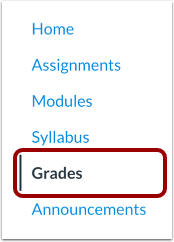
Klicka på länken Betyg i kursnavigeringen.
Visa uppgiftsdetaljer
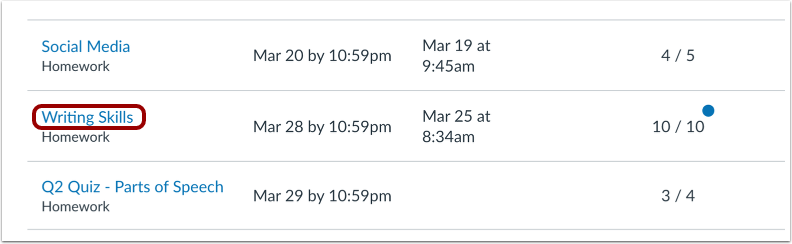
Klicka på titeln på en uppgift.
Visa feedback
Klicka på länken Visa feedback . Länken Visa feedback visar en indikator om kommenterade kommentarer har lagts till i en uppgift som stöds.
Anteckningar:
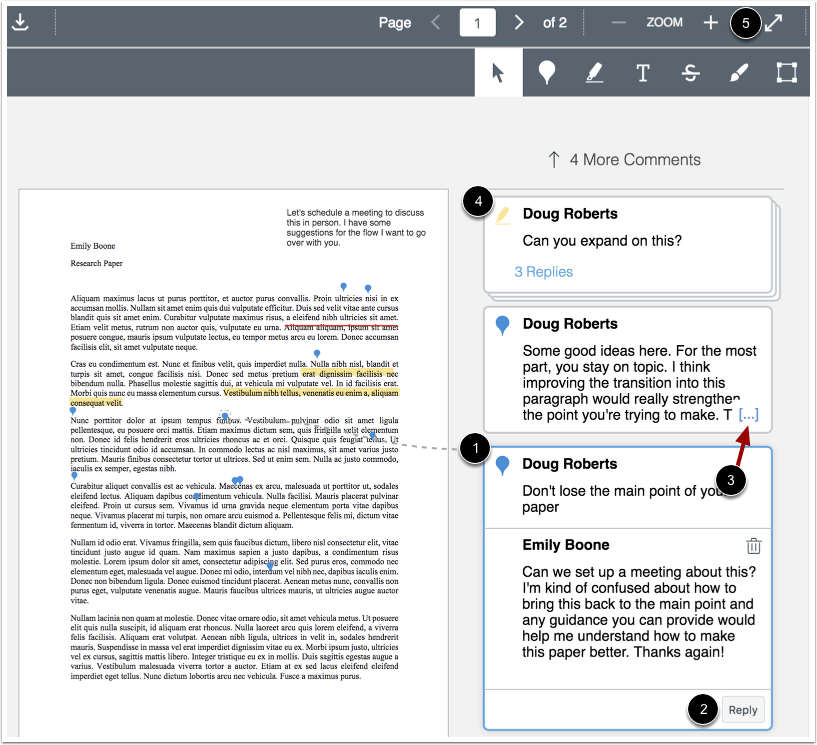
Se de kommenterade kommentarerna från din lärare [1].
För att svara på en kommentar, klicka på kommentaren och klicka på knappen Svara [2].
När en kommenterad kommentar innehåller flera innehållsrader visar innehållsrutan en ellipslänk. För att expandera en kommentar, klicka på ellipslänken [3].
För att se staplade svar, klicka på kommentaren för att expandera alla svar [4].
För att visa kommentarer i en utökad vy, klicka på helskärmsikonen [5].
Du kan också använda DocViewer för att göra anteckningar i din uppgift.
Ladda ner fil
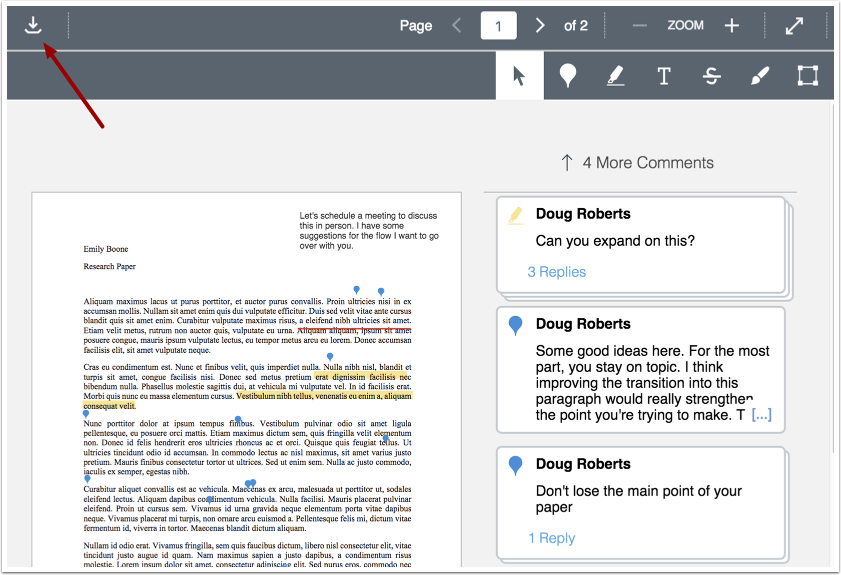
För att ladda ner en PDF av inlämningen och anteckningarna, klicka på nedladdningsikonen .
Obs ! Om du laddar ner PDF-filerna för att visa anteckningarna på din dator är Adobe Acrobat Reader ett vanligt verktyg som används för detta ändamål.