Du kan lämna in onlineuppgifter i Canvas med flera olika inlämningstyper. Lärare kan välja vilken typ av onlineinlämningar de vill att du ska använda. Du kan också ha möjlighet att lämna in uppgifter igen om din lärare tillåter det.
Filer som laddas upp med hjälp av Rich Content Editor räknas mot din användarkvot för lagring. Alla bilagor som läggs till som en del av en betygsatt uppgiftsinlämning kopieras också till dina användarfiler men räknas inte mot din användarkvot. Men när filen har laddats upp som en inlämning kan du inte ta bort den. Inskickade filer lagras i mappen Inlämningar.
Innan du lämnar in en uppgift kan det vara bra att granska all uppgiftsinformation, till exempel uppgiftsbedömningsmatrisen , om någon finns.
Den här lektionen visar hur man lämnar in en vanlig onlineuppgift. Lär dig hur man lämnar in en kamratgranskad uppgift .
Inlämning av ansökningar från tredje part
Du kan skicka in uppgifter från Google Drive, Dropbox eller en annan tredjepartstjänst via din stationära dator på ett av två sätt:
- Ladda ner filen till din dator och skicka den som en filuppladdning
- Dela filen, kopiera filens URL och skicka den som en webbplats-URL
Mobila inskick
Du kan också lämna in uppgifter med din Android- eller iOS- enhet.
Anteckningar:
- Beroende på vilken inlämningstyp som din lärare har angett, kanske inte alla filtyper är tillgängliga för din inlämning.
- Alla dina uppgifter kanske inte lämnas in online. Om du inte ser knappen "Starta uppgift" kanske din lärare vill att du lämnar in din uppgift på ett annat sätt eller så har tillgänglighetsdatumet passerat. Se beskrivningen av uppgiften för instruktioner eller kontakta din lärare för hjälp.
- Canvas stöder inte filuppladdningar större än 5 GB.
- Om det är aktiverat i ditt konto spelar Canvas upp en firandeanimation (konfetti) när du lämnar in en uppgift i tid. Om du föredrar kan du dock inaktivera den här funktionsalternativet i dina användarinställningar.
- Om uppgiften du öppnar visas annorlunda kan det hända att din uppgift använder funktionen Uppgiftsförbättringar .
- Gruppuppgifter stöder inte inlämningstypen för studentanteckningar.
- Om uppgiften använder filbegränsningar resulterar det i ett fel att skicka in den via fliken Google Drive. I så fall, ladda ner filen från Google Drive och skicka in den via fliken filuppladdning istället.
Öppna uppgifter
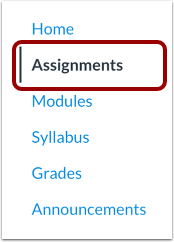
I kursnavigeringen klickar du på länken Uppgifter .
Obs: Du kan också komma åt dina uppgifter via din användar- eller kursöversikt, kursplanen, betygsboken, kalendern eller modulerna.
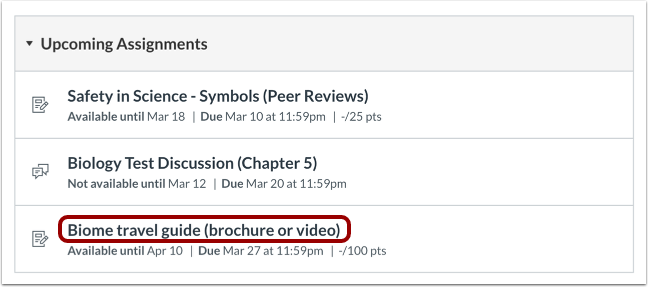
Visa kursuppgifter
Klicka på namnet på en uppgift.
Starta uppgift
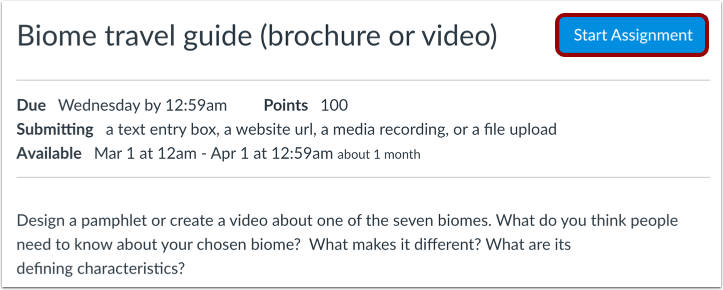
För att skicka in en uppgift, klicka på knappen Starta uppgift .
Obs! Om du inte ser knappen Starta uppgift kanske din lärare inte vill att du ska lämna in din uppgift online eller så har tillgänglighetsdatumet passerat. Se beskrivningen av uppgiften för instruktioner eller kontakta din lärare för hjälp.
Visa inlämningsförsök
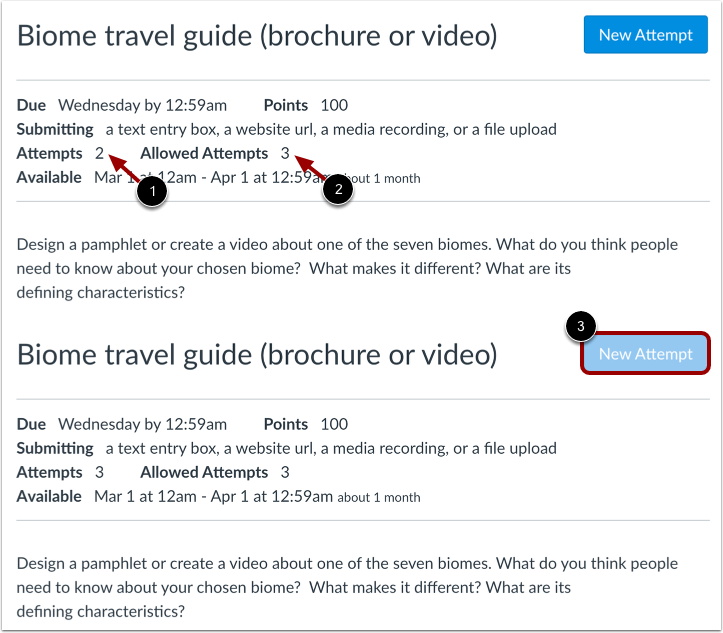
Din lärare kan begränsa antalet inlämningsförsök du tilldelas för en uppgift. Om din uppgift har ett begränsat antal inlämningar kan du se antalet inlämningsförsök du har gjort [1] och antalet inlämningar som är tillåtna för uppgiften [2].
När du har använt alla dina inlämningsförsök visas knappen Nytt försök som inaktiverad [3].
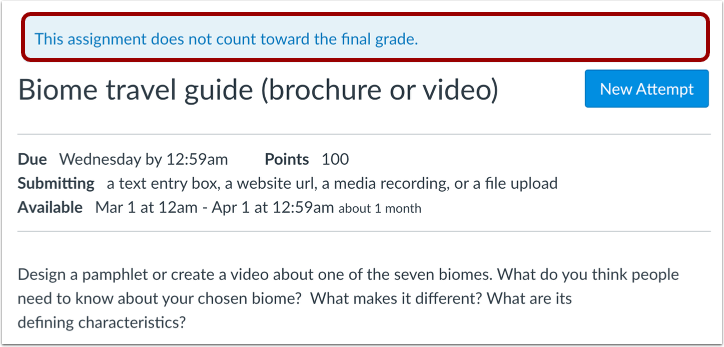
Visa slutbetygsmeddelande
En banner kan visas ovanför din uppgift för att indikera att din lärare har tagit bort uppgiften från beräkningarna av det totala betyget. Denna inställning påverkar dock inte inlämningar av uppgifter.
Välj inlämningstyp
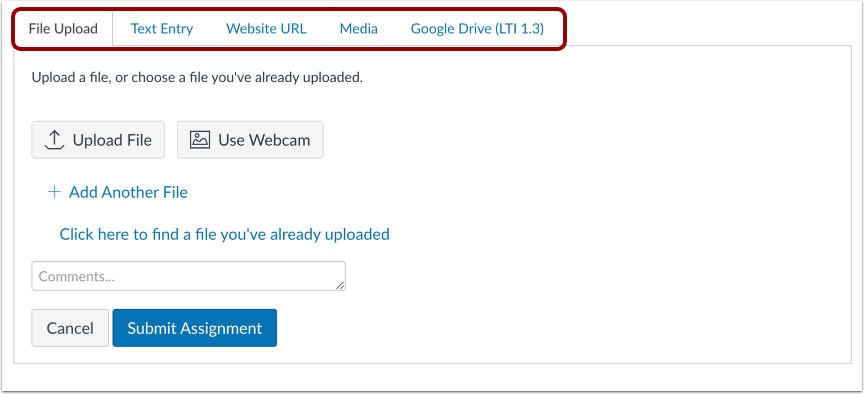
Din lärare avgör vilka typer av inlämningar som är lämpliga för varje uppgift. Det finns fyra inlämningstyper: ladda upp en fil, skicka in ett textinlägg, ange en webbplatsadress eller skicka in media. Du kan bara välja en inlämningstyp per inlämning.
Obs: Beroende på vilken inlämningstyp som din lärare har angett, kanske inte alla filtyper är tillgängliga för din inlämning.
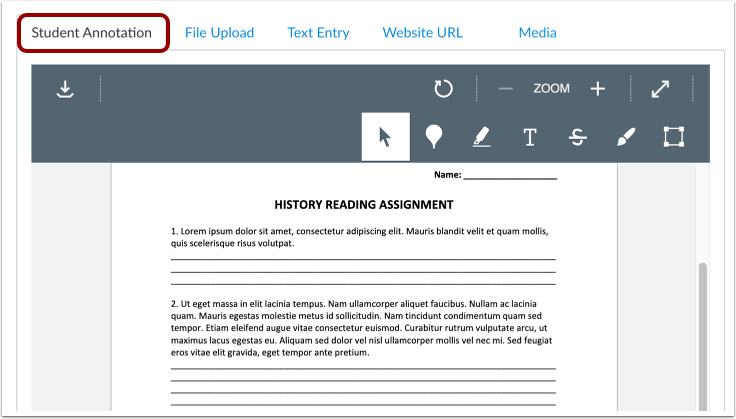
Skicka in studentanteckning
För att skicka in ett kommenterat dokument , klicka på fliken Studentanteckningar .
Obs: Gruppuppgifter stöder inte inlämningstypen för studentanteckningar.
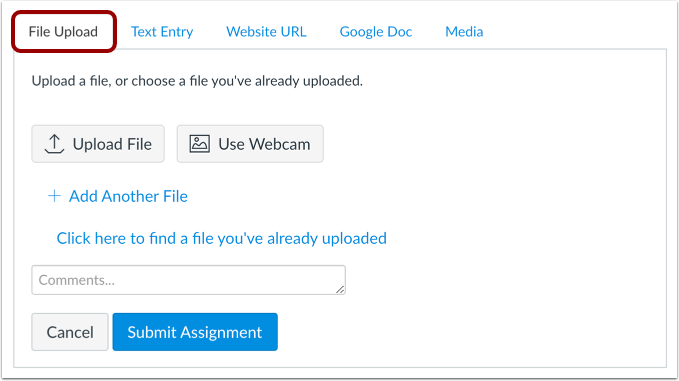
Skicka in en filuppladdning
För att ladda upp en fil från din dator eller ta ett foto med din webbkamera och skicka in det som din uppgift, välj fliken Filuppladdning .
Skicka in ett textinlägg
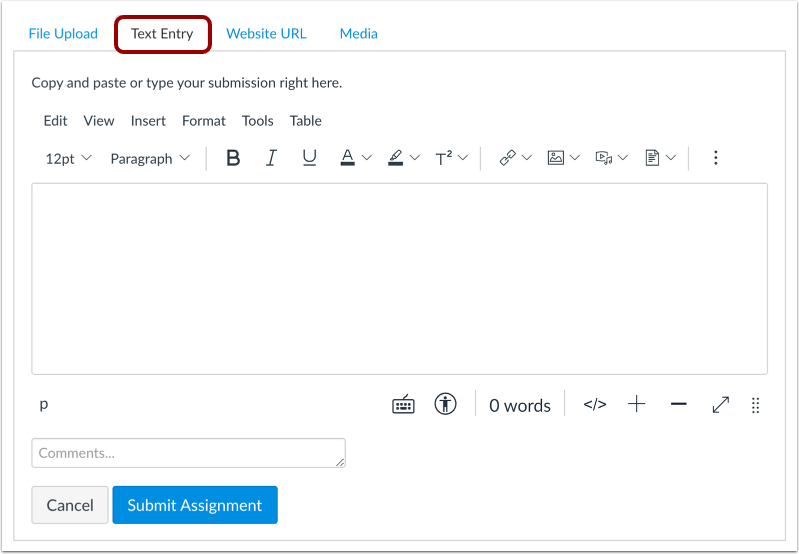
För att skicka in en textinmatningsuppgift , välj fliken Textinmatning .
Obs: I Rich Content Editor för inlämning av uppgifter visas en ordräkningsdisplay längst ner till höger i textrutan.
Skicka in webbplatsens URL
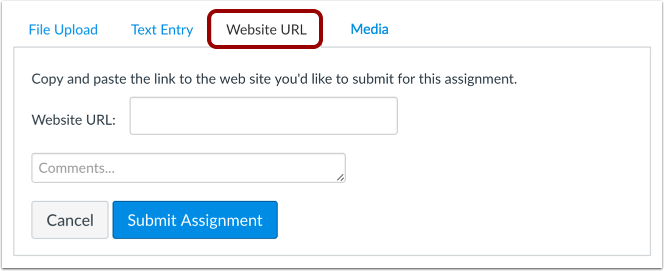
För att skicka in en webbplats-URL , välj fliken Webbplats-URL .
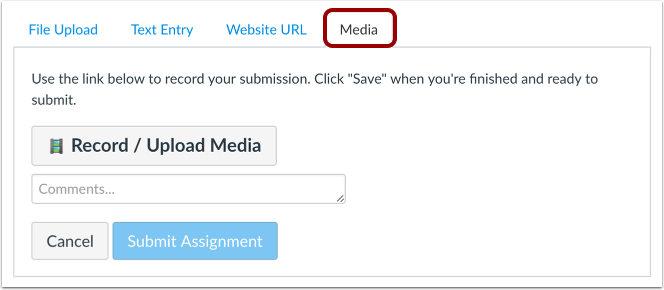
För att skicka in en medieinspelning , välj fliken Media .
Skicka in uppgift
När du är redo att lämna in din uppgift klickar du på knappen Skicka in uppgift .
Obs! Stora filer som skickas in med fliken Filuppladdning visar en statusindikator för inlämning.
Visa inskick
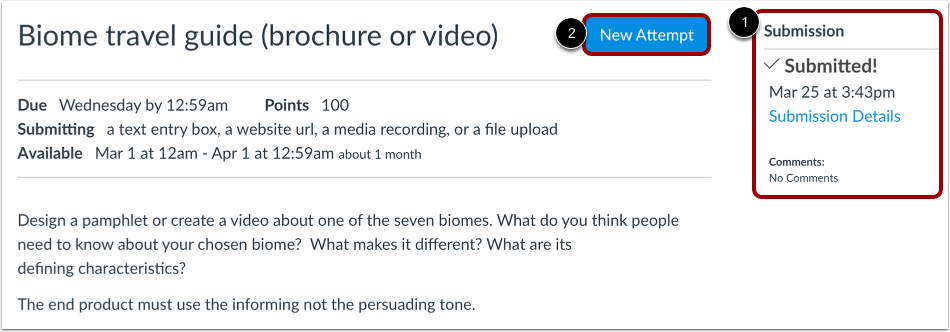
När du har skickat in ditt arbete ser du information om din inlämning i sidofältet [1]. För filuppladdningar innehåller sidofältet en länk till din inlämning som du kan ladda ner om det behövs.
Om du vill kan du lämna in en annan version av din uppgift med knappen Nytt försök [2]. Du kan se information om din senaste inlämning i sidofältet, men din lärare kan se alla dina inlämningar.
När läraren har betygsatt din inlämning visar länken Betyg i kursnavigeringen en betygsindikator .
Du kan också se detaljer om din uppgift och länkar till ytterligare feedback på din Betygssida .
Anteckningar:
- Din uppgift visas fortfarande på sidan Uppgifter och i kursplanen; listan tas inte bort när uppgiften lämnas in.
- När du lämnar in en uppgift igen kan du bara komma åt och se din senaste inlämning. Däremot kan lärare se alla dina inlämningar.
Självbedömningsinlämning
Om din lärare tillåter det kan du bli ombedd att fylla i en självbedömningsmatris för din inlämning.