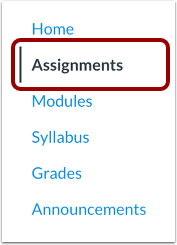
Du kan se alla dina kursuppgifter på sidan Uppgifter.
Anteckningar:
- Din lärare kan välja att dölja länken Uppgifter i kursnavigeringen. Om länken Uppgifter inte är tillgänglig kan du fortfarande komma åt Uppgifter via din användar- eller kursöversikt, kursplanen, betygsboken, kalendern eller modulerna.
- Om uppgiften du öppnar visas annorlunda kan din uppgift använda funktionen Uppgiftsförbättringar. Läs mer om att visa uppgifter med hjälp av Uppgiftsförbättringar .
Öppna uppgifter
I kursnavigeringen klickar du på länken Uppgifter .
Obs: Om länken Uppgifter inte är tillgänglig i kursnavigeringen kan du komma åt kursuppgifter via modulsidan.
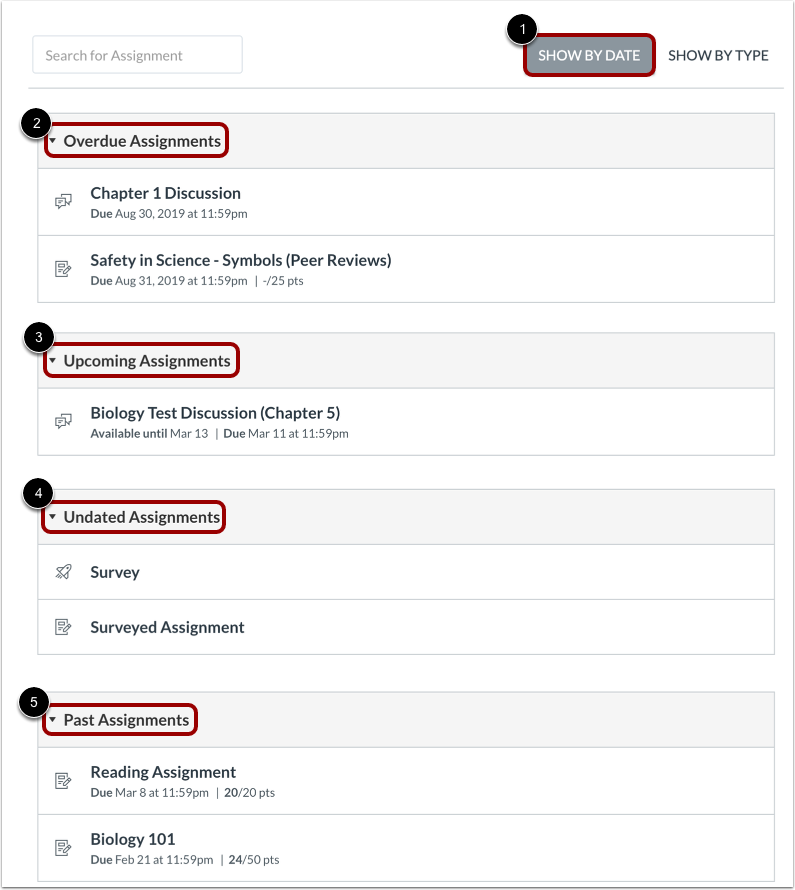
Visa uppgifter efter datum
I Uppgifter kan du se alla uppgifter i din kurs.
Som standard grupperas uppgifter efter datum [1]. Du kan visa uppgifter grupperade efter deras förfallodatum:
- Försenade uppgifter [2]: uppgifter och diskussioner som har passerat förfallodatumet, fortfarande är tillgängliga, inte har lämnats in och inte har betygsatts.
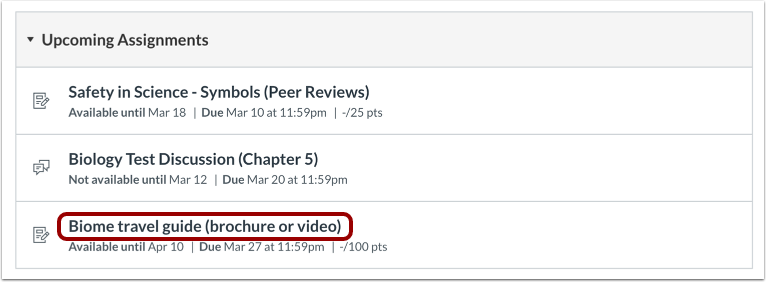
- Kommande uppgifter [3]: uppgifter, diskussioner och quiz som har ett kommande inlämningsdatum.
- Odaterade uppgifter [4]: uppgifter, diskussioner och quiz som inte har något inlämningsdatum.
- Tidigare uppgifter [5]: uppgifter och diskussioner som har passerat förfallodatumet och antingen inte är tillgängliga, har lämnats in eller har fått ett betyg; quiz som har passerat förfallodatumet.
Obs! Sidan Uppgifter stöder kortkommandon. Om du vill visa ett fönster med en lista över kortkommandon för tangentbordsnavigering trycker du på tangenterna Skift+frågetecken samtidigt på tangentbordet.
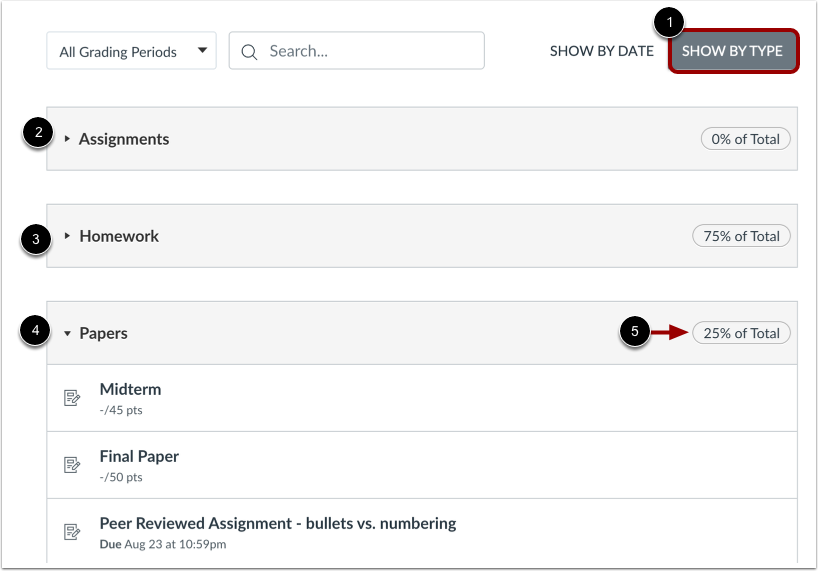
Visa uppgifter efter typ
För att visa uppgifter grupperade efter typ, klicka på knappen Visa efter typ [1]. Du kan visa uppgifter efter uppgiftsgrupper, till exempel Uppgifter [2], Läxor [3] och Uppsatser [4].
Du kan också se hur mycket varje gruppering kommer att vara värd i slutbetyget [5].
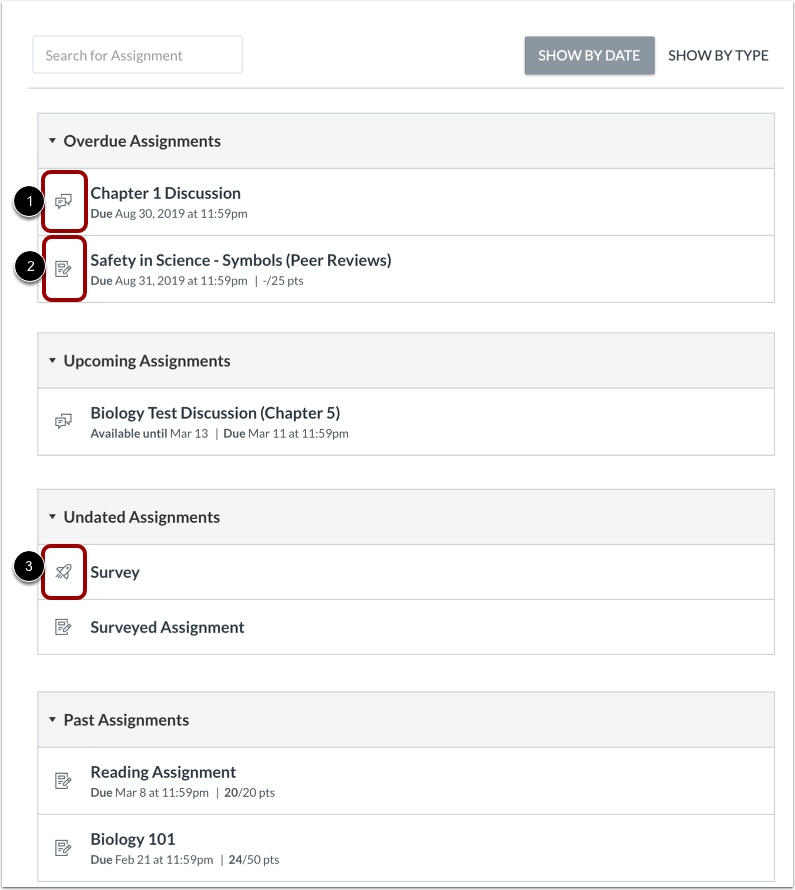
Visa uppgiftsikoner
Varje uppgift har också en ikon som anger uppgiftstypen: diskussion [1], uppgift [2] eller quiz [3].
Visa uppgiftssammanfattning
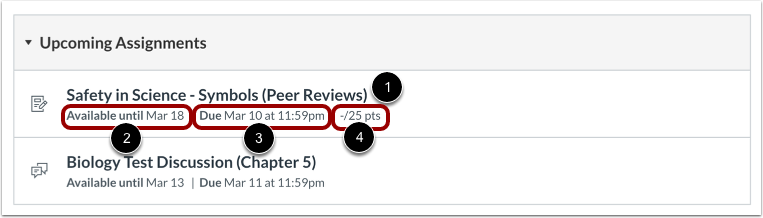
Varje uppgift visar uppgiftens namn [1], eventuella tillgänglighetsdatum för uppgiften [2], inlämningsdatum (om sådant finns) [3] och antalet poäng uppgiften är värd [4].
Visa tillgänglighetsdatum
De första datumen du kan se kallas tillgänglighetsdatum. Ibland vill din lärare bara att du ska lämna in en uppgift under ett visst datumintervall, så de tillgängliga datumen är det tidsintervall då uppgiften är tillgänglig för dig.
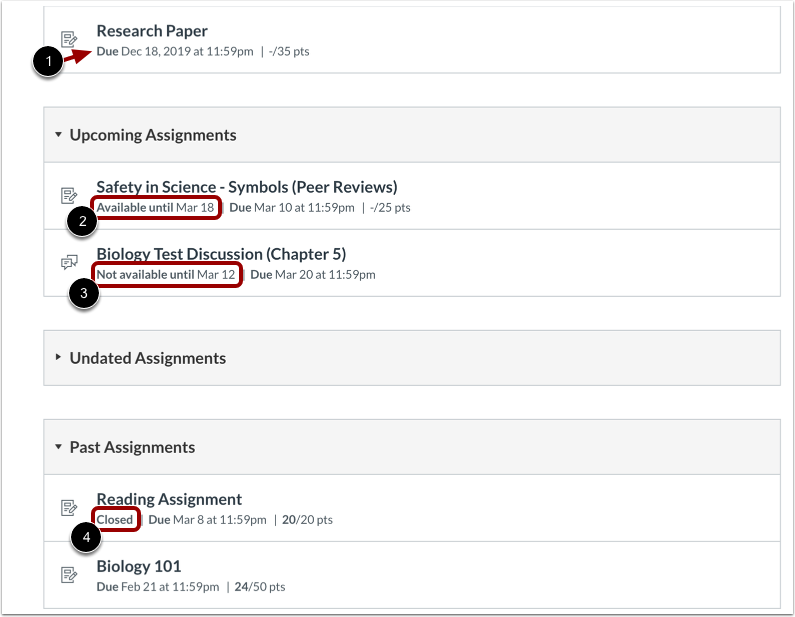
- Om uppgiften inte har ett angivet datum är uppgiften öppen; du kan lämna in uppgiften när som helst under kursens gång [1].
- Om uppgiften anger Tillgänglig till [datum] kan du lämna in uppgiften fram till det angivna datumet [2].
- Om uppgiften anger Ej tillgänglig till [datum] är uppgiften låst till det angivna datumet [3].
- Om uppgiften är Avslutad kan uppgiften inte acceptera inlämningar [4].
Obs: Om det angivna datumet är satt till klockan 00:00 är sista dagen för inlämning av uppgiften hela dagen före det angivna datumet. Om en uppgift till exempel är tillgänglig fram till den 15 december kan du komma åt uppgiften fram till den 14 december kl. 23:59.
Visa förfallodatum
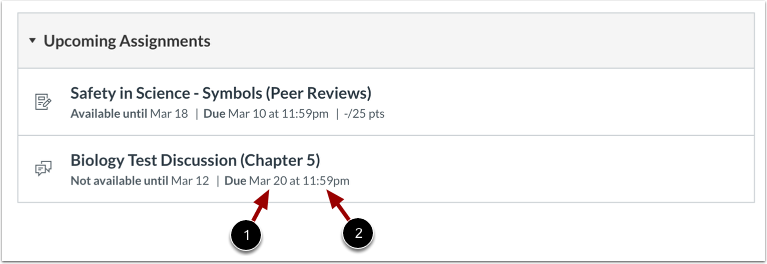
Den andra uppsättningen datum är inlämningsdatum för respektive uppgift [1]. Alla uppgifter som lämnas in efter inlämningsdatumet markeras som sena; vissa lärare kan dra av poäng för sena inlämningar. Återigen, alla uppgifter kanske inte inkluderar ett inlämningsdatum.
Du kan fortfarande lämna in sena uppgifter före Tillgänglig till- datumet.
Observera att förfallodagen kan infalla före eller på tillgänglighetsdatumet.
Förfallodatum inkluderar också en tid [2]. Inlämningar spåras exakt på sekunden, och inlämningar med en sekund för sent markeras som försenade. Om din lärare inte anger en förfallotid visar det angivna datumet kursens standardförfallotid.
Filtrera tilldelningar
Om din kurs inkluderar flera betygsperioder kan du visa uppgifter per betygsperiod [1].
Du kan söka efter en uppgift genom att skriva uppgiftens titel eller ett nyckelord i sökfältet [2].
Öppen uppgift
För att se detaljerna för en uppgift, klicka på uppgiftens namn.
Visa öppen uppgift
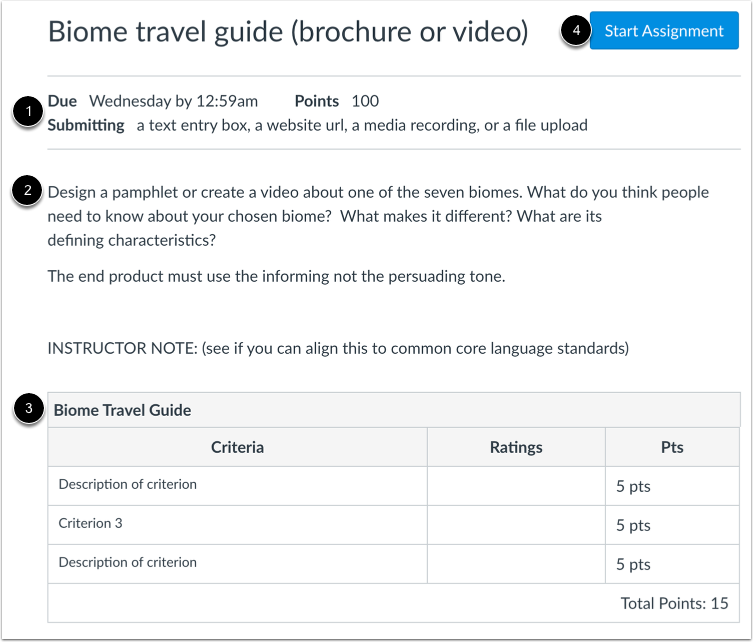
När en uppgift är öppen för dig att lämna in kan du när som helst se inlämningsdatum, poäng och vilken/vilka typer av inlämning du kan använda för uppgiften [1]. Alla uppgifter kanske inte har ett inlämningsdatum.
Du kan också se ytterligare detaljer:
- Instruktioner [2] : alla instruktioner som din lärare har om uppgiften. Observera att du inte kan ladda ner uppgiftsinstruktioner om inte din lärare har inkluderat en länk för att ladda ner dem. Du kan skriva ut skärmen, kopiera och klistra in instruktionerna i ett ordbehandlingsprogram eller visa uppgiften i Canvas mobilapp.
- Matris [3] : eventuella betygskriterier som din lärare har angett för uppgiften. En uppgift kan innehålla en matris eller inte. Innan du lämnar in din uppgift kan det vara bra att granska uppgiftens matris .
Till exempel kan en uppgift ha ett förfallodatum men kanske inte listar några andra datum. Om du skulle missa förfallodatumet kan du fortfarande lämna in uppgiften för sen tillgodoräknande före kursens sista dag. Om uppgiften inte har ett förfallodatum kan du lämna in uppgiften när som helst före kursens sista dag.
För att skicka in din uppgift , klicka på knappen Starta uppgift [4]. Du kan också skicka in ett quiz eller svara på en diskussion .
Obs: Du kan alltid lämna in en uppgift igen om inte din lärare har bestämt tillgänglighetsdatum för uppgiften.
Visa uppgift med tillgänglighetsdatum
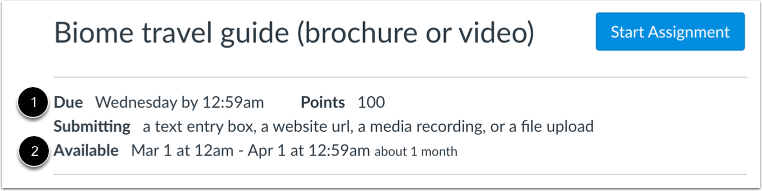
När en uppgift är öppen för dig under tillgänglighetsdatum kan du se all tillgänglig uppgiftsinformation utöver de specifika datum då uppgiften är tillgänglig för dig. Tillgänglighetsdatum kan inkludera ett första tillgängliga datum (öppningsdatum), sista tillgängliga datum (låst eller stängt) eller båda datumen för att skapa ett övergripande datumintervall. Förfallodatumet kan vara före eller på det sista tillgängliga datumet (om ett sådant är angivet).
Om du missar sista inlämningsdatum för uppgiften [1] kan du fortfarande lämna in uppgiften fram till sista tillgängliga datum [2]. När sista datum har passerat kan du inte längre lämna in uppgiften.
Obs: Om förfallodatumet är inom 24 timmar visas ett tillgänglighetsfönster.
Visa uppgift med begränsat antal försök
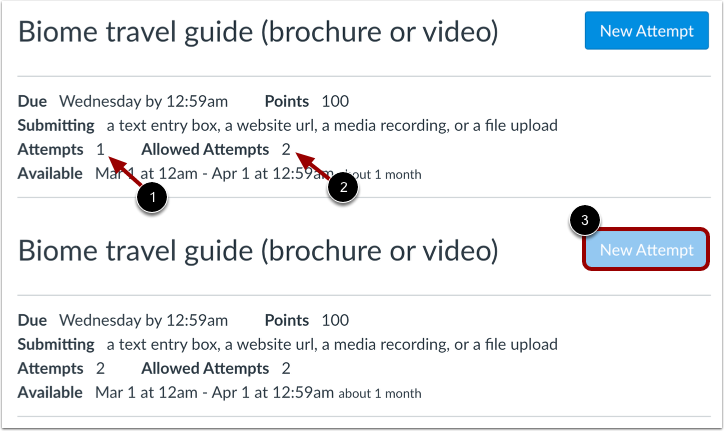
Din lärare kan begränsa antalet inlämningsförsök du tilldelas för en uppgift. Om din uppgift har ett begränsat antal inlämningar kan du se antalet inlämningsförsök du har gjort [1] och antalet inlämningar som är tillåtna för uppgiften [2].
När du har använt alla dina inlämningsförsök visas knappen Nytt försök som inaktiverad [3].
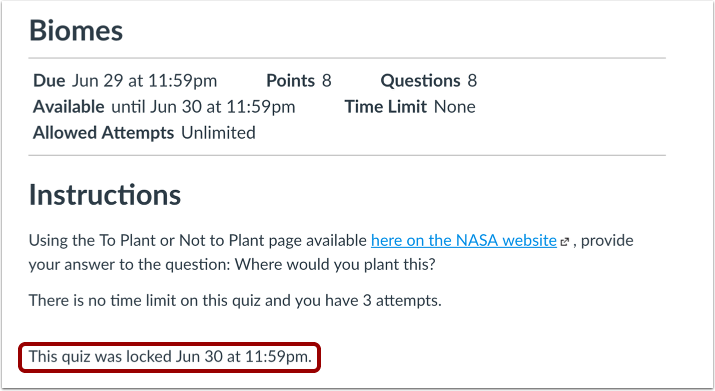
Visa låst uppgift
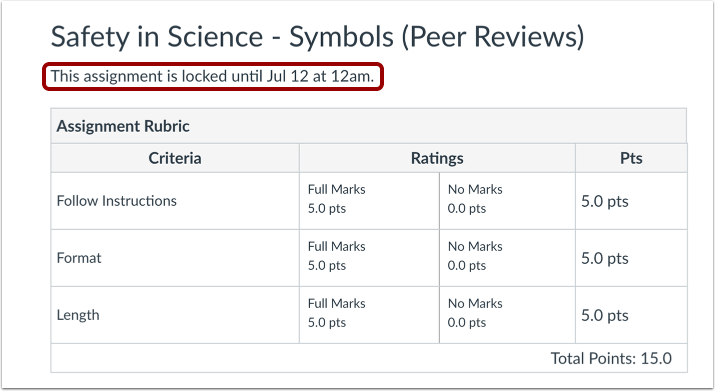
En uppgift kan låsas innan en lärare vill att den ska vara öppen, eller efter att ett visst datum har passerat efter förfallodatumet. När en uppgift är låst kan du se bedömningsmatrisen (om sådan finns) och uppgiftsdetaljerna. Du kan också se datumet då uppgiften kommer att vara öppen för inlämning om den inte har öppnats ännu.
Visa avslutad uppgift
När en uppgift är stängd kan du fortfarande se bedömningsmatrisen, om någon finns, och eventuella befintliga inlämningsuppgifter i sidofältet, men du kan inte längre se uppgiftsuppgifterna eller lämna in/lämna in uppgiften igen. Du kan också se datumet då uppgiften låstes för inlämningar.
Uppdrag stängs efter att det tillgängliga datumet har passerat.