Du kan använda datorns webbkamera för att ta ett foto och använda det som din uppgiftsinlämning med hjälp av Uppgiftsförbättringar. Inlämningsfoton sparas i mappen Inlämningar i dina användarfiler som en PNG-fil.
Anteckningar:
- Om uppgiften du öppnar visas annorlunda kanske Uppgiftsförbättringar inte är aktiverade i din kurs eller så har din lärare inte använt en uppgiftstyp som stöds. Se den här guiden för mer information.
- Om din uppgift inte tillåter bildfiltyper, som PNG- och JPEG-filer, visas inte alternativet Webbkamera.
- För instruktioner om hur du slutför en uppgift, se uppgiftsinformationen eller kontakta din lärare för hjälp.
Öppna uppgifter
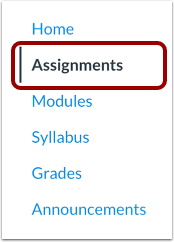
I kursnavigeringen klickar du på länken Uppgifter .
Välj uppgift
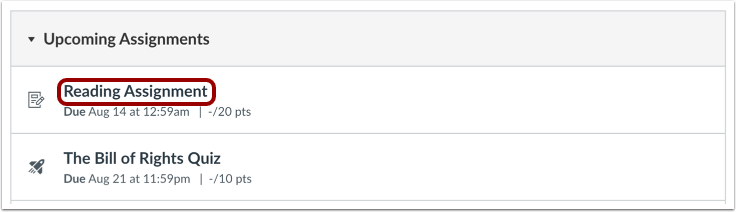
Klicka på uppgiftens titel.
Välj inlämningstyp
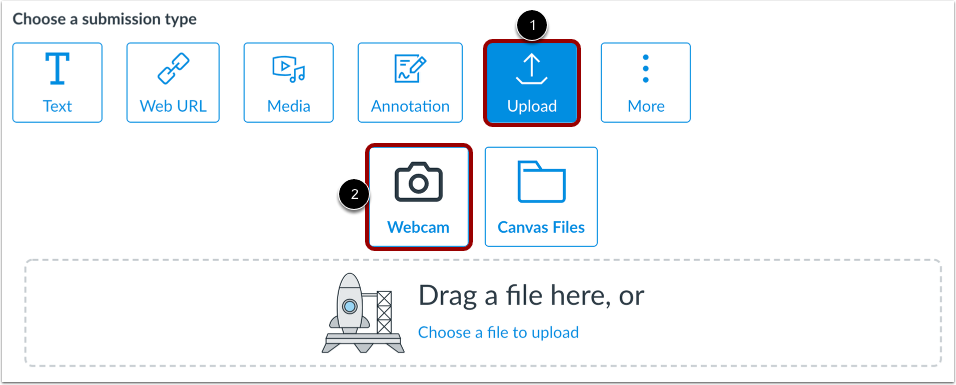
Din lärare kan specificera vilka inlämningstyper som är lämpliga för varje uppgift.
För att använda din webbkamera för att ladda upp ett foto av din uppgift, klicka på knappen Ladda upp [1]. Klicka sedan på knappen Webbkamera [2].
Om din lärare bara tillåter inlämningar från filuppladdning kan alternativen för filuppladdning visas istället för avsnittet Välj en inlämningstyp.
Anteckningar:
- Om alternativet Uppladdning inte visas i avsnittet Välj en inlämningstyp har din lärare begränsat den här inlämningstypen.
- Om din uppgift inte tillåter bildfiltyper, som PNG- och JPEG-filer, visas inte alternativet Webbkamera.
- Alla dina uppgifter kan eventuellt inte lämnas in online. Om du inte ser några alternativ för att lämna in ditt arbete kanske din lärare vill att du lämnar in din uppgift på ett annat sätt, eller så är uppgiften inte tillgänglig inom dess tillgänglighetsdatum. Se uppgiftsrubriken och detaljerna för instruktioner, eller kontakta din lärare för hjälp.
Aktivera webbkamera
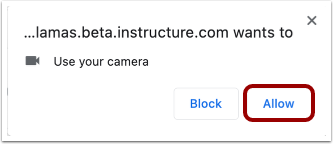
Om din webbläsare uppmanar dig att ge åtkomst till datorns kamera klickar du på knappen Tillåt .
Ta foto
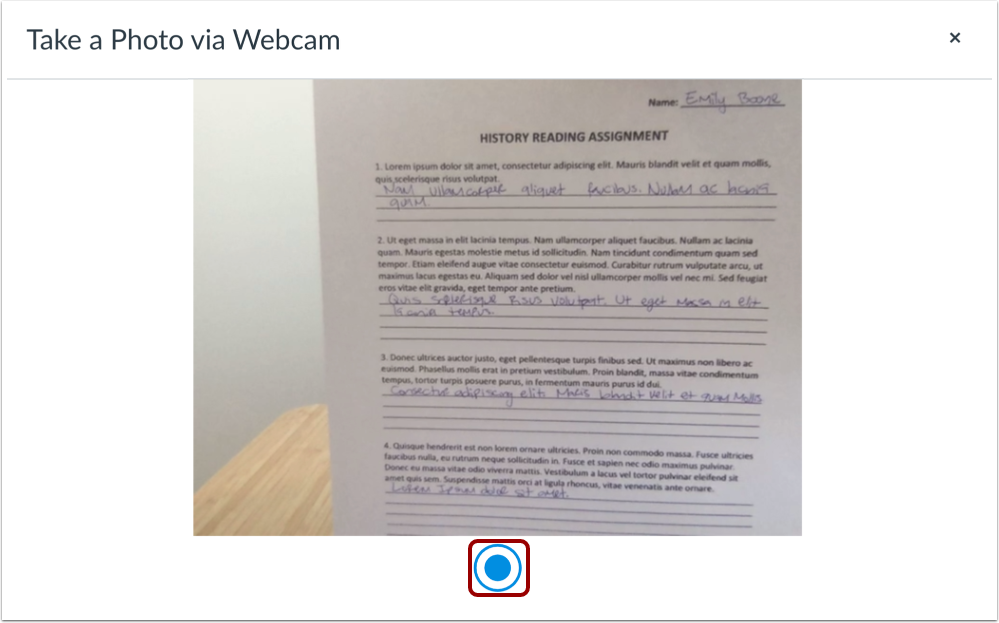
För att ta ett foto med datorns webbkamera klickar du på ikonen Ta foto . En timer räknar ner från tre sekunder och tar bilden.
Visa foto
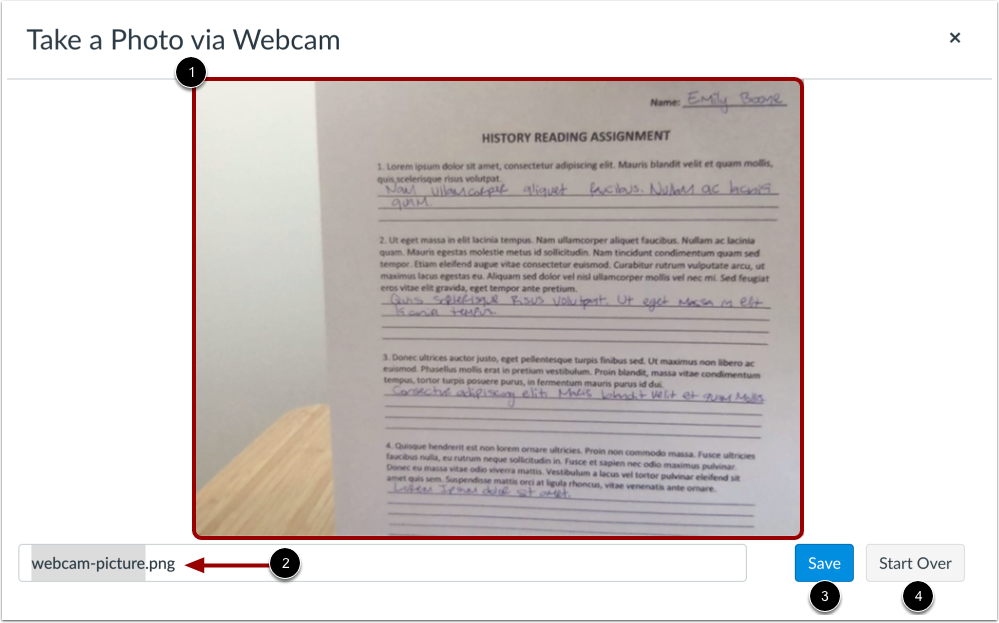
När fotot är taget förhandsgranskas det på sidan Ta ett foto via webbkamera [1].
För att redigera fotonamnet, ange dina ändringar i fältet Fotonamn [2].
För att spara ditt foto, klicka på knappen Spara [3].
För att ta bort ditt foto och ta ett nytt foto, klicka på knappen Börja om [4].
Skicka in uppgift
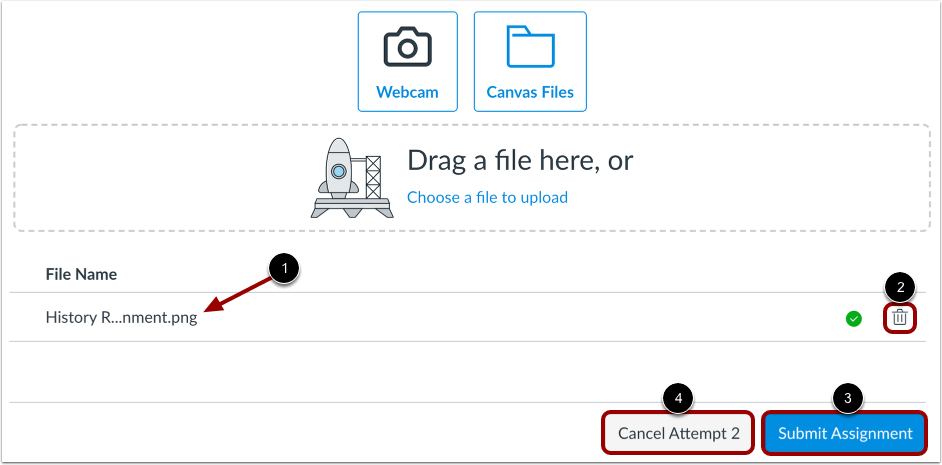
Din fil visas som ett utkast [1].
För att radera filen, klicka på ikonen Radera [2].
För att skicka in filen, klicka på knappen Skicka in uppgift [3].
Om du arbetar med ett ytterligare försök till uppgift kan du avbryta din inlämning genom att klicka på knappen Avbryt försök [4].
Visa inskick
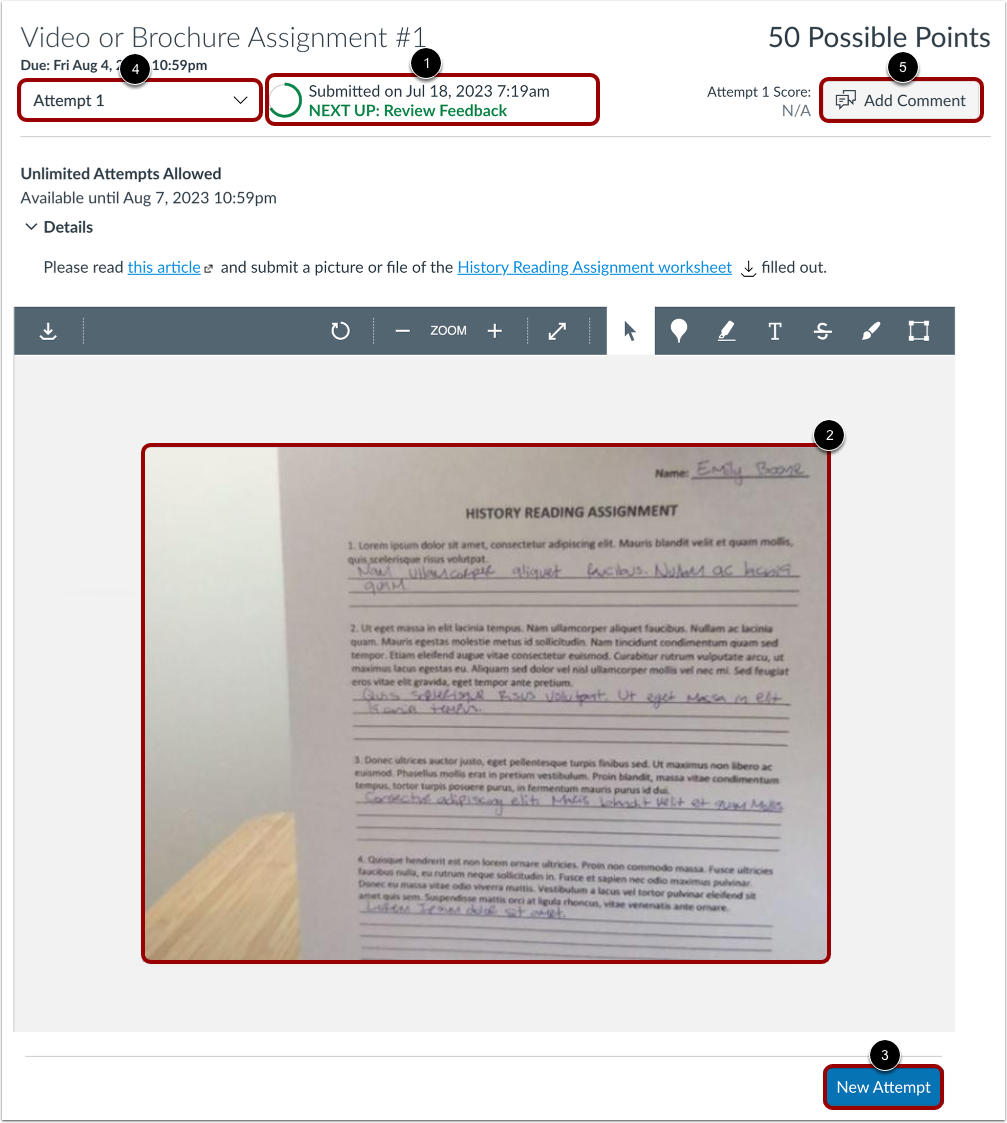
När din inlämning har skickats in visar statusen Inskickad [1] i förloppsspåraren och din senaste inlämning visas [2].
Om du vill kan du skicka in en annan version av din uppgift med knappen Nytt försök [3].
Om du har lämnat in flera uppgifter kan du se tidigare inlämningar genom att klicka på rullgardinsmenyn Försök [4].
För att lägga till en kommentar till uppgiften för din lärare, klicka på knappen Lägg till kommentar [5].
Anteckningar:
- Om du inte kan lämna in arbetet igen kan din lärare ha begränsat antalet tillåtna inlämningar, eller så kanske uppgiften inte längre accepterar inlämningar på grund av uppgiftens tillgänglighetsdatum.
- När du har lämnat in ditt arbete kommer uppgiften fortfarande att visas på sidan Uppgifter och i kursplanen.