Du kan eventuellt skapa nya diskussioner i din kurs. Dessa diskussioner är en del av kursen och är separata från att skapa en diskussion i en grupp .
Notera:
- Om knappen Lägg till diskussion inte visas har din lärare begränsat den här inställningen i din kurs. Den här inställningen påverkar dock inte diskussioner i kursgrupper.
- Om du inte kan tilldela diskussionen beror det på begränsningar för din registrering i kursen. Du kan fortfarande publicera diskussionen till alla användare i kursen.
- Om du lägger till en fil i din diskussion lagras den i kursfiler i den oarkiverade mappen.
Öppna diskussioner
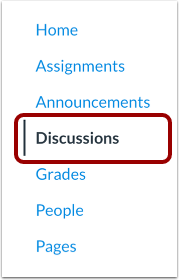
I kursnavigeringen klickar du på länken Diskussioner .
Lägg till diskussion
Klicka på knappen Lägg till diskussion .
Skapa diskussion
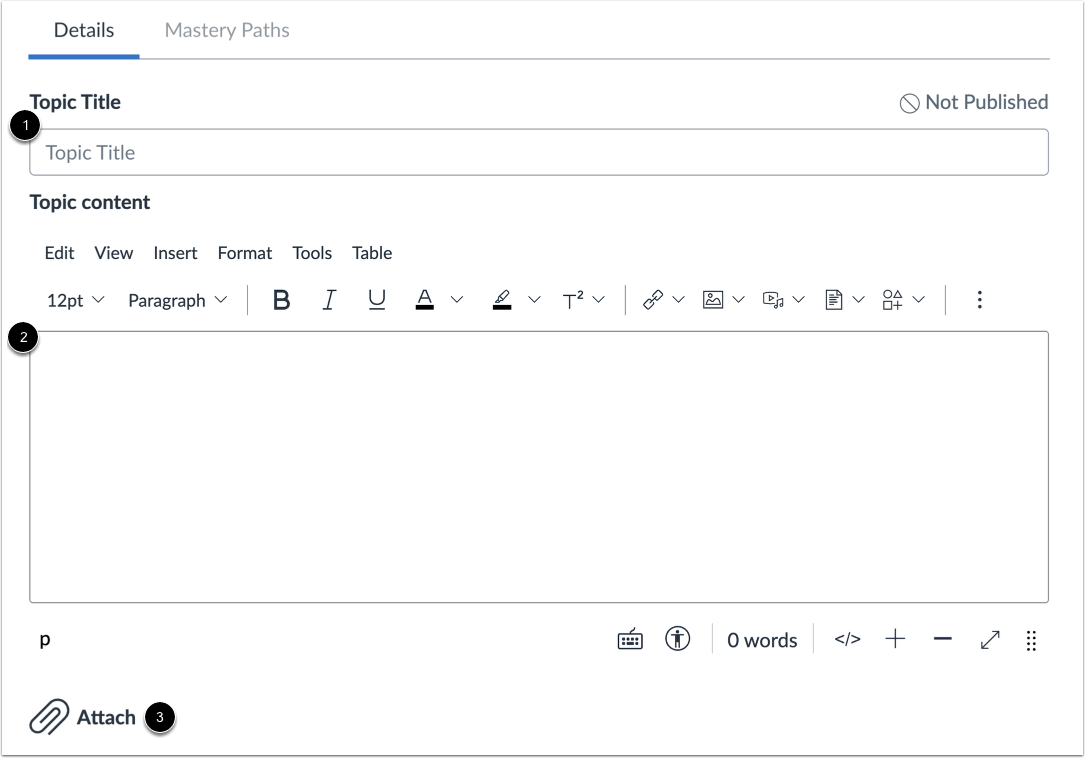
Ange en diskussionsrubrik i fältet Ämnesrubrik [1].
Lägg till diskussionsinnehåll med hjälp av Rich Content Editor [2].
Du kan också bifoga filer till din diskussion [3].
Ange diskussionsalternativ
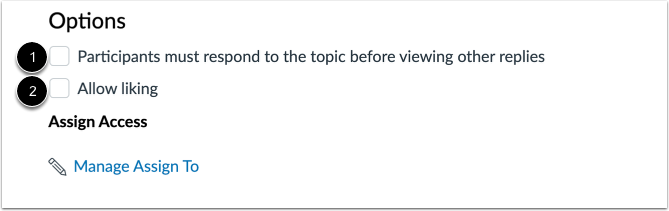
För att tvinga användaren att svara på ämnet innan svar från andra visas, klicka i kryssrutan Deltagarna måste svara på ämnet innan de kan se andra svar [1].
För att tillåta användare att gilla diskussionssvar, klicka på kryssrutan Tillåt gilla- markering [2].
Tilldela diskussion
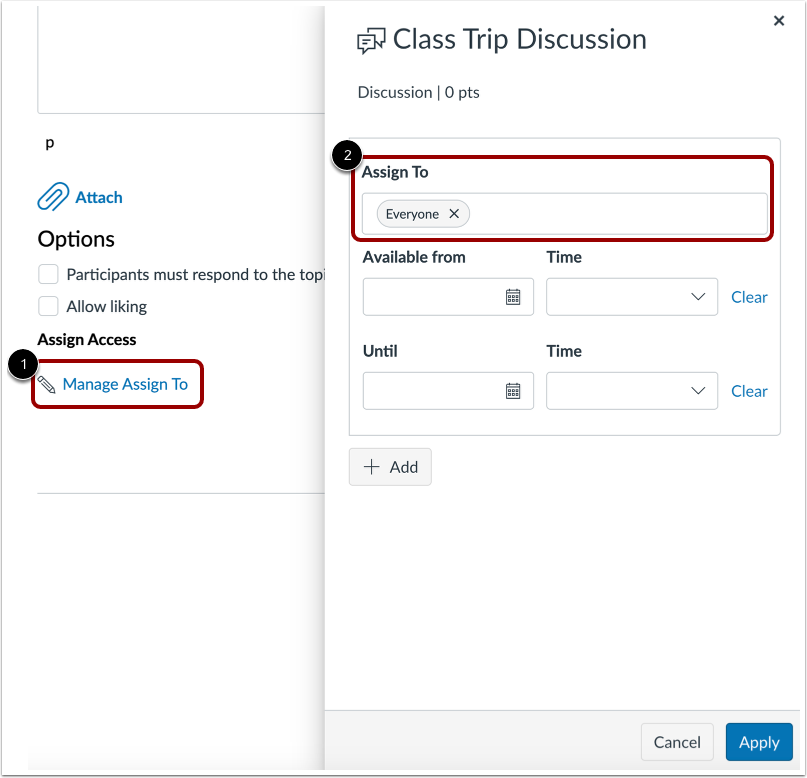
Som standard kan alla sektioner och studenter i din kurs visa och delta i diskussionen. För att ange specifika sektioner eller användare för din diskussion klickar du på länken Hantera tilldela till [1]. Ange tilldelade i området Tilldela till [2].
Välj tilldelade
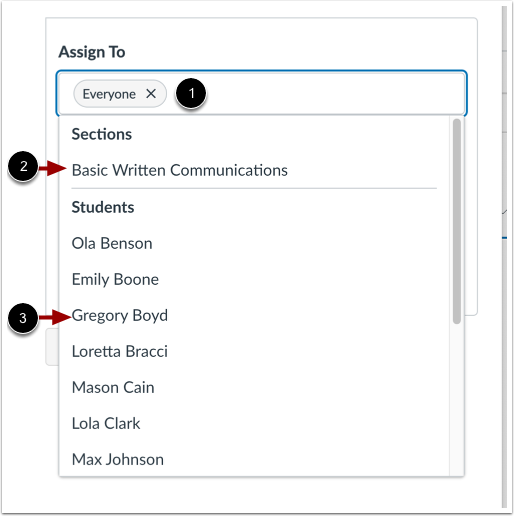
För att ändra tilldelade, klicka på fältet Tilldela till [1]. Välj sedan en eller flera tilldelade. Du kan tilldela till alla, alla andra, ett kursavsnitt [2] eller en enskild student [3].
Hitta student eller sektion
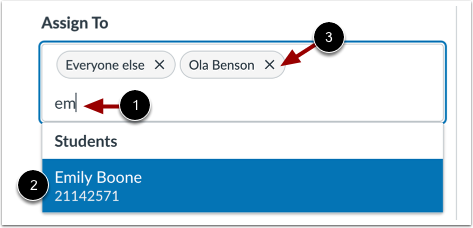
För att enklare hitta en student eller sektion, ange några bokstäver i namnet [1] och välj namnet från en filtrerad lista [2].
För att ta bort en tilldelad person, klicka på ikonen för borttagning av tilldelad person [3].
Ange tillgänglighetsdatum
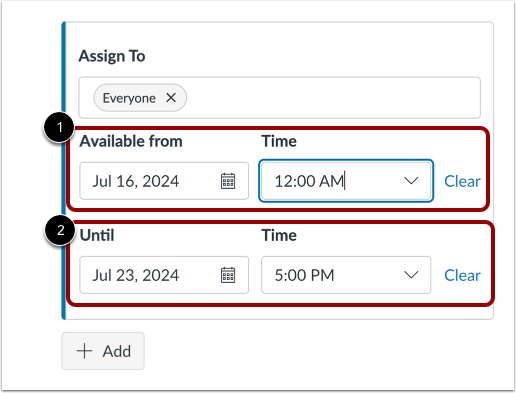
Som standard kan klasskamrater komma åt diskussionen när som helst under kurs- eller sektionsdatumen. För att ange specifika datum och tider för när diskussionen ska vara tillgänglig, ange datum och/eller tider i områdena Tillgänglig från [1] och Till [2].
Ställ in datum och tider
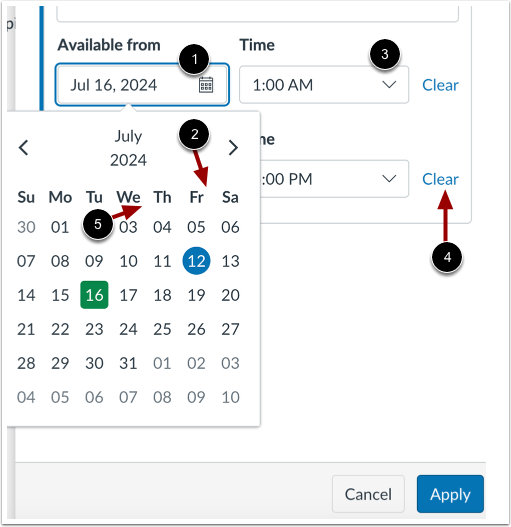
För att ange datum, ange ett datum i fältet Tillgänglig från eller Till [1]. Eller klicka på fältet och välj ett datum från kalendern [2].
För att ställa in tider, ange en tid eller klicka på rullgardinsmenyn Tid och välj en tid [3].
Anteckningar:
- För att ta bort datum- och tidsval, klicka på länken Rensa [4].
- I kalendern visas aktuellt datum i en blå cirkel [5].
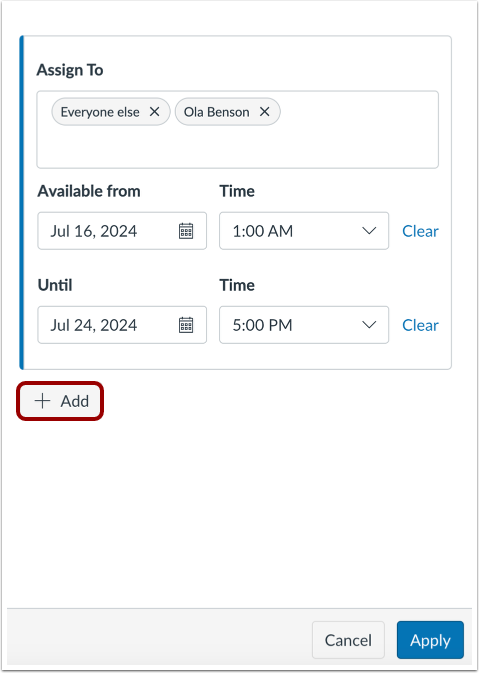
För att tilldela till andra studenter eller sektioner med andra datum och tider, klicka på knappen Lägg till . Ange sedan ytterligare tilldelade och tillgänglighetsdatum.
För att spara informationen om diskussionsuppgiften, klicka på knappen Verkställ .
Spara diskussion
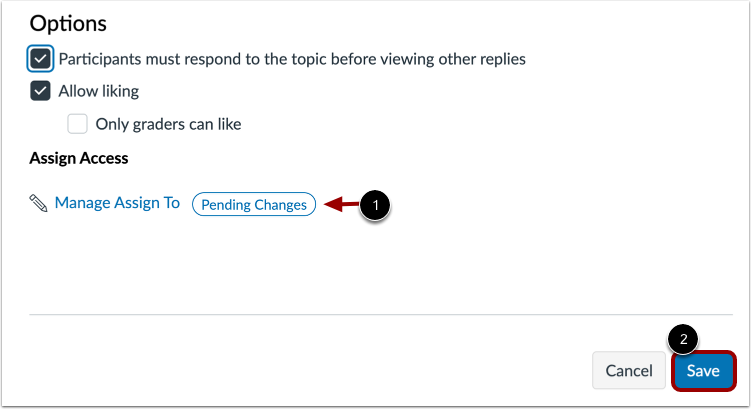
Etiketten Väntande ändringar visas [1].
För att spara uppgiftsinformationen, klicka på knappen Spara [2].