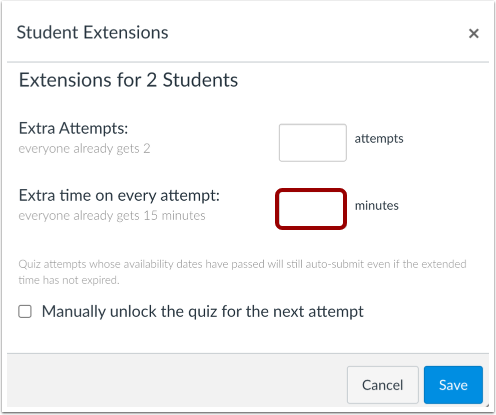
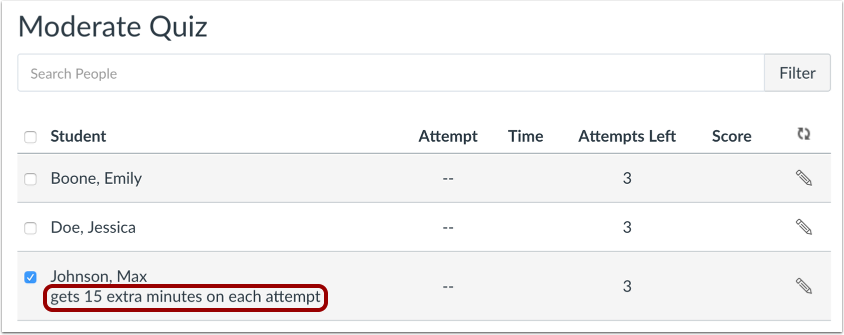
Om du har satt en tidsgräns för ditt quiz kan du ge tillgång till extra tid. Om studenten inte har gjort quizet kommer den extra tiden att läggas till studentens första försök och ytterligare försök. Alternativt kan du ge studenterna extra försök .
Om en elev för närvarande gör quizet medan du tittar på sidan Moderera quiz kan du förlänga quiztiden som en del av deras nuvarande försök. Du kan välja hur många minuter du vill förlänga quizet och om du vill lägga till dessa minuter till den aktuella tiden eller den aktuella (schemalagda) sluttiden.
Anteckningar:
- Ett quiz måste publiceras innan du kan moderera det. Om du vill hantera modereringsalternativen innan du tillåter elever att komma åt det, ställ in quizet som Tillgänglig från-datum till ett framtida datum och publicera quizet. Dina elever kommer inte att få någon avisering om ett quiz inte är tillgängligt. När du har gjort tidsmodereringar kan du avpublicera quizet för att spara dina modereringar. Du kan sedan fortsätta att redigera quizet innan du publicerar det för dina elever att komma åt.
- Tillgänglighetsdatum för quiz gäller fortfarande vid moderering av ett quiz. Om till-datumet passerar när studenter gör quiz med förlängd tid, skickas quiz automatiskt in även om studentens tidsförlängning inte har löpt ut.
- Den maximala tiden du kan förlänga ett aktuellt försök är 1440 minuter (24 timmar).
- Om du ger en student extra tid under ett pågående quiz med ett angivet tillgänglighetsdatum och en angiven tillgänglighetstid, kommer deras inlämningstid att visas som senare än den valda tillgänglighetstiden.
Öppna frågesporter
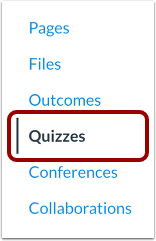
Klicka på länken Quizzes i kursnavigeringen.
Öppna frågesport
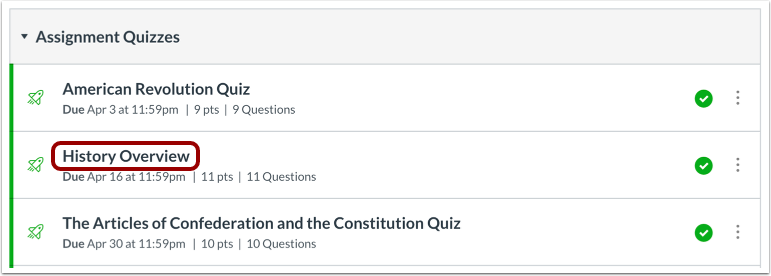
Klicka på quizets namn.
Moderera detta quiz
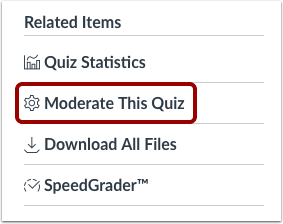
Klicka på länken Moderera detta test .
Moderera frågesport
För att moderera ett quiz för en student, leta reda på studenten och klicka på ikonen Redigera [1]. Du kan också filtrera studenter i din kurs genom att använda fältet Sök personer [2].
Moderera frågesport för flera elever
Om du vill välja flera elever klickar du på kryssrutan [1] bredvid vart och ett av deras namn. Om du vill välja alla elever klickar du på den översta kryssrutan [2]. Klicka på knappen Ändra anknytningar för [#] valda elever [3].
Ange antalet extra minuter i fältet Extra tid vid varje försök . Extra tid kan endast läggas till i steg om hela minuter.
Om du lägger till tid för flera elever kommer rutan för elevförlängning att tillämpa den extra tiden för alla valda elever.
Om studenten inte har gjort testet läggs den extra tiden till studentens första försök och ytterligare försök. Alternativt kan du ge studenterna extra försök .
Anteckningar:
- Fältet Extra tid vid varje försök visas endast för quiz med en tidsgräns.
- Tillgänglighetsdatum för quiz gäller fortfarande vid moderering av ett quiz. Om till-datumet passerar när studenter gör quiz med förlängd tid, skickas quiz automatiskt in även om studentens tidsförlängning inte har löpt ut.
Om en elev för närvarande gör quizet medan du tittar på sidan Moderera quiz kan du förlänga quiztiden som en del av deras nuvarande försök.
För aktuella försök visas återstående tid [1].
För att förlänga quiztiden för studenten, klicka på klockikonen [2].
Obs: Du kan bara förlänga tiden för ett aktuellt quizförsök åt gången.
Förläng frågesporttiden
I fönstret Förläng testtiden kan du se vilken tid testet började och vilken tid det är schemalagt att sluta [1].
I fältet Avsluta quiz [2] anger du antalet extra minuter du vill ge studenten som en del av deras aktuella försök. Den maximala tiden du kan förlänga ett aktuellt försök är 1440 minuter (24 timmar).
I rullgardinsmenyn minuter [3] väljer du om du vill lägga till dessa minuter till den aktuella tiden eller den aktuella sluttiden .
Om du vill avsluta quizet i förhållande till aktuell tid, välj alternativet " nu" i rullgardinsmenyn.
- Som ett exempel, en student började ett 20-minutersquiz klockan 11:30; quizet är inställt att sluta klockan 11:50. Du modererade detta quiz klockan 11:40, vilket innebär att 10 minuter har gått. Du vill dock att quizet ska sluta klockan 11:45. Eftersom den aktuella tiden är 11:40 måste du avsluta quizet om 5 minuter. Ange siffran 5 i minutfältet och välj alternativet " nu" i rullgardinsmenyn.
Om du vill avsluta quizet i förhållande till quizets aktuella sluttid, välj alternativet aktuell sluttid i rullgardinsmenyn.
- Som ett exempel, en elev började ett 20-minutersquiz klockan 11:30; quizet är inställt att sluta klockan 11:50. Du modererade detta quiz klockan 11:30, vilket betyder att det var nästan samma tid som eleven började quizet, och du vill förlänga quizet till att sluta klockan 12. Om den aktuella sluttiden är 11:50 och du vill förlänga den med 10 minuter, ange siffran 10 i minutfältet och välj alternativet aktuell sluttid i rullgardinsmenyn.
Obs: Tillgänglighetsdatum för quiz gäller fortfarande vid moderering av ett quiz. Om till-datumet passerar när studenter gör quizet med förlängd tid, skickas quizet in automatiskt även om studentens tidsförlängning inte har löpt ut.
Förläng tiden
Klicka på knappen Förläng tid .
Visa mindre tid-varning
Att ändra tiden i förhållande till alternativet Nu kan innebära att studenten har mindre tid än vad som ursprungligen stod på klockan. I vårt exempel hade studenten fortfarande 10 minuter kvar när läraren modererade quizet. Att ändra tiden till 5 minuter innebär att studenten har 5 minuter färre på sig att göra quizet.
Om du vill ändra det här alternativet klickar du på knappen Avbryt . Annars klickar du på knappen OK .
Verifiera tillägg
Se förlängningar av studenters tid på sidan Moderera quiz.
Obs: När du är klar med modereringen av ett quiz kan du avpublicera det och alla modereringar sparas. Du kan sedan fortsätta att redigera quizet innan du publicerar det så att dina elever har åtkomst till det.