En tant qu'administrateur, l'onglet Paramètres du compte contient plusieurs paramètres que vous pouvez contrôler et modifier dans votre compte Canvas Career.
Certaines options et certains paramètres ne sont pas accessibles aux administrateurs de sous-comptes. Les restrictions suivantes s'appliquent aux administrateurs de sous-comptes :
- Les administrateurs de sous-comptes ne peuvent pas gérer les options et paramètres de restriction suivants : fuseau horaire par défaut, autoriser l’auto-inscription, libellé de connexion, référents HTTP de confiance, interdire aux enseignants de renommer leurs cours, permettre aux étudiants de recevoir leurs notes par notification par e-mail et empêcher les étudiants de consulter les questions du quiz après la date de fin du cours.
- Les administrateurs de sous-comptes peuvent uniquement activer Equella, Turnitin, Analytics et les avatars des utilisateurs.
- Par défaut, les administrateurs de sous-comptes ne peuvent pas personnaliser les liens de la boîte de dialogue d'aide.
- Les administrateurs de sous-comptes ne peuvent pas activer les services Web par défaut.
- Les administrateurs de sous-comptes ne peuvent pas choisir par défaut qui peut créer de nouveaux cours.
- Les administrateurs de sous-comptes ne peuvent pas activer les pronoms personnels au sein d'un sous-compte.
- Les administrateurs de sous-comptes ne peuvent pas empêcher la création et l'envoi des notifications.
Remarques :
- Toutes les options de configuration ne sont pas disponibles pour les sous-comptes.
- Vous pouvez gérer certains paramètres spécifiques à l'ensemble du compte. D'autres intégrations peuvent être disponibles avec l'aide de votre responsable de la réussite client.
- Vous pouvez également contrôler les paramètres du compte en gérant les options des fonctionnalités du compte .
Ouvrir les paramètres
Cliquez sur le lien Admin [1], puis cliquez sur le lien Paramètres [2].
Afficher les paramètres
Les paramètres du compte s'affichent par défaut dans l'onglet « Paramètres ». Vous y trouverez tous les détails disponibles concernant votre compte.
Afficher les paramètres du compte
La section Paramètres du compte vous permet de spécifier les paramètres de l'ensemble du compte, y compris le nom du compte [1], la langue par défaut [2], l'heure d'échéance par défaut [3], le fuseau horaire par défaut [4] et l'auto-inscription [5].
Vous pouvez également spécifier des URL de confiance au niveau du compte racine [6]. Cette option permet aux comptes d'avoir des pages de connexion personnalisées hébergées sur différents domaines tout en conservant le jeton d'authentification.
Vous pouvez définir un affichage par défaut pour le tableau de bord à l'aide du menu déroulant « Affichage par défaut du tableau de bord » [7]. Les options par défaut sont : Activité récente, Vue Liste et Vue Cartes. L'affichage par cartes est sélectionné par défaut. La définition d'un affichage par défaut s'applique à tous les nouveaux utilisateurs. Une fois qu'un utilisateur a sélectionné un autre affichage, l'affichage par défaut n'est plus pris en compte.
Si vous souhaitez appliquer l'affichage par défaut sélectionné à tous les utilisateurs du compte, cochez la case « Remplacer les préférences de tableau de bord par défaut existantes de tous les utilisateurs » [8]. Les utilisateurs peuvent toutefois modifier l'affichage de leur tableau de bord à tout moment dans le menu des options du tableau de bord.
Afficher la fenêtre de maintenance
Les paramètres de fuseau horaire par défaut affichent également les plages horaires de maintenance de votre compte. Toutes les opérations de maintenance de votre compte auront lieu pendant ces plages horaires, sauf en cas d'urgence. Bien que chaque plage horaire dure deux heures, l'indisponibilité de votre compte ne devrait pas excéder quelques minutes. Il est également possible qu'aucune maintenance ne soit nécessaire pendant les plages horaires planifiées.
Vous pouvez consulter la cadence régulière à laquelle vos fenêtres de maintenance ont lieu [1] ainsi que la date et l'heure précises de votre prochaine fenêtre de maintenance [2].
Gérer les paramètres de restriction
Vous pouvez également gérer les paramètres de restriction pour l'ensemble du compte.
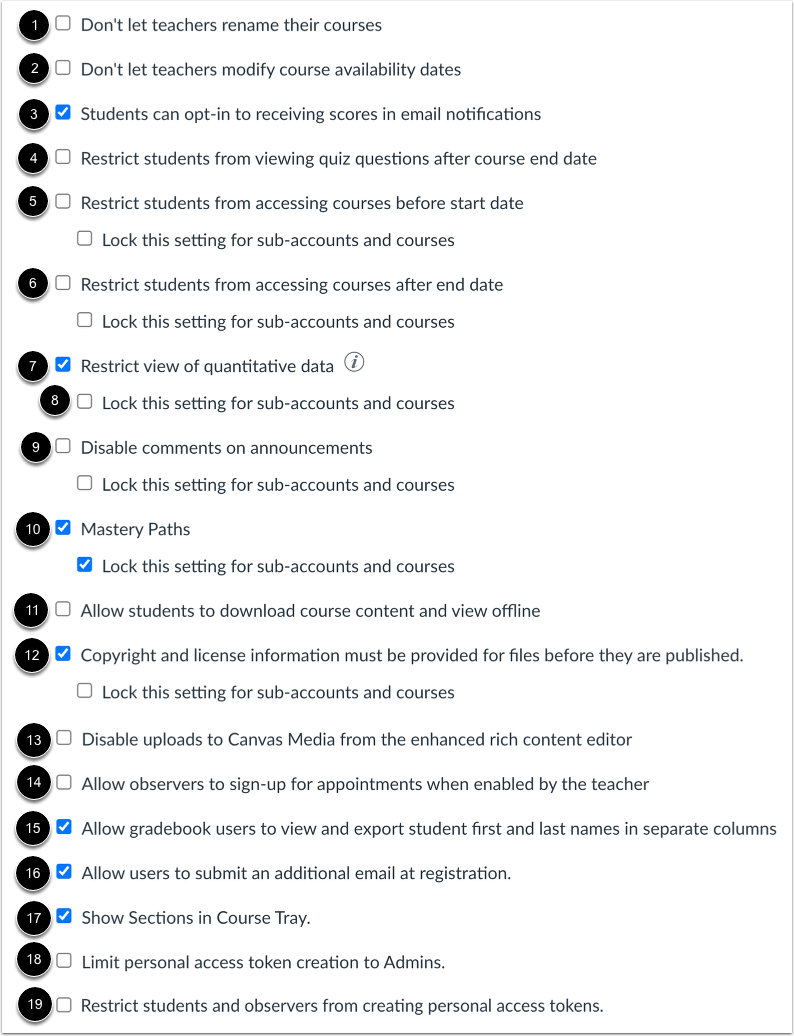
Si vous ne souhaitez pas que les instructeurs puissent renommer leurs cours, cliquez sur la case à cocher « Ne pas autoriser les enseignants à renommer leurs cours » [1].
Si vous ne souhaitez pas que les enseignants modifient les dates de disponibilité des cours , cochez la case « Ne pas autoriser les enseignants à modifier les dates de disponibilité des cours » [2]. Cette case n'apparaît pas dans les paramètres du compte pour les sous-comptes.
Pour permettre aux étudiants de choisir de recevoir leurs notes dans les notifications de notation, cochez la case « Les étudiants peuvent choisir de recevoir leurs notes par e-mail » [3]. Lorsque cette option est activée, une case à cocher apparaît dans la section « Notation des activités du cours » de la page « Paramètres de notification ». Si vous activez cette option puis la désactivez ultérieurement, la case disparaîtra de la page de notifications et les étudiants ayant choisi de recevoir leurs notes ne les recevront plus.
Si vous ne souhaitez pas que les étudiants puissent consulter les questions du quiz après la fin de leur cours, cliquez sur la case à cocher « Empêcher les étudiants de consulter les questions du quiz après la date de fin du cours » [4].
Vous pouvez choisir de restreindre l’accès des étudiants à la consultation des cours avant la date de début du cours [5].
Vous pouvez également choisir de restreindre l’accès des étudiants à la consultation des cours après la date de fin du cours [6].
Vous pouvez autoriser la restriction des données quantitatives dans un cours [7], ou vous pouvez restreindre la consultation des données quantitatives par les étudiants et les observateurs dans les nouveaux cours [8].
Vous pouvez également désactiver les commentaires sur les annonces dans tous les cours [9].
Vous pouvez activer les parcours de maîtrise pour les cours des enseignants [10]. Les parcours de maîtrise permettent aux enseignants de personnaliser les expériences d'apprentissage des étudiants en fonction de leurs performances.
Pour permettre aux utilisateurs de télécharger et de consulter hors ligne le contenu de tous les cours, cochez la case « Autoriser les étudiants à télécharger et à consulter hors ligne le contenu des cours » [11]. Sinon, si vous préférez autoriser uniquement le téléchargement et la consultation hors ligne du contenu de certains cours, vous pouvez activer l’option « Exportation ePub » pour le cours concerné.
Vous pouvez exiger que les informations relatives aux droits d’auteur et à la licence soient fournies pour les fichiers avant leur publication [12].
Vous pouvez également désactiver les chargements de médias Canvas dans l'éditeur de contenu enrichi [13].
Vous pouvez permettre aux observateurs de s’inscrire à des rendez-vous lorsque l’enseignant l’a activé [14].
Vous pouvez autoriser l’option de diviser les noms des étudiants en deux colonnes distinctes et d’afficher séparément les prénoms et les noms de famille dans le carnet de notes [15].
Vous pouvez permettre aux utilisateurs de soumettre un courriel supplémentaire lors de l’inscription [16].
Pour afficher ou masquer les détails de section dans le menu Cours de la navigation globale, cliquez sur la case à cocher Afficher les sections dans le panneau des cours [17]. Ce paramètre de compte est activé par défaut.
La case à cocher Limiter la création de jetons d'accès personnels aux administrateurs peut être activée pour permettre aux administrateurs disposant de l'autorisation Utilisateurs-Gérer les jetons d'accès de générer des jetons d'accès [18].
Vous pouvez également empêcher les étudiants et les observateurs de créer des jetons d'accès personnels [19]. Si un utilisateur possède plusieurs rôles, son accès est régi par le niveau d'autorisation le plus élevé qui lui est attribué.
Afficher la clé API Slack
Vous pouvez ajouter une clé API Slack dans les paramètres du compte pour permettre aux utilisateurs de recevoir des notifications dans Slack. Cette clé est générée par une application créée à l'aide de l'API Slack. Pour ajouter une nouvelle clé API Slack, saisissez le jeton d'accès OAuth de l'utilisateur du bot, copié depuis Slack, dans le champ « Nouvelle clé API Slack » .
Remarque : La création d'une application Slack et la génération d'un jeton d'accès nécessitent que vous soyez également un utilisateur administrateur dans Slack.
Afficher les paramètres du profil personnel
La section « Paramètres du profil personnel » permet aux utilisateurs d’activer la prononciation de leur nom en cochant la case « Activer la prononciation du nom » [1]. Une fois cette option activée, les utilisateurs peuvent limiter la modification de la prononciation de leur nom en fonction de leur rôle principal [2].
Pour permettre aux utilisateurs de modifier leur nom dans le cadre des paramètres de leur compte utilisateur , sélectionnez la case à cocher « Les utilisateurs peuvent modifier leur nom » [3].
Par défaut, la case à cocher « Les utilisateurs peuvent modifier leur profil » [4] est activé.
Afficher le quiz Filtres d'adresse IP
Le filtre d'adresse IP pour les quiz permet à un administrateur de créer une liste prédéfinie d'adresses IP ou de plages d'adresses, facilitant ainsi la sélection d'un paramètre valide par les enseignants lors de la création d'un quiz. Ce filtre étant souvent utilisé par les établissements pour limiter les tests à un centre d'examen sur le campus, il est recommandé de lui attribuer un nom descriptif l'associant à cet emplacement.
Les filtres peuvent être une liste d'adresses séparées par des virgules, ou une adresse suivie d'un masque (par exemple, 192.168.217.1/24 ou 192.168.217.1/255.255.255.0). Pour plus d'informations sur ces masques, consultez le document de ressources « Filtrage IP dans Canvas » .
Afficher les fonctionnalités
La section Fonctionnalités vous permet d'activer ou de désactiver certaines fonctionnalités intégrées de Canvas.
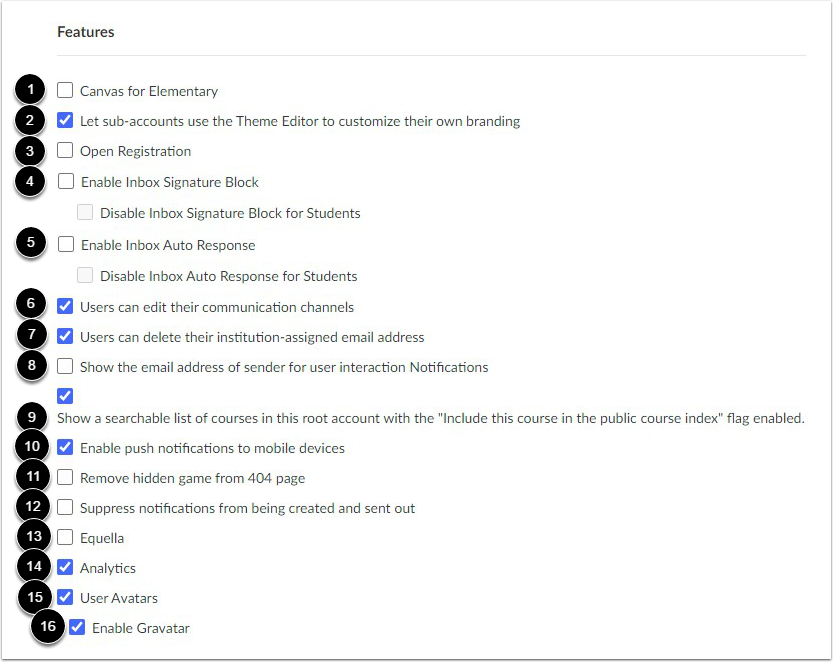
Pour activer Canvas pour l'élémentaire , sélectionnez la case à cocher Canvas pour l'élémentaire [1].
Pour permettre aux sous-comptes d’utiliser l’ éditeur de thème , sélectionnez la case à cocher « Autoriser les sous-comptes à utiliser l’éditeur de thème pour personnaliser leur propre marque » [2].
Pour permettre aux utilisateurs d’être ajoutés à un cours via une adresse e-mail sans avoir déjà un compte utilisateur Canvas, sélectionnez la case à cocher Ouvrir l’inscription [3].
Pour activer la signature électronique, cochez la case « Activer le bloc de signature électronique » [4]. Une fois cette option activée, cochez la case « Désactiver le bloc de signature électronique pour les étudiants » pour désactiver la signature électronique pour les étudiants.
Pour activer les réponses automatiques, cochez la case « Activer la réponse automatique dans la boîte de réception » [5]. Une fois cette option activée, cochez la case « Désactiver la réponse automatique dans la boîte de réception pour les étudiants » pour désactiver la réponse automatique aux étudiants.
Dans un compte racine, les administrateurs peuvent empêcher les utilisateurs de modifier les canaux de communication. De plus, lorsque les profils sont activés par un établissement, les administrateurs peuvent empêcher les utilisateurs de modifier leurs profils. Par défaut, la case à cocher « Les utilisateurs peuvent modifier les paramètres de leurs canaux de communication » [6] est activée.
Pour permettre aux utilisateurs de supprimer l’adresse électronique institutionnelle de leur compte et d’utiliser une adresse électronique personnelle, cochez la case « Les utilisateurs peuvent supprimer leur adresse électronique institutionnelle » [7]. Si cette option est activée, il est également conseillé d’activer la notification par courriel non institutionnel .
Pour afficher l'adresse e-mail de l'expéditeur pour les notifications d'interaction utilisateur, cliquez sur la case à cocher Afficher l'adresse e-mail de l'expéditeur pour les notifications d'interaction utilisateur [8].
Pour afficher une liste consultable de cours dans le compte racine lorsque le paramètre d'index de cours public est activé, sélectionnez la case à cocher Afficher une liste consultable de cours dans ce compte racine avec l'indicateur « Inclure ce cours dans l'index de cours public » activé [9].
Pour activer les notifications push pour un appareil mobile, sélectionnez la case à cocher Activer les notifications push sur les appareils mobiles [10].
Pour supprimer le jeu caché dans Canvas, sélectionnez la case à cocher Supprimer le jeu caché de la page 404 [11].
Pour empêcher la création et l'envoi de notifications depuis votre compte racine, cliquez sur la case à cocher Supprimer la création et l'envoi de notifications [12].
Pour permettre aux utilisateurs d’intégrer du contenu avec Equella , sélectionnez la case à cocher Equella [13].
Pour activer les analyses du compte, sélectionnez la case à cocher Analytics [14].
Pour permettre aux utilisateurs d'ajouter une photo de profil à leur compte, cochez la case « Avatars des utilisateurs » [15]. Une fois cette option activée, vous pouvez gérer les photos de profil de tous les utilisateurs. Cette fonctionnalité est indépendante de la fonctionnalité « Profils », qui doit être activée par un responsable de la réussite client.
Lorsque la case « Avatars utilisateur » est cochée, la case « Activer Gravatar » l'est également par défaut [16]. Un Gravatar est un avatar universellement reconnu associé à un utilisateur sur tout site web compatible. Lorsque les Gravatars sont activés pour un compte, les utilisateurs peuvent importer leur Gravatar lors du choix d'une photo de profil dans leurs paramètres. Les Gravatars sont associés à l'adresse e-mail Gravatar de l'utilisateur. Lorsque les Gravatars sont désactivés, l'onglet « Depuis Gravatar » n'apparaît pas dans la fenêtre de sélection de la photo de profil.
Afficher les options du menu d'aide
En tant qu'administrateur de compte, vous pouvez personnaliser le menu Aide qui s'affiche dans Canvas pour tous les utilisateurs. Vous pouvez également ajouter des liens d'aide personnalisés pour votre établissement et les afficher à tous les utilisateurs ou à des rôles spécifiques.
La section « Plateforme de détection de similarités » s'affiche pour tous les comptes et est utilisée pour les intégrations d'outils LTI anti-plagiat.
Si votre compte a installé au moins un outil LTI antiplagiat, tout contenu saisi dans le champ « Engagement de similarité » sera visible par les étudiants [1]. Cet engagement exige des étudiants qu’ils cochent une case confirmant leur accord avec les informations qui y sont énoncées, notamment la vérification de l’originalité du travail et la citation correcte des sources.
Vous pouvez également définir le score d'originalité par défaut pour l'ensemble du compte dans le menu déroulant « Les étudiants peuvent consulter le score d'originalité » [2]. Vous pouvez configurer la génération du rapport dès la soumission du devoir, après sa notation, après la date limite de remise ou jamais. Ce paramètre par défaut est facultatif et peut être modifié ultérieurement. Les sous-comptes peuvent définir un paramètre par défaut distinct de celui du compte, et chaque devoir au sein d'un cours peut également définir ses propres préférences d'originalité.
Dans la section « Paramètres des nouveaux questionnaires », vous pouvez définir les séparateurs de milliers et de décimales pour la mise en forme des nombres dans les nouveaux questionnaires.
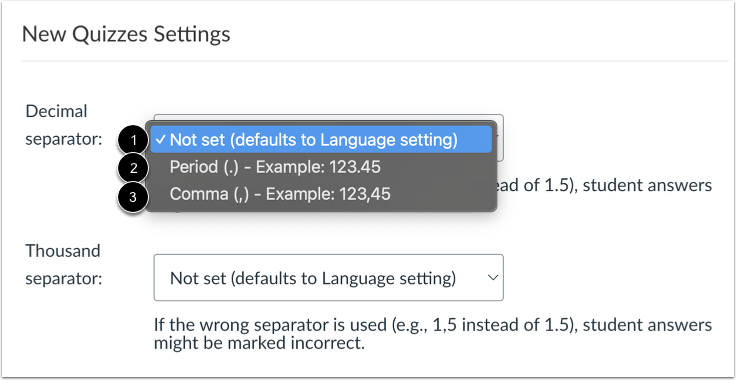
Pour définir le séparateur décimal, cliquez sur le menu déroulant Séparateur décimal [1].
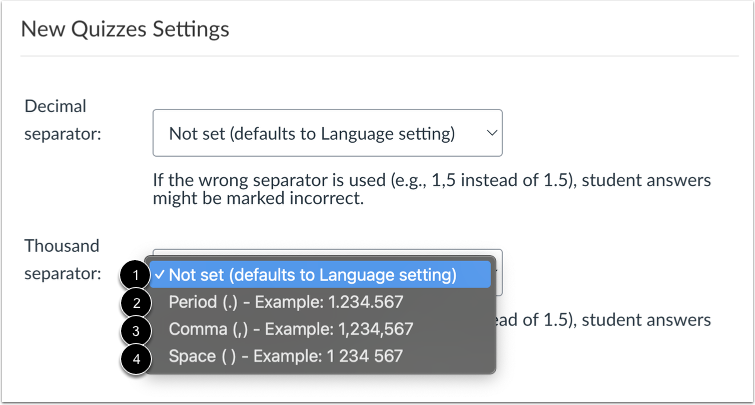
Pour définir le séparateur de milliers, cliquez sur le menu déroulant Séparateur de milliers [2].
Remarque : Les deux champs doivent être renseignés ou laissés vides. S’ils sont renseignés, les deux champs ne peuvent pas avoir la même valeur.
Définir le séparateur décimal
Sélectionnez un séparateur décimal parmi les options suivantes :
- Non défini (paramètres de langue par défaut)
- Point (.) - Exemple 123.45
- Virgule (,) - Exemple 123,45
Séparateur de milliers
Sélectionnez un séparateur de milliers parmi les options suivantes :
- Non défini (paramètres de langue par défaut)
- Point (.) - Exemple : 1.234.567
- Virgule (,) - Exemple : 1 234 567
- Espace ( ) - Exemple : 1 234 567
Afficher les services Web
La section « Services Web activés » vous permet d'activer les intégrations tierces . Ces intégrations peuvent être utilisées pour étendre les fonctionnalités de votre profil Canvas. Par exemple, si vous connectez votre compte Twitter à votre profil Canvas, Canvas peut vous envoyer des messages privés sur Twitter concernant de nouveaux devoirs, quiz, messages, etc. Tout ceci est configurable dans les paramètres de notification de l'utilisateur.
Remarque : Si vous activez Google Apps LTI pour l’ensemble de votre établissement, vous n’avez pas besoin d’activer le service Web Google Drive pour vos étudiants.
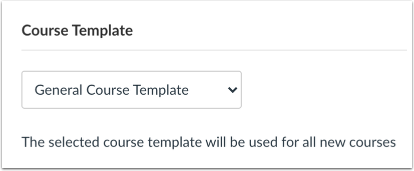
Afficher le modèle de cours
Si un cours a été désigné comme modèle de cours , vous pouvez sélectionner le modèle à utiliser pour tous les nouveaux cours de votre compte ou sous-compte.
Afficher qui peut créer de nouveaux cours
Vous pouvez autoriser les enseignants (instructeurs) [1], les étudiants [2] et/ou les utilisateurs sans inscription [3] à créer des cours dans votre compte.
Vous pouvez également gérer l'emplacement des nouveaux cours créés par les enseignants et les étudiants. Pour autoriser la création de cours dans n'importe quel compte où un enseignant ou un étudiant est inscrit, cochez la case « Autoriser la création partout où l'utilisateur est inscrit » [4]. Pour autoriser la création de cours uniquement dans le sous-compte « Cours créés manuellement », cochez la case « Autoriser la création uniquement dans le sous-compte "Cours créés manuellement" » [5].
Les cours copiés sont ajoutés au même sous-compte que le cours original.
Remarque : Les administrateurs de compte peuvent toujours créer des cours.
Paramètres de mise à jour
Cliquez sur le bouton « Mettre à jour les paramètres » .