Les données SIS peuvent être importées via le lien « Importations SIS » dans les paramètres du compte. Ces données sont uniquement accessibles au niveau du compte et ne peuvent pas être ajoutées aux sous-comptes.
La page d'importation SIS prend en charge plusieurs formats pour les importations standard dans Canvas Career : fichier CSV au format Instructure, archive ZIP contenant des fichiers CSV, archive ZIP XML IMS Enterprise Specification ou fichier XML des résultats Banner Grade Exchange. Il est possible de configurer les fichiers pour une mise à jour par lots complète et pour remplacer les modifications de l'interface utilisateur.
Veuillez prendre connaissance des risques liés à ces options de chargement. Pour plus de détails, veuillez consulter la leçon sur les importations SIS .
Traitement des API
Les importations SIS sont ajoutées à une file d'attente qui traite chaque fichier CSV importé séparément (qu'il soit téléchargé individuellement ou dans un fichier ZIP). Les erreurs d'importation sont affichées sur la page d'importation SIS.
Pratique des API
Avant d'importer des données SIS, familiarisez-vous avec l'API pour gérer ces données. Il est également recommandé d'utiliser votre environnement de test afin d'éviter tout conflit avec vos données de production. Une fois vos données validées dans l'environnement de test, vous pourrez déployer l'intégration SIS dans votre environnement de production. Notez que certaines options de données SIS sont uniquement accessibles via l'API.
Remarques :
- L'importation de fichiers SIS doit être activée par votre responsable de la réussite client avant que des fichiers puissent être téléchargés sur votre compte.
- L'importation de fichiers SIS nécessite une autorisation de compte. Si vous n'avez pas accès à la gestion des fichiers SIS, votre établissement a restreint cette fonctionnalité.
- Avant de définir les autorisations d'un rôle utilisateur, vous devez vous assurer que le rôle que vous souhaitez attribuer à l'utilisateur existe déjà dans votre compte.
Conseil de dépannage : Certains champs deviennent « permanents » lorsque des informations sont modifiées directement par un utilisateur ou un administrateur. Cette propriété empêche les modifications automatiques lors d’une importation SIS. Si aucune modification n’apparaît après l’importation des données SIS, il est possible que les utilisateurs aient effectué des modifications via l’interface utilisateur. Vous pouvez alors forcer l’annulation de ces modifications à l’aide de l’ option « Ignorer les modifications de l’interface utilisateur » .
Si vous utilisez un système automatisé pour importer des données depuis un système d'information scolaire (SIS), vous pouvez empêcher les utilisateurs de modifier directement leur nom dans Canvas Career. Pour ce faire, désactivez l'option « Les utilisateurs peuvent modifier leur nom » dans les paramètres du compte .
Vous pouvez consulter la liste complète des champs susceptibles de devenir persistants sur la page de l'API d'importation SIS .
Ouvrir l'importation SIS
Dans la navigation globale, cliquez sur le lien Admin [1], puis cliquez sur le lien Importation SIS . [2].
Sélectionner un fichier
Cliquez sur le bouton « Choisir un fichier à importer » et localisez le fichier d'importation SIS sur votre ordinateur.
Définir la mise à jour complète par lots
Pour créer une mise à jour groupée complète, cochez la case « Mise à jour groupée complète » [1]. Un avertissement vous informe des risques liés à cette action . Dans le menu déroulant « Semestre » [2], saisissez le semestre recherché, puis sélectionnez-le pour appliquer la mise à jour groupée complète. Cette option permet de supprimer tous les cours, sections ou inscriptions associés à un identifiant SIS dans Canvas Career et liés au semestre sélectionné. Pour les inscriptions, cette option implique que l'utilisateur et le cours/les sections associés doivent posséder un identifiant SIS. Un enregistrement Canvas Career sera supprimé s'il n'est pas inclus dans le fichier d'importation actuel.
Cette option ne concerne que les données issues des importations SIS précédentes. Les cours créés manuellement, par exemple, ne seront pas supprimés même s'ils n'apparaissent pas dans la nouvelle importation SIS.
Remarques :
- Assurez-vous de bien prendre connaissance des risques associés avant de choisir cette option.
- Lors de l'importation de fichiers CSV de sections via SIS Imports, les valeurs d'integration_id existantes sont désormais conservées si la colonne integration_id n'est pas incluse dans le fichier d'importation. Pour supprimer une valeur integration_id , il est nécessaire de la désactiver explicitement à l'aide du fichier
change_sis_id.csv .
Remplacer les modifications de l'interface utilisateur
Si vous souhaitez remplacer les modifications de l'interface utilisateur, cochez la case « Remplacer les modifications de l'interface utilisateur » . Cette action indique à Canvas Career d'écraser les données « permanentes » modifiées par les utilisateurs dans leurs comptes par les données que vous importez.
- Si cette case n'est PAS cochée lors de l'importation d'un nouvel utilisateur, aucun changement de nom ne sera écrasé dans l'interface utilisateur, mais si l'utilisateur a supprimé son adresse électronique indiquée, celle-ci sera rajoutée mais ne sera pas marquée comme adresse par défaut.
- Si cette case est cochée lors de l'importation d'un nouvel utilisateur, le nom complet et le nom triable seront modifiés, mais pas le nom affiché. L'adresse e-mail sera ajoutée, mais ne sera pas définie comme adresse par défaut.
Sélectionner l'option d'interface utilisateur
L'option « Ignorer les modifications de l'interface utilisateur » offre deux possibilités supplémentaires : les traiter comme des modifications de l'interface utilisateur ou effacer l'état modifié. Vous ne pouvez sélectionner qu'une seule option.
Si vous souhaitez sélectionner une option, cochez la case correspondant à votre préférence :
- Traitement des modifications de l'interface utilisateur [1] : remplace les modifications apportées à l'interface utilisateur sous forme de données « permanentes » ; toutes les données sont traitées comme si les modifications avaient été mises à jour manuellement dans l'interface utilisateur.
- Effacer l'état modifié de l'interface utilisateur [2] : supprime la persistance de toutes les données présentes dans cette importation ; les futures importations contenant ces données n'indiqueront aucune donnée comme persistante dans l'interface utilisateur.
Données de traitement
Cliquez sur le bouton Traiter les données .
Confirmer les modifications
Après avoir cliqué sur le bouton Traiter les données, une fenêtre de confirmation s'affiche. Cliquez sur Annuler [1] pour arrêter ou sur Confirmer [2] pour continuer.
Afficher les données d'importation
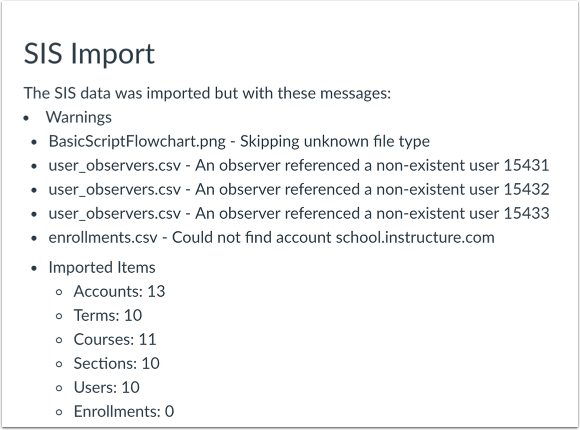
Une fois l'importation terminée, Canvas Career affiche les résultats du fichier importé, ainsi que jusqu'à 50 erreurs et avertissements. Si vous avez importé une mise à jour complète par lots, les résultats indiquent également le nombre d'éléments supprimés du compte. Les éléments supprimés comprennent les inscriptions, les cours et les sections.
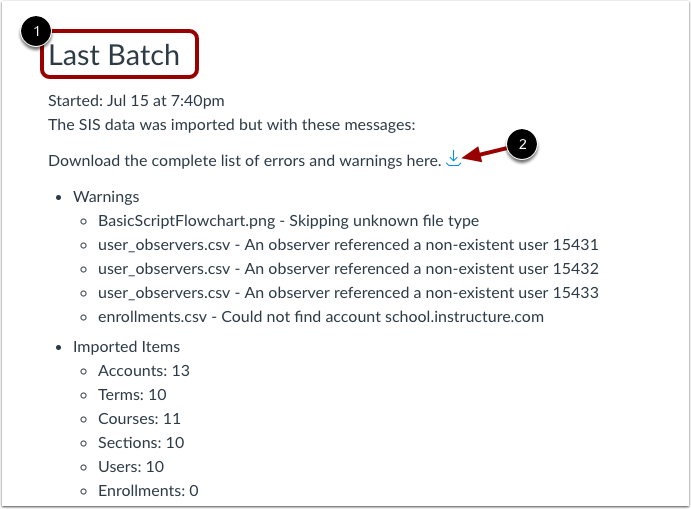
Après avoir actualisé la page, ces informations resteront sur la page d'importation SIS sous l'en-tête « Dernier lot » jusqu'à ce qu'une autre importation soit effectuée.
Erreurs de téléchargement
Pour télécharger tous les avertissements et erreurs de votre dernier fichier d'importation, retournez à la page d'importation SIS. Sous l'en-tête « Dernier lot » [1], cliquez sur l'icône « Télécharger le dernier lot » [2]. Un fichier CSV contenant tous les avertissements et erreurs de votre dernière importation sera alors téléchargé.
Note :
- Vous devrez peut-être actualiser la page pour voir l'icône de téléchargement.
- Si le rapport est téléchargé, le lien expire au bout d'une heure. Si la page est actualisée, une nouvelle URL est générée et active pendant une heure.
Erreurs de révision
Si vous constatez qu'un fichier a échoué, consultez les messages d'erreur disponibles. Lors de l'examen des erreurs, tenez compte des points suivants :
- Vous constaterez peut-être que le fichier lui-même contenait un message d'erreur, ou que certaines lignes du fichier ont échoué.
- Vous pouvez utiliser l' API SIS Import Errors pour obtenir des informations de dépannage supplémentaires, qui renverra le numéro de ligne CSV où l'erreur s'est produite.
- Le fichier CSV nécessite un formatage spécifique pour être importé correctement. Veuillez notamment vérifier les en-têtes. Pour en savoir plus sur le formatage des fichiers CSV , consultez la documentation correspondante.
- Les fichiers CSV à importer dans SIS doivent être encodés en UTF-8 sans marque d'ordre des octets (BOM). La plupart des applications encodent automatiquement en UTF-8, mais certains programmes, comme Microsoft Excel, utilisent un autre encodage. Si votre logiciel permet d'encoder les fichiers dans un autre format, sélectionnez UTF-8 lors de l'enregistrement.
- Certains messages d'erreur nécessitent que vous contactiez le support pour les examiner.