En tant qu'administrateur de Canvas Career, les objets synchronisables constituent votre plateforme centrale pour gérer et réutiliser le contenu et les activités des cours.
Remarque : le contenu n’est pas ajouté automatiquement. Vous pouvez alimenter les objets synchronisables en ajoutant manuellement des éléments, soit en copiant du contenu existant, soit en créant de nouveaux objets, soit en utilisant IgniteAI.
Bibliothèque d'apprentissage ouverte
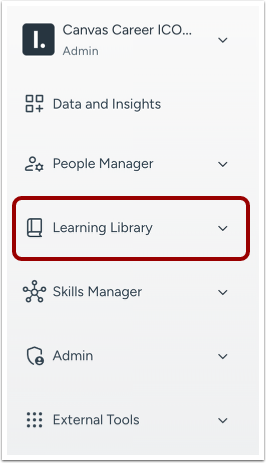
Dans l'accès administrateur, cliquez sur le lien Bibliothèque d'apprentissage .
Bibliothèque d'apprentissage ouverte
Dans le lien Bibliothèque d'apprentissage, cliquez sur Objets synchronisables .
Remarque : C'est ici que sont stockés tous les contenus et activités réutilisables.
Afficher les objets synchronisables
Les objets synchronisables comprennent les types de contenu suivants que vous pouvez ajouter ou mettre à jour dans votre cours :
- Pages
- Évaluations
- Devoirs
- Liens externes
- Outils externes
- Fichiers
Ces éléments peuvent être synchronisés dans un ou plusieurs cours afin de garantir la cohérence et l'efficacité.
Sélectionner l'objet
Dans la liste Objet synchronisable, cliquez sur le type de contenu que vous souhaitez synchroniser [1]. Ensuite, choisissez le contenu ou le cours [2] dans lequel vous souhaitez que l'objet apparaisse.
Pour confirmer votre sélection, cliquez sur Synchroniser .
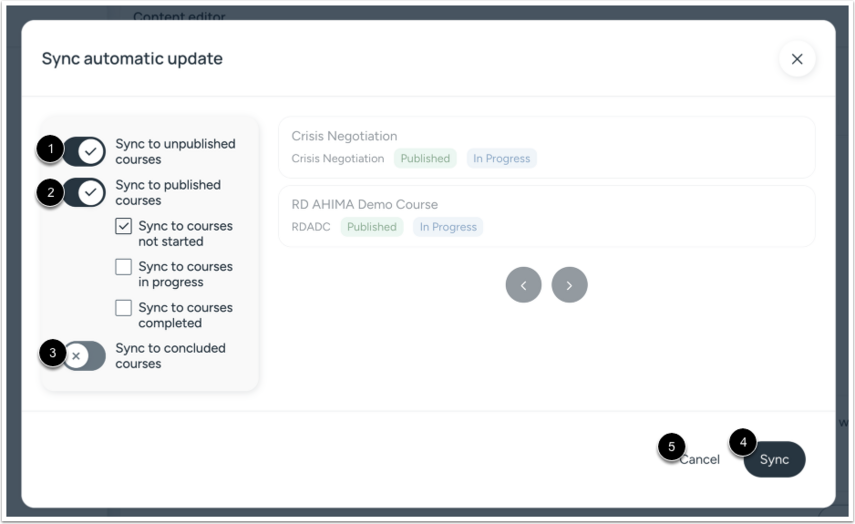
Sélectionnez les statuts de cours que vous souhaitez inclure dans la synchronisation : Synchroniser avec les cours non publiés [1], Synchroniser avec les cours publiés [2] ou activez la synchronisation avec les cours terminés [3] si nécessaire.
Lorsque vos sélections sont terminées, cliquez sur Synchroniser [4].
Si vous ne souhaitez pas continuer, cliquez plutôt sur Annuler [5].
Confirmer les paramètres de synchronisation
Un message s'affiche indiquant que la synchronisation a réussi.
Afficher le contenu synchronisé
Pour consulter le contenu synchronisé, rendez-vous dans votre cours.
Vérifier le contenu synchronisé
Pour vérifier, consultez la section correspondante (Pages, Devoirs, Modules, etc.) afin de vous assurer que l'élément apparaît correctement.