L'expérience Canvas Career est conçue pour accompagner les apprenants adultes dans leur formation continue et leur développement professionnel. En tant qu'administrateur de compte, vous pouvez :
- Découvrez les performances des apprenants dans les différents cours grâce à des analyses basées sur l'IA.
- Créer et gérer des programmes et des cours, y compris la création de cours et de contenus basée sur l'IA
- Inscrivez les apprenants en fonction de leurs attributs, tels que leur département ou leur équipe.
- Alignez les compétences sur l'apprentissage pour garantir que vos programmes produisent des résultats mesurables.
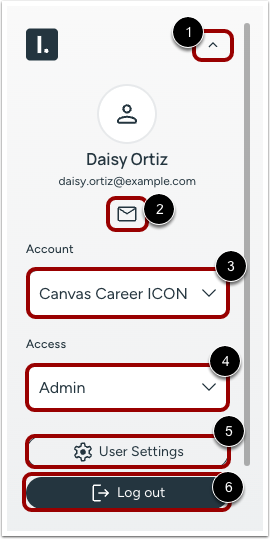
Pour afficher le menu utilisateur, cliquez sur l'icône déroulante [1]. Vous pouvez consulter vos messages en cliquant sur l'icône Boîte de réception [2]. Pour changer de compte, cliquez sur le menu déroulant Compte [3]. Pour modifier vos droits d'accès, cliquez sur le menu déroulant Accès [4]. Pour gérer vos paramètres utilisateur, cliquez sur le bouton Paramètres utilisateur [5]. Pour vous déconnecter de votre compte, cliquez sur le bouton Déconnexion [6].
Afficher les données et les analyses
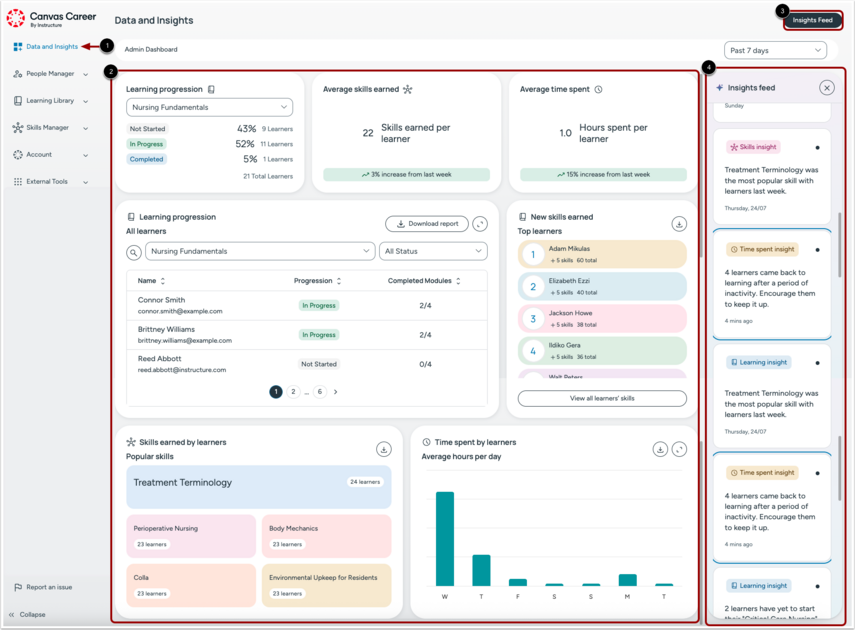
La page Données et analyses [1] affiche la progression des apprenants à travers les cours et les programmes grâce à des widgets [2]. Cliquez sur le bouton Flux d'analyses [3] pour consulter des analyses en temps réel, générées par l'IA, sur la progression, le développement des compétences et l'engagement des apprenants [4]. Dans ce flux, vous pouvez cliquer sur une carte pour effectuer une action suggérée, comme l'envoi d'une note. Cette note, pré-générée à partir de l'analyse, apparaîtra dans la boîte de réception Canvas Career de l'apprenant et lui sera également envoyée par courriel.
Remarque : ce tableau de bord ne remplace pas l'administration et l'analyse des cours.
Afficher le gestionnaire de personnel
Les rôles au niveau du cours sont des rôles dotés d'autorisations permettant à un utilisateur d'accéder au contenu de ses cours. Généralement, les utilisateurs possédant ces rôles ne peuvent voir que ce qui est affiché dans leurs cours Canvas.
Canvas Career propose cinq rôles d'utilisateur de base au niveau du cours, chacun comprenant son propre ensemble d'autorisations par défaut. Les rôles de base de Canvas Career sont :
- Apprenant [1] : Les autorisations de l'apprenant sont suffisantes pour accéder aux supports de cours et interagir avec eux.
- Enseignant [2] : Le rôle d’enseignant confère à un utilisateur des droits d’administrateur de cours, lui permettant de gérer le ou les cours qui lui sont attribués. Toutefois, les établissements peuvent modifier et limiter ces droits selon leurs besoins.
- Animateur [3] : Le rôle d’animateur est destiné à soutenir le rôle d’instructeur. Les administrateurs peuvent gérer les autorisations d’animateur.
- Concepteur [4] : Le rôle de Concepteur permet d’inscrire les utilisateurs chargés de la création et de la gestion des cours. En général, les utilisateurs ayant ce rôle disposent des autorisations nécessaires pour créer et gérer le contenu des cours et consulter les données d’utilisation. Toutefois, ces autorisations peuvent varier d’un établissement à l’autre.
- Observateur [5] : Ce rôle utilisateur peut être associé à un apprenant inscrit à un cours. Les observateurs disposent du minimum d’autorisations.
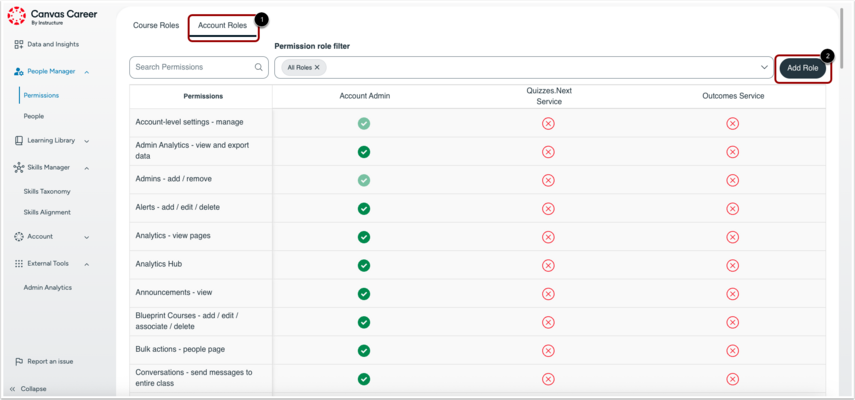
Pour consulter les autorisations des rôles du compte, cliquez sur le lien Rôles du compte [1]. Les administrateurs du compte peuvent définir des autorisations pour tous les utilisateurs de Canvas Career. Ils peuvent également créer des rôles supplémentaires au niveau du compte, avec des autorisations associées, à l'aide du bouton Ajouter un rôle. [2] .
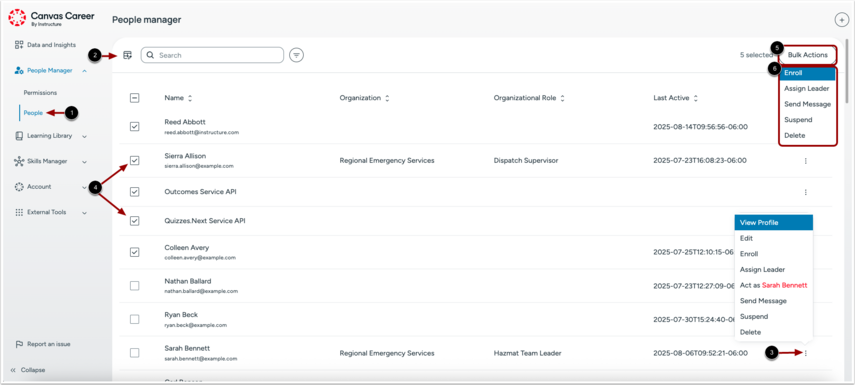
Pour consulter la liste des apprenants, cliquez sur le lien « Personnes » [1]. Les administrateurs peuvent cliquer sur l’icône de filtre de colonne du tableau [2] pour modifier et organiser les options de filtrage. Vous pouvez filtrer les métadonnées des utilisateurs et sélectionner tous les utilisateurs que vous pouvez inscrire. Pour gérer un utilisateur, cliquez sur l’icône « Options » [3]. Pour effectuer des actions groupées sur la page, sélectionnez plusieurs utilisateurs [4], puis cliquez sur le bouton « Actions groupées » [5]. Vous pourrez alors inscrire les étudiants sélectionnés, leur attribuer un responsable, leur envoyer un message, les suspendre ou les supprimer [6].
Remarque : Les administrateurs peuvent également ajouter de nouveaux utilisateurs via une plateforme de gestion de la relation client (CRM).
Vous pouvez étiqueter les utilisateurs avec des organisations [1], des départements [2], des équipes [3] et des rôles organisationnels [4].
Afficher les objets synchronisables
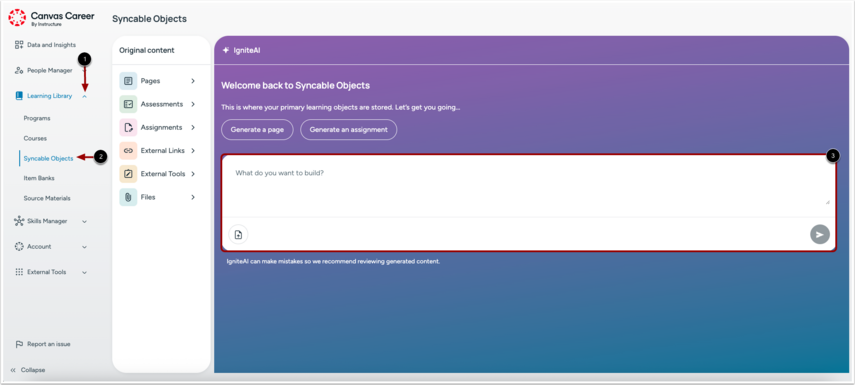
Objets synchronisables est votre plateforme centrale pour gérer et réutiliser le contenu et les activités. Cliquez sur le menu déroulant Bibliothèque d'apprentissage [1], puis sur le lien Objets synchronisables [2]. Pour ajouter des objets synchronisables, vous pouvez ajouter manuellement du contenu et des activités [3] ou générer du contenu avec IgniteAI. Vous pouvez également copier des objets depuis d'autres cours.
Remarque : Le contenu doit être ajouté manuellement ; il n’est pas ajouté automatiquement. Vous pouvez ajouter du contenu en copiant du contenu existant, en créant de nouveaux objets ou en utilisant IgniteAI.
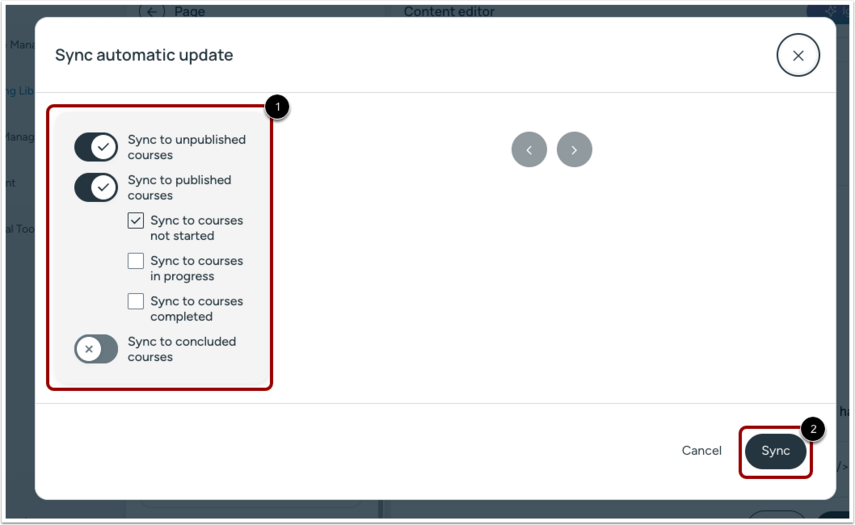
Après avoir publié le contenu, sélectionnez l'endroit où vous souhaitez le synchroniser [1], puis cliquez sur le bouton Synchroniser [2].
Ajouter un nouveau programme
Les administrateurs des organismes de formation peuvent créer des programmes en regroupant des cours, ce qui permet aux utilisateurs de s'inscrire à plusieurs cours simultanément et offre un parcours structuré. Cliquez sur le menu déroulant « Bibliothèque de formation » [1], puis sélectionnez le lien « Programmes » [2]. Cliquez ensuite sur le bouton « Ajouter un programme » [3].
Pour créer un programme linéaire, sélectionnez le lien Linéaire [1]. Pour créer un programme non linéaire, sélectionnez le lien Non linéaire [2]. Cliquez ensuite sur le bouton Ajouter un cours [3].
Remarque : Les cours d'un programme peuvent être obligatoires ou facultatifs.
Ajouter de nouveaux cours
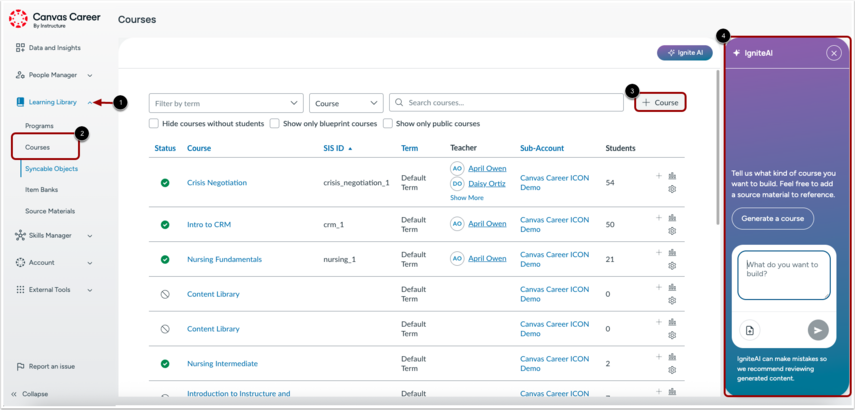
Tous les cours de votre compte sont affichés sur la page « Cours ». Pour créer un nouveau cours, cliquez sur le menu déroulant « Bibliothèque de formation » [1], puis sur le lien « Cours » [2]. Pour créer un cours manuellement, cliquez sur le bouton « Ajouter un cours » [3]. Les administrateurs peuvent également utiliser IgniteAI pour faciliter la création de cours [4] .
Afficher le gestionnaire de compétences
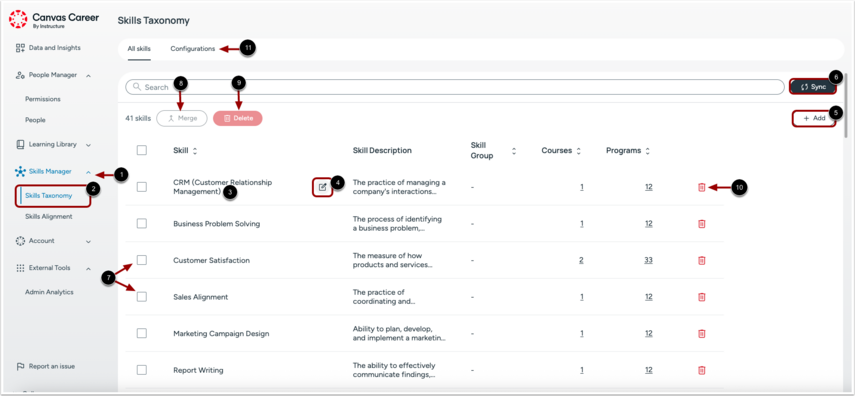
Pour consulter la taxonomie des compétences, cliquez sur le menu déroulant Gestionnaire de compétences [1]. Cliquez ensuite sur le lien Taxonomie des compétences [2]. Pour modifier une compétence, survolez son nom [3] et cliquez sur l'icône Modifier [4]. Pour ajouter une compétence, cliquez sur le bouton Ajouter [5]. Une fois la modification terminée, cliquez sur le bouton Synchroniser [6]. La synchronisation de vos compétences ajoutera, mettra à jour et supprimera les compétences associées à votre contenu pédagogique, comme les pages, les devoirs et les outils externes. Ce processus affectera également les compétences déjà acquises par les apprenants.
Pour fusionner ou supprimer des compétences, cochez les cases de votre choix [7]. Pour fusionner des compétences, cliquez sur le bouton Fusionner [8]. Pour supprimer les compétences sélectionnées, cliquez sur le bouton Supprimer [9]. Pour supprimer des compétences individuelles, cliquez sur l'icône Corbeille [10].
Pour consulter et modifier les configurations, comme le chargement de votre propre taxonomie de compétences, cliquez sur l'onglet Configurations [11].
Cliquez sur le lien Alignement des compétences [1] pour afficher les cours [2] et les programmes [3] alignés sur chaque compétence.