En tant qu'administrateur, vous pouvez créer des cours manuellement ou via IgniteAI. Vous pouvez consulter et filtrer les cours par semestre et par enseignant, et effectuer des recherches individuelles. Vous pouvez également trier les résultats de recherche par ordre croissant ou décroissant.
Cours ouverts
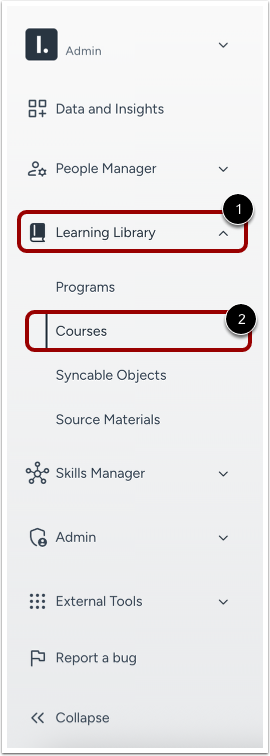
Dans la navigation globale d'administration, cliquez sur le menu déroulant Bibliothèque d'apprentissage [1]. Ensuite, cliquez sur le lien Cours [2].
Voir la page des cours
Lorsque vous ouvrez un compte, celui-ci vous redirige par défaut vers la page « Cours ».
La page Cours affiche tous les cours du compte. La page est conçue avec les paramètres globaux en haut de la page [1] suivis des données de cours générées [2].
Tous les champs s'adaptent à la largeur du navigateur et peuvent être ajustés selon les besoins pour afficher les données du cours.
Termes de filtrage
Les paramètres globaux incluent la recherche et le filtrage par données de cours. Les filtres et les champs de recherche sont mis à jour dynamiquement.
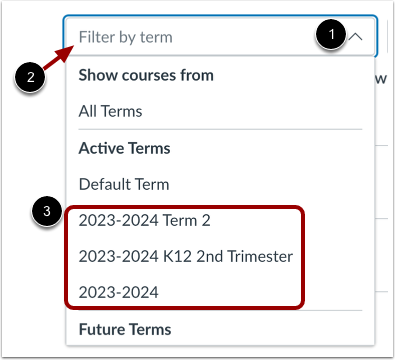
Par défaut, les cours de tous les semestres s'affichent sur la page « Cours ». Pour filtrer les cours par semestre, cliquez sur le menu déroulant « Filtrer par semestre » [1]. Les semestres sont regroupés en semestres actifs, à venir et passés. Le semestre par défaut est inclus dans la liste des semestres actifs. Selon le nombre de semestres enregistrés dans votre compte, le menu « Semestres » peut afficher un message de chargement jusqu'à ce que tous les semestres soient visibles.
Pour rechercher un terme spécifique par mot-clé, saisissez un mot-clé dans le champ de texte Filtrer par terme [2].
Le menu Termes affiche le nom complet d'un terme dans la liste [3].
Rechercher des cours
La page « Cours » permet par défaut la recherche par cours. Pour rechercher un cours spécifique, saisissez son nom, son code, son identifiant SIS ou son identifiant dans le champ « Rechercher des cours » [1].
Recherche par enseignant
Pour rechercher des cours par enseignant, cliquez sur le menu « Trier par » et sélectionnez l’option « Enseignant » [1]. Pour rechercher des cours par enseignant, saisissez le nom ou une partie du nom de l’enseignant dans le champ « Rechercher des cours par enseignant » [2].
Afficher les cours sans étudiants
Pour afficher uniquement les cours avec des étudiants, cochez la case « Masquer les cours sans étudiants » .
Afficher uniquement les cours publics
Pour afficher uniquement les cours publics, cochez la case « Afficher uniquement les cours publics » .
Consultez les cours Blueprint
Pour filtrer votre recherche afin d'afficher uniquement les cours de référence, cliquez sur la case à cocher Afficher uniquement les cours de référence [1].
Les cours Blueprint incluent l'icône Blueprint [2].
Afficher les modèles de cours
Les modèles de cours affichent l'icône correspondante. Ils ne permettent pas d'ajouter d'inscriptions et n'affichent ni le nombre d'étudiants ni les données du semestre.
Créer un cours manuellement
Pour ajouter manuellement un cours au compte, cliquez sur le bouton Ajouter un cours .
Pour créer le cours, saisissez son nom [1] et son code de référence [2]. Pour ajouter un sous-compte, saisissez son nom dans le champ de recherche [3]. Pour ajouter une session d'inscription, saisissez-la dans le champ de recherche [4]. Cliquez sur le bouton « Ajouter un cours » [5].
Créez un cours avec IgniteAI
IgniteAI vous permet de créer un cours pour votre compte. Pour ce faire, cliquez sur le bouton « Générer un cours » [1]. Saisissez ensuite les détails du cours que vous souhaitez qu'IgniteAI génère [2]. IgniteAI vous proposera plusieurs indications pour vous guider tout au long du processus de création et garantir que le contenu corresponde à vos besoins spécifiques.
Voir les cours
La page « Cours » affiche les résultats de recherche et de filtrage par groupes de 15 cours, triés par identifiant SIS. Chaque page paginé s'affiche sous forme de tableau, mais la largeur des colonnes s'adapte à la colonne la plus large de la page.
Les résultats affichent l'état du cours [1], le nom du cours [2], l'identifiant SIS (le cas échéant) [3], le semestre [4], l'enseignant [5], le sous-compte [6] et le nombre d'étudiants actifs [7].
À l'exception de la colonne « Étudiants », vous pouvez trier chaque colonne par ordre croissant ou décroissant (alphabétique ou numérique) en cliquant sur l'en-tête de la colonne.
Consulter le statut du cours et les enseignants
Dans la colonne Statut, les icônes indiquent si un cours est publié [1], terminé manuellement [2] ou non publié [3].
Si un cours compte plus de deux enseignants, la colonne « Enseignant » affiche un lien « Afficher plus ». Pour consulter la liste complète des enseignants, cliquez sur ce lien [4].
Gérer le cours
Pour ouvrir un cours, cliquez sur son nom [1]. Pour consulter les informations d'un enseignant du cours, cliquez sur son nom [2]. Pour ouvrir un sous-compte, cliquez sur son nom [3].
Pour un accès rapide aux données du cours, vous pouvez ajouter manuellement un utilisateur au cours [4], consulter les statistiques du cours [5] et consulter les paramètres du cours [6].