Dans le Bloc-notes, vous pouvez consulter vos passages importants, vos réactions et vos notes prises tout au long de votre apprentissage, classés par cours. La fonctionnalité Bloc-notes est disponible pour les apprenants sur Canvas Carrière.
Voir le carnet
Dans l'espace apprenant, cliquez sur le lien « Carnet de notes » .
Voir les points forts
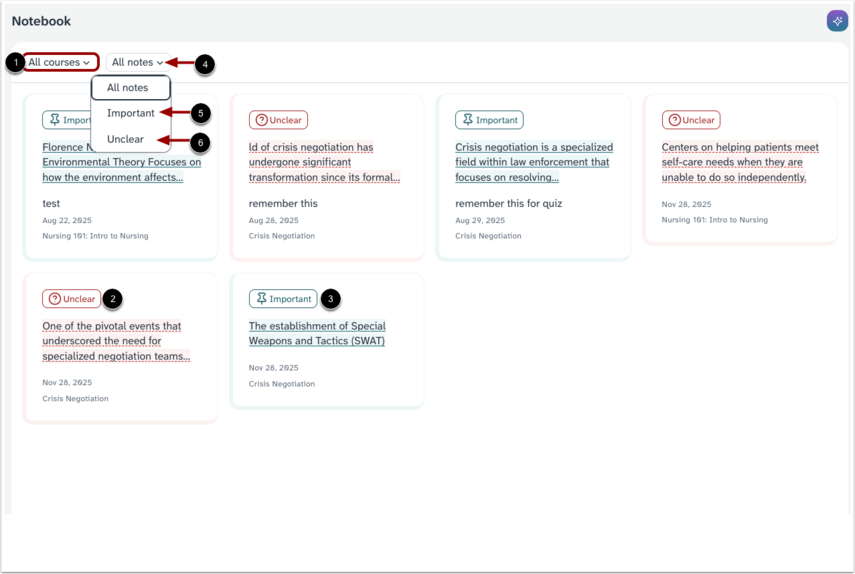
Dans le Bloc-notes, vous pouvez consulter vos passages surlignés, vos réactions et vos notes prises tout au long de votre apprentissage, classés par cours [1]. Vous pouvez classer les passages surlignés selon qu'ils soient peu clairs [2] ou importants [3]. Vous pouvez choisir les passages surlignés à afficher en cliquant sur le menu déroulant « Toutes les notes » [4]. Pour afficher uniquement les passages importants, cliquez sur l'onglet « Important » [5]. Pour afficher uniquement les passages confus, cliquez sur l'onglet « Peu clair » [6].
Voir le parcours
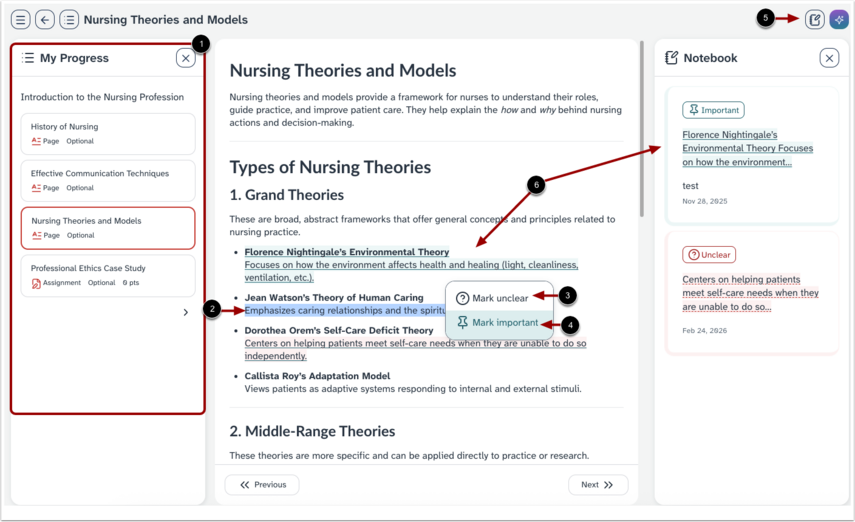
Le cours affiche tous les éléments surlignés. Pour naviguer entre eux, cliquez sur un onglet du panneau « Ma progression » [1]. Pour surligner un texte, cliquez et faites glisser le curseur sur le contenu à surligner [2]. Un menu contextuel s'affiche au-dessus du texte. Pour indiquer que le texte est peu clair, sélectionnez le bouton « Indiquer comme peu clair » [3]. Pour indiquer que le texte est important, sélectionnez le bouton « Indiquer comme important » [4]. Pour consulter tous vos surlignages, cliquez sur l'icône « Carnet » [5]. Pour modifier, supprimer ou ajouter des notes à votre surlignage, cliquez sur le texte surligné dans le panneau ou dans le cours [6]. Pour obtenir de l'aide supplémentaire, cliquez sur l'icône « IgniteAI » [7].
Modifier, supprimer ou ajouter des notes aux passages surlignés
Pour modifier l'étiquette du texte, cliquez sur le texte mis en surbrillance [1], puis cliquez sur le menu déroulant de surbrillance [2]. Sélectionnez l'étiquette de votre choix [3].
Cliquez à nouveau sur la sélection pour enregistrer la modification. L'étiquette devrait maintenant être modifiée.
Vous pouvez ajouter une note pour compléter votre surlignage [1]. Pour supprimer le surlignage, cliquez sur l’icône Supprimer [2].