Wenn Sie von einem Dozenten zu einer Kollaboration eingeladen wurden, können Sie über Canvas darauf zugreifen. Sie können die Kollaborationsdateien auch in Ihrem Online-Konto einsehen, das mit dem jeweiligen Kollaborationstyp verknüpft ist (OneDrive oder Google Drive).
Anmerkungen:
- Sie können eine Kollaboration nur dann ansehen, ihr beitreten oder daran teilnehmen, wenn Sie von einem Dozenten dazu eingeladen werden.
- Je nach den Vorgaben der Schule Ihres Kindes entspricht Ihre Kollaborationsseite möglicherweise nicht den in dieser Lektion gezeigten Bildern. Die Funktionalität der Seite bleibt jedoch unverändert.
Offene Kooperationen
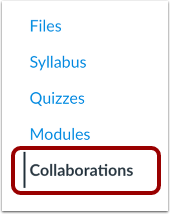
Klicken Sie in der Kursnavigation auf den Link „Kooperationen“ .
Kollaborationen ansehen
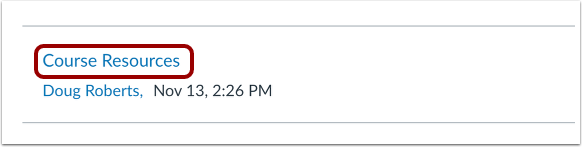
Auf der Seite „Kooperationen“ werden alle Kooperationen angezeigt, zu denen Sie eingeladen wurden. Für jede Kooperation sehen Sie den Namen der Kooperation [1], die Beschreibung (falls vorhanden), die Person, die die Kooperation erstellt hat [2], sowie Datum und Uhrzeit der Erstellung [3].
Offene Zusammenarbeit
Um eine Kollaboration zu öffnen, klicken Sie auf den Namen der Kollaboration.
Hinweis: Die Zusammenarbeit wird in einem neuen Tab geöffnet. Möglicherweise werden Sie aufgefordert, sich anzumelden, um die Datei anzuzeigen.
Zugriff auf Kooperationen
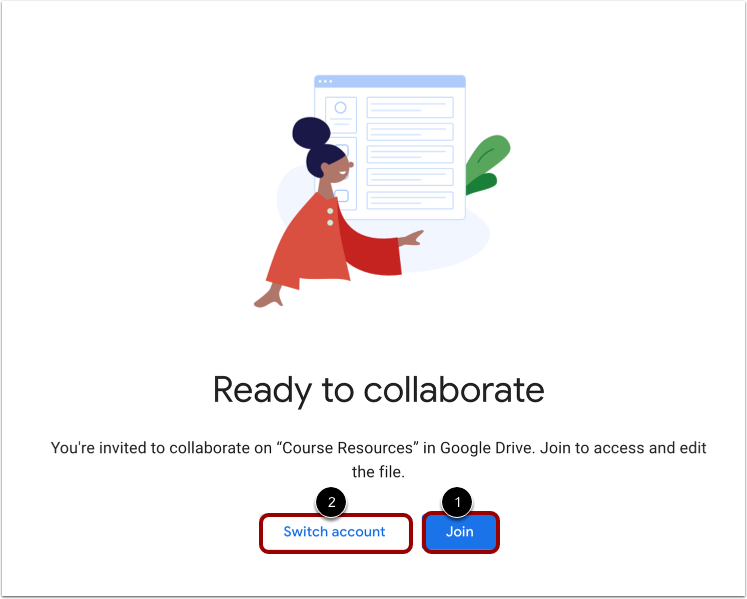
Um auf eine Datei zuzugreifen, müssen Sie Canvas möglicherweise den Zugriff auf Ihr Google Drive- oder OneDrive-Konto gestatten.
Um die Datei hinzuzufügen, klicken Sie auf die Schaltfläche „ Hinzufügen “ [1].
Um das Konto zu wechseln, klicken Sie auf die Schaltfläche „Konto wechseln “ [2].
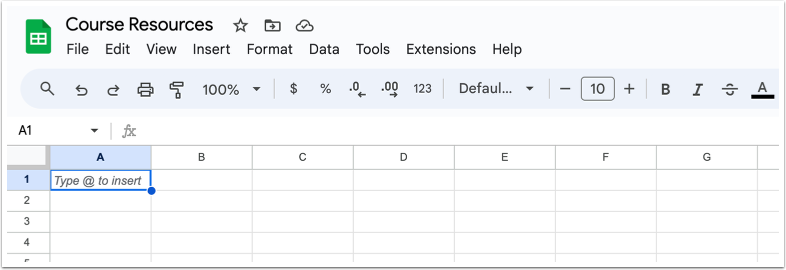
Datei anzeigen
Die Datei kann in Google Drive oder OneDrive angezeigt werden.