Als Beobachter können Sie die Noten der von Ihnen beobachteten Studierenden einsehen. Auf der Notenseite eines Kurses wird die aktuelle Kursnote Ihres Studierenden sowie alle aktuellen Noten für die Kursaufgaben angezeigt. Sie können außerdem Details zur Aufgabenbewertung, Kommentare und Bewertungsraster einsehen. Falls der Dozent mehrere Bewertungszeiträume verwendet, können Sie die Noten auch nach Bewertungszeitraum filtern.
Über den Link „Kurse“ im globalen Navigationsmenü können Sie auch die Noten für die abgeschlossenen Kurse Ihres Schülers einsehen.
Anmerkungen:
- Einige Details auf der Notenseite, wie z. B. die Bewertungsdetails und die Gesamtnote, können in den Kursen Ihres Schülers eingeschränkt sein.
- Sie können die Notenseite auch über den Link „Noten anzeigen“ im Dashboard aufrufen.
00:07: Wie kann ich als Beobachter die Notenseite eines Schülers einsehen?
00:11: Klicken Sie in der globalen Navigation auf den Link „Kurse“ und anschließend auf den Namen des Kurses.
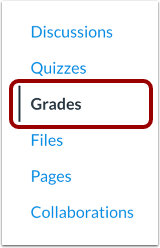
00:16: Klicken Sie in der Kursnavigation auf den Link Noten.
00:20: Die große Zusammenfassung zeigt die Gesamtnote Ihres Schülers an und ermöglicht es Ihnen, alle Bewertungsdetails, Kommentare und Rubriken, die auf der Notenseite angezeigt werden, ein- oder auszublenden.
00:29: Je nach Notenberechnung des Kurses kann die Gesamtnote Ihrer Studierenden als Punktwert oder als Prozentsatz angezeigt werden.
00:38: Standardmäßig zeigt die Notenseite die aktuelle Kursnote Ihrer Schüler an.
00:42: Die aktuelle Note wird berechnet, indem die Punktzahlen der benoteten Aufgaben entsprechend ihrer Gewichtung im Kurs und im Bewertungsschema addiert werden.
00:49: Diese Note wird unter Verwendung des Kontrollkästchens „Berechnung nur auf Basis bewerteter Aufgaben“ berechnet.
00:55: Die Gesamtnote wird berechnet, indem alle Aufgaben, sowohl benotete als auch unbenotete, entsprechend ihrer Gewichtung im Kursnotenschema addiert werden. Um die Gesamtnote anzuzeigen, deaktivieren Sie das Kontrollkästchen „Nur auf Basis benoteter Aufgaben berechnen“.
01:09: Auf der Notenseite können Sie den Kurs auswählen, dessen Noten Sie anzeigen möchten, indem Sie auf das Dropdown-Menü „Kurs“ klicken.
01:15: Standardmäßig werden die Aufgaben auf der Notenseite chronologisch nach Abgabedatum angezeigt. Um die Noten nach Modul, Aufgabenname oder Aufgabengruppe zu sortieren, klicken Sie auf das Dropdown-Menü „Anordnen nach“. Werden Module oder Aufgabengruppen im Kurs nicht verwendet, stehen diese jedoch nicht als Sortieroptionen zur Verfügung.
01:33: Um die ausgewählten Sortieroptionen anzuwenden, klicken Sie auf die Schaltfläche „Anwenden“. Aufgaben, die keinem Modul angehören, werden am Ende der Aufgabenliste in alphabetischer Reihenfolge angezeigt.
01:43: Sie können Aufgabennamen, Abgabetermine, Status, Punktzahlen und Gesamtpunktzahlen einsehen. Möglicherweise sehen Sie auch, ob die Aufgabe Kommentare, Bewertungsdetails oder einen Bewertungsbogen enthält.
01:58: Möglicherweise sehen Sie in der Spalte „Punktzahl“ verschiedene Symbole, die den Aufgabentyp anzeigen. Aufgaben, die ein solches Symbol anzeigen, wurden vom Dozenten noch nicht bewertet.
02:08: Sobald die Aufgabe bewertet wurde, wird das Symbol durch Ihre Schülernote ersetzt.
02:13: Um die Noten Ihres Schülers auszudrucken, klicken Sie auf die Schaltfläche „Noten drucken“.
02:17: Um die Bewertungsergebnisse Ihres Schülers anzuzeigen, klicken Sie auf die Schaltfläche Bewertungsergebnisse anzeigen.
02:22: Wenn in dem Kurs Ihres Schülers/Ihrer Schülerin Bewertungszeiträume aktiviert sind, können Sie die Noten nach Bewertungszeitraum anzeigen. Standardmäßig zeigt die Notenseite den aktuellen Bewertungszeitraum an. Aufgaben ohne Abgabetermin werden dem letzten Bewertungszeitraum zugeordnet.
02:39: Um die Noten für einen anderen Kurs anzuzeigen, klicken Sie auf das Dropdown-Menü „Kurs“.
02:43: Um den angegebenen Bewertungszeitraum und Kurs anzuzeigen, klicken Sie auf die Schaltfläche „Anwenden“.
02:49: Falls der Kurs Ihres Studierenden gewichtete Aufgabengruppen enthält, können diese in der Seitenleiste je nach gewähltem Bewertungszeitraum variieren. Eine Aufgabengruppe wird angezeigt, wenn mindestens eine Aufgabe innerhalb des ausgewählten Bewertungszeitraums fällig ist.
03:04: Wenn die Bewertungszeiträume gewichtet sind und Sie die Option „Alle Bewertungszeiträume“ auswählen, werden in der Seitenleiste die Gewichtungen der einzelnen Bewertungszeiträume angezeigt.
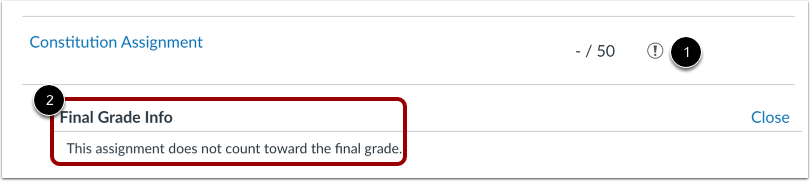
03:13: Bei einigen Aufgaben wird ein schwarzes Warnsymbol angezeigt. Dies bedeutet, dass die für diese Aufgabe erzielten Punkte nicht in die Endnote Ihres Schülers/Ihrer Schülerin einfließen. Ihr Schüler/Ihre Schülerin sollte diese Aufgabe dennoch einreichen, sofern er/sie nicht vom Dozenten/von der Dozentin davon befreit wurde.
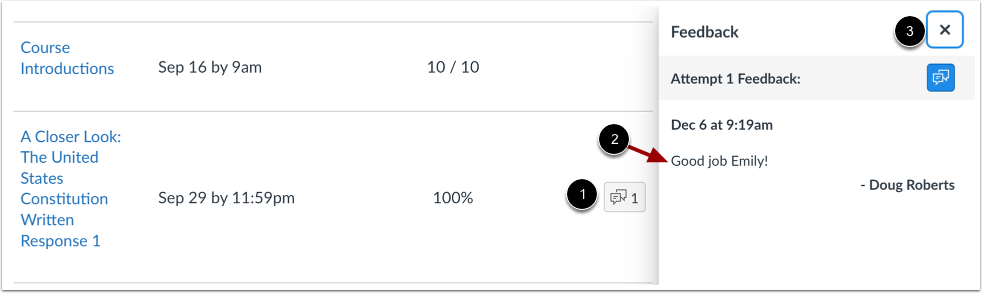
03:27: Wenn der Dozent Ihres Studenten einen Kommentar zur Aufgabe hinterlassen hat, wird neben der Aufgabe ein Kommentarsymbol angezeigt. Um die Kommentare anzuzeigen, klicken Sie auf das Kommentarsymbol.
03:36: Kommentare werden chronologisch angezeigt.
03:39: Um die Kommentare zu schließen, klicken Sie auf den Link „Schließen“.
03:42: Wenn Sie die Ergebnisse einsehen möchten, klicken Sie auf das Häkchen-Symbol.
03:47: Sie können die Notenverteilung für die Aufgabe einsehen und den Mittelwert, die höchste und die niedrigste Punktzahl anzeigen lassen.
03:53: Die horizontale Linie im Diagramm erstreckt sich von 0 bis zur höchstmöglichen Punktzahl der Aufgabe. Die Punktzahl Ihres Schülers/Ihrer Schülerin wird in diesem Diagramm als Quadrat dargestellt. Bewertungsdetails werden nur angezeigt, wenn mehr als fünf weitere Schülerarbeiten bewertet wurden. Werden keine Bewertungsdetails angezeigt, wurden weniger als fünf weitere Schülerarbeiten bewertet.
04:13: Wenn eine Aufgabe eine Bewertungsmatrix enthält, wird möglicherweise ein entsprechendes Symbol angezeigt. Um die Ergebnisse Ihres Schülers/Ihrer Schülerin einzusehen, klicken Sie auf dieses Symbol. Anschließend wird die Punktzahl Ihres Schülers/Ihrer Schülerin anhand der Bewertungsmatrix angezeigt.
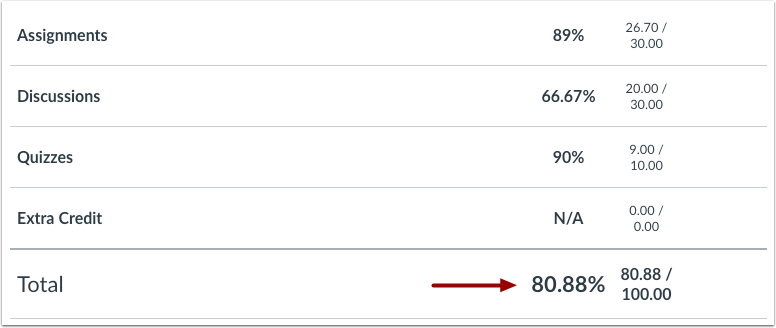
04:26: Auf der Notenseite werden die Aufgabengruppen des Kurses Ihres Studierenden angezeigt. Mithilfe von Aufgabengruppen können Dozenten Aufgaben, Diskussionen und Quizze gruppieren und diesen Gruppen spezifische Bewertungsregeln oder Gewichtungen zuweisen. Sie können die prozentuale Punktzahl jeder Gruppe sowie die von Ihrem Studierenden erreichten Punkte im Verhältnis zur maximal erreichbaren Punktzahl einsehen.
04:46: In der Seitenleiste werden Informationen darüber angezeigt, wie die Noten Ihrer Schüler berechnet werden.
04:51: Falls die Aufgabengruppen gewichtet sind, zeigt die Seitenleiste die Aufschlüsselung der gewichteten Aufgabengruppen an.
04:57: Die Gewichtung der Aufgabengruppen wird immer als Prozentsatz angezeigt. Wenn der Dozent Ihres Studierenden Ihnen die Einsicht in die Gesamtnoten erlaubt, können Sie dort die Aufschlüsselung der erreichten Punkte im Vergleich zur maximal erreichbaren Punktzahl einsehen.
05:09: Falls der Kurs Ihres Studierenden keine Aufgabengruppen verwendet, kann die Gesamtnote entweder in Punkten oder als Prozentsatz angezeigt werden. Wird die Gesamtnote in Punkten angezeigt, können Sie den prozentualen Gesamtnotenwert Ihres Studierenden einsehen.
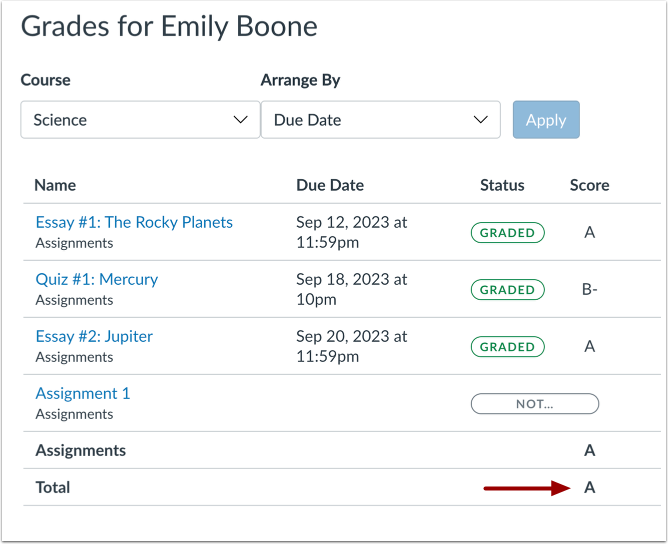
05:22: Falls die Hochschule Ihres Studierenden die Einsicht in quantitative Daten einschränkt, wird die Gesamtnote anhand eines Notensystems, üblicherweise Buchstabennoten, angezeigt. Auch hier gilt: Ihr Dozent kann Ihnen den Zugriff auf die Gesamtnote Ihres Studierenden untersagen.
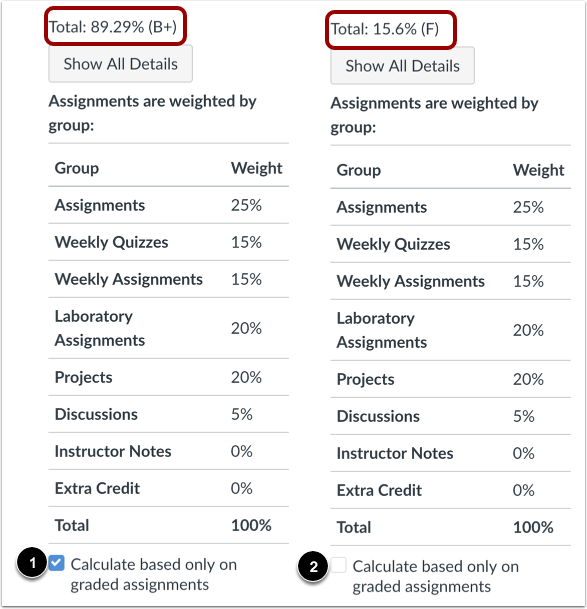
05:35: Standardmäßig zeigt die Notenseite die aktuelle Kursnote Ihres Schülers an. Diese Note berechnet sich aus der Summe der Punkte für benotete Aufgaben entsprechend ihrer Gewichtung im Kursnotenschema. Die Berechnung erfolgt, wenn das Kontrollkästchen „Nur auf Basis benoteter Aufgaben berechnen“ aktiviert ist.
05:51: Die Gesamtnote wird berechnet, indem alle Aufgaben, sowohl benotete als auch unbenotete, entsprechend ihrer Gewichtung im Kursnotenschema addiert werden. Um die Gesamtnote anzuzeigen, deaktivieren Sie das Kontrollkästchen „Nur auf Basis benoteter Aufgaben berechnen“.
06:05: Lernerfolgsbewertungen. Diese können von den Dozenten Ihrer Studierenden zur Leistungsmessung verwendet werden. Basierend auf Unterrichtsinhalten, Lernstandards oder Lernergebnissen können die Bewertungsergebnisse mit Aufgaben und anderen Elementen in Canvas verknüpft sein.
06:19: Um die standardbasierten Ergebnisse Ihrer Schüler einzusehen, klicken Sie auf den Reiter „Lernerfolge“.
06:24: Dieser Leitfaden beschreibt, wie man als Beobachter die Notenseite eines Schülers einsehen kann.
Offener Kurs
Klicken Sie in der globalen Navigation auf den Link Kurse [1] und anschließend auf den Namen des Kurses [2].
Offene Klassenstufen
Klicken Sie in der Kursnavigation auf den Link „Noten“ .
Die Notenübersicht zeigt die Gesamtnote Ihres Schülers [1] an und ermöglicht es Ihnen, alle Bewertungsdetails, Kommentare und Rubriken, die auf der Notenseite angezeigt werden, ein- oder auszublenden [2].
Je nach Berechnungsmethode der Note im jeweiligen Kurs kann die Gesamtnote Ihres Schülers als Punktwert oder als Prozentsatz angezeigt werden.
Hinweis: Ihr Dozent kann Ihnen den Zugriff auf die Gesamtnote Ihres Studenten verweigern [3].
Aktuelle und Gesamtnoten anzeigen
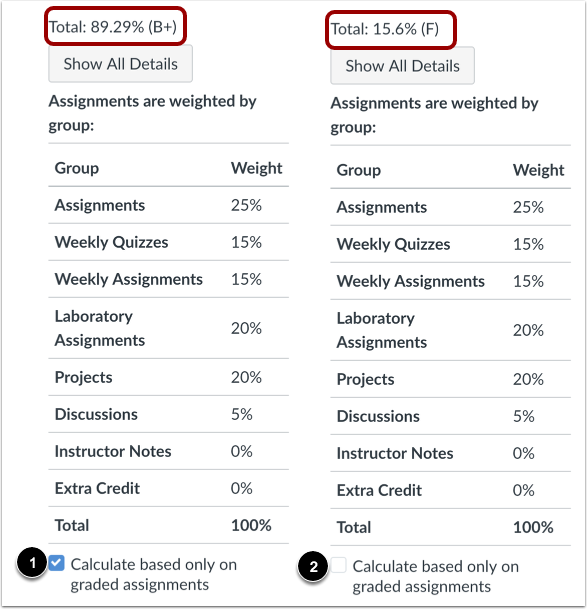
Standardmäßig zeigt die Notenseite die aktuelle Kursnote Ihres Studierenden an. Diese Note berechnet sich aus der Summe der Punkte für benotete Aufgaben entsprechend ihrer Gewichtung im Kursnotenschema. Die Berechnung erfolgt, wenn das Kontrollkästchen „Nur auf Basis benoteter Aufgaben berechnen“ aktiviert ist [1].
Die Gesamtnote wird berechnet, indem alle Aufgaben, sowohl benotete als auch unbenotete, entsprechend ihrer Gewichtung im Kursnotenschema addiert werden. Um die Gesamtnote anzuzeigen, deaktivieren Sie das Kontrollkästchen „Nur auf Basis benoteter Aufgaben berechnen “ [2].
Hinweis: Falls der Dozent Ihres Studierenden Ihnen den Zugriff auf die aktuellen und/oder Gesamtnoten eingeschränkt hat, wirkt sich das Aktivieren oder Deaktivieren des Kontrollkästchens in der Seitenleiste dennoch auf die einzelnen Aufgaben aus. Möglicherweise erkennen Sie kleine Änderungen an der Farbgebung der Aufgaben, die darauf hinweisen, dass eine Note aus dem Kurs gestrichen werden könnte.
Aufgabennoten anzeigen
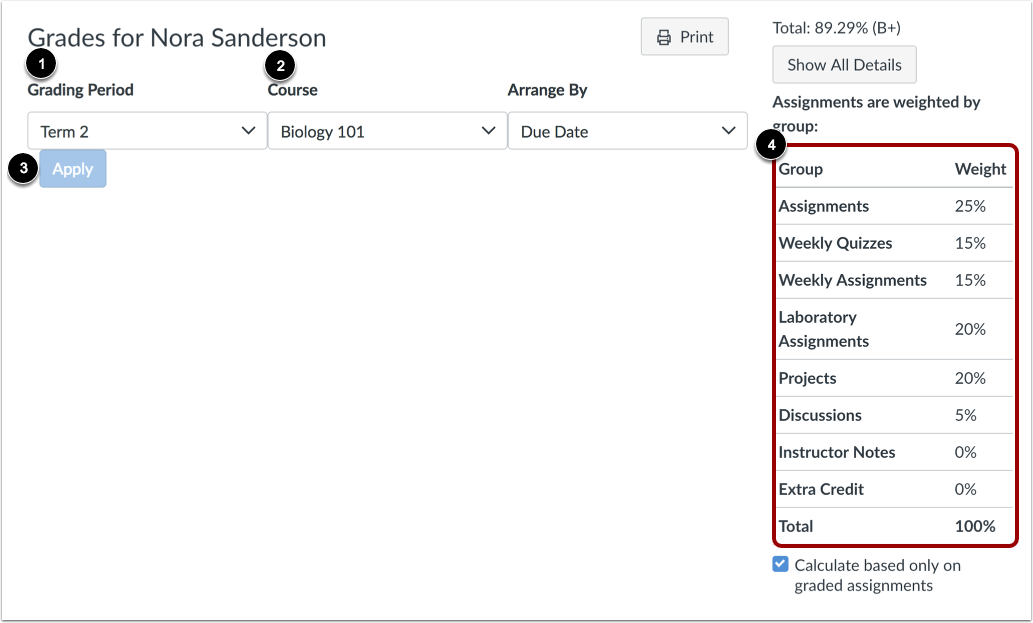
Auf der Notenseite können Sie den gewünschten Kurs über das Dropdown-Menü „ Kurs “ [1] auswählen. Standardmäßig werden die Aufgaben chronologisch nach Abgabedatum angezeigt. Um die Noten nach Modul, Aufgabenname oder Aufgabengruppe zu sortieren, klicken Sie auf das Dropdown-Menü „Anordnen nach “ [2]. Module oder Aufgabengruppen, die im Kurs nicht verwendet werden, stehen nicht als Sortieroptionen zur Verfügung. Um die ausgewählten Sortieroptionen anzuwenden, klicken Sie auf die Schaltfläche „ Anwenden “ [3]. Aufgaben, die keinem Modul zugeordnet sind, werden am Ende der Aufgabenliste alphabetisch sortiert angezeigt.
Sie können die Aufgabenbezeichnung [4], die Abgabetermine [5], die Einreichungstermine [6], den Status [7], die Punktzahl [8] und die Gesamtpunktzahl [9] einsehen. Möglicherweise können Sie auch sehen, ob die Aufgabe Kommentare, Bewertungsdetails oder einen Bewertungsbogen enthält [10].
In der Spalte „Punktzahl“ werden Ihnen möglicherweise verschiedene Notensymbole angezeigt, die den Aufgabentyp kennzeichnen [11]. Aufgaben mit einem Notensymbol wurden noch nicht vom Dozenten bewertet. Sobald die Aufgabe bewertet wurde, wird das Symbol durch die Punktzahl Ihres Studierenden ersetzt.
Um die Noten Ihres Schülers auszudrucken, klicken Sie auf die Schaltfläche Noten drucken [12].
Um die Ergebnisse der Rubrik für Ihren Schüler anzuzeigen, klicken Sie auf die Schaltfläche Rubrikergebnisse anzeigen [13].
Anmerkungen:
- Die Spalte „Status“ wird nur angezeigt, wenn mindestens einer Aufgabe ein Status zugeordnet ist.
- Wenn Sie mehr als einen Schüler beobachten, können Sie auf das Dropdown-Menü „Schüler “ [14] klicken, um die Noten anderer Schüler anzuzeigen.
Bewertungszeiträume anzeigen
Wenn in dem Kurs Ihres Studierenden Bewertungszeiträume aktiviert sind, können Sie die Noten nach Bewertungszeitraum anzeigen [1]. Standardmäßig zeigt die Notenseite den aktuellen Bewertungszeitraum an. Aufgaben ohne Abgabetermin werden dem letzten Bewertungszeitraum zugeordnet. Um die Noten eines anderen Kurses anzuzeigen, klicken Sie auf das Dropdown-Menü „Kurs“ [2]. Um den gewünschten Bewertungszeitraum und Kurs anzuzeigen, klicken Sie auf die Schaltfläche „ Anwenden “ [3].
Wenn der Kurs Ihres Studierenden gewichtete Aufgabengruppen enthält, können diese in der Seitenleiste je nach angezeigtem Bewertungszeitraum variieren [4]. Eine Aufgabengruppe wird angezeigt, wenn mindestens eine Aufgabe innerhalb des ausgewählten Bewertungszeitraums fällig ist.
Wenn die Bewertungszeiträume gewichtet sind und Sie die Option „Alle Bewertungszeiträume“ auswählen, werden in der Seitenleiste die Gewichtungen der einzelnen Bewertungszeiträume angezeigt.
Noteninformationen anzeigen
Bei einigen Aufgaben wird ein schwarzes Warnsymbol [1] angezeigt, das darauf hinweist, dass die für diese Aufgabe erzielten Punkte nicht in die Endnote Ihres Schülers/Ihrer Schülerin einfließen [2]. Ihr Schüler/Ihre Schülerin sollte diese Aufgabe dennoch einreichen, es sei denn, der/die Dozent/in hat die Abgabe genehmigt.
Wenn der Dozent Ihres Studierenden einen Kommentar zur Aufgabe hinterlassen hat, wird neben der Aufgabe ein Kommentarsymbol angezeigt [1]. Um die Kommentare anzuzeigen, klicken Sie auf das Kommentarsymbol . Die Kommentare werden chronologisch angezeigt [2]. Um die Kommentare zu schließen, klicken Sie auf den Link „Schließen“ [3].
Punktedetails anzeigen
Wenn Sie die Bewertungsdetails einsehen möchten, klicken Sie auf das Häkchen- Symbol [1]. Sie können die Notenverteilung für die Aufgabe sowie den Mittelwert, die höchste und die niedrigste Punktzahl einsehen [2].
Die horizontale Linie im Diagramm erstreckt sich von 0 bis zur höchstmöglichen Punktzahl der Aufgabe [3]. Das weiße Feld reicht von der niedrigsten bis zur höchsten Punktzahl des Schülers. Die Punktzahl Ihres Schülers wird in diesem Diagramm als Quadrat dargestellt [4].
Die Bewertungsdetails werden nur angezeigt, wenn mehr als fünf weitere studentische Arbeiten ebenfalls bewertet wurden. Werden die Bewertungsdetails nicht angezeigt, wurden weniger als fünf weitere studentische Arbeiten bewertet.
Bewertungsraster anzeigen
Wenn eine Aufgabe eine Bewertungsmatrix enthält, wird möglicherweise ein entsprechendes Symbol angezeigt [1]. Um die Ergebnisse Ihres Schülers/Ihrer Schülerin einzusehen, klicken Sie auf das Symbol . Die Punktzahl Ihres Schülers/Ihrer Schülerin wird anhand der Bewertungsmatrix angezeigt [2]. Um die Bewertungsmatrix zu schließen, klicken Sie auf den Link „Bewertungsmatrix schließen“ [3].
Hinweis: Die Gesamtpunktzahl kann vom Dozenten Ihres Studenten begrenzt werden.
Aufgabengruppen anzeigen
Auf der Seite „Noten“ werden die Aufgabengruppen des Kurses Ihres Studierenden angezeigt [1]. Mithilfe von Aufgabengruppen können Dozenten Aufgaben, Diskussionen und Quizze gruppieren und diesen Gruppen spezifische Bewertungsregeln oder Gewichtungen zuweisen. Sie können die prozentuale Punktzahl jeder Gruppe [2] sowie die von Ihrem Studierenden erreichten Punkte im Verhältnis zur maximal erreichbaren Punktzahl einsehen [3].
Hinweis: Die prozentuale Einteilung in Gruppenaufgaben kann vom Dozenten Ihres Studenten eingeschränkt werden.
Prozentuale Notenberechnung anzeigen
In der Seitenleiste finden Sie Informationen darüber, wie die Noten Ihres Schülers berechnet werden.
Wenn die Aufgabengruppen gewichtet sind, zeigt die Seitenleiste die Aufschlüsselung der gewichteten Aufgabengruppen an [1].
Die Gewichtung der Aufgabengruppen wird immer in Prozent angezeigt. Wenn der Dozent Ihres Studierenden Ihnen die Einsicht in die Gesamtnoten erlaubt, können Sie eine Aufschlüsselung der von Ihrem Studierenden erreichten Punkte im Vergleich zur maximal erreichbaren Punktzahl einsehen [2].
Hinweis: Der Dozent Ihres Studenten kann Ihnen die Anzeige Ihrer Gesamtnote in den Gruppenprozenten der Aufgaben untersagen [3].
Berechnung der Ansichtspunktbewertung
Wenn der Kurs Ihres Studierenden keine Aufgabengruppen verwendet, kann die Gesamtnote entweder in Punkten oder als Prozentsatz angezeigt werden. Wird die Gesamtnote in Punkten angezeigt, können Sie den prozentualen Gesamtnotenwert Ihres Studierenden einsehen.
Hinweis: Der Dozent Ihres Studenten kann Ihnen den Zugriff auf die Gesamtnote verweigern.
Qualitative Notenberechnung anzeigen
Falls die Hochschule Ihres Studierenden die Einsicht in quantitative Daten einschränkt, wird die Gesamtnote anhand eines Notensystems, üblicherweise Buchstabennoten, angezeigt. Auch der Dozent Ihres Studierenden kann Ihnen den Zugriff auf die Gesamtnote untersagen.
Aktuelle und Gesamtnoten anzeigen
Standardmäßig zeigt die Notenseite die aktuelle Kursnote Ihres Studierenden an. Diese Note berechnet sich aus der Summe der Punkte für benotete Aufgaben entsprechend ihrer Gewichtung im Kursnotenschema. Die Berechnung erfolgt, wenn das Kontrollkästchen „Nur auf Basis benoteter Aufgaben berechnen“ aktiviert ist [1].
Die Gesamtnote wird berechnet, indem alle Aufgaben, sowohl benotete als auch unbenotete, entsprechend ihrer Gewichtung im Kursnotenschema addiert werden. Um die Gesamtnote anzuzeigen, deaktivieren Sie das Kontrollkästchen „Nur auf Basis benoteter Aufgaben berechnen “ [2].
Hinweis: Falls der Dozent Ihres Studierenden Ihnen den Zugriff auf die aktuellen und/oder Gesamtnoten eingeschränkt hat, wirkt sich das Aktivieren oder Deaktivieren des Kontrollkästchens in der Seitenleiste dennoch auf die einzelnen Aufgaben aus. Möglicherweise erkennen Sie kleine Änderungen an der Aufgabenfärbung, die darauf hinweisen, dass eine Note aus dem Kurs gestrichen werden könnte.
Lernerfolgsnotenbuch anzeigen
Die Lernerfolgsbewertungen können von den Dozenten Ihrer Studierenden genutzt werden, um die Leistungen anhand der Lernstandards bzw. -ergebnisse zu messen. Die Ergebnisbewertungen können mit Aufgaben und anderen Elementen in Canvas verknüpft sein.
Um die standardbasierten Ergebnisse Ihres Schülers anzuzeigen, klicken Sie auf die Registerkarte „Lernfortschritte“ .