Diese Lektion richtet sich an Benutzer an Institutionen, die die Benutzeroberfläche Canvas for Elementary aktiviert haben.
Diese Lektion zeigt Ihnen, wie Sie die Noten Ihrer Schüler in einem aktuellen Fach in Canvas für die Grundschule einsehen können. Falls Ihr Kurs anders aussieht als in dieser Lektion, folgen Sie bitte der Anleitung zur Anzeige der Schülernoten in einem aktuellen Kurs in Canvas Classic.
Auf der Seite „Fachnoten“ werden die Noten Ihres Kindes für alle Fachaufgaben angezeigt. Falls die Hochschule Ihres Kindes Bewertungszeiträume aktiviert hat, können Sie die Noten auch nach Bewertungszeitraum filtern.
Sie können auch die abgeschlossenen Fachnoten einsehen.
Hinweis: Einige Details auf der Notenseite, wie z. B. die Bewertungsdetails und die Gesamtnote, können im Fach Ihres Schülers eingeschränkt sein.
Noten in offenen Fächern
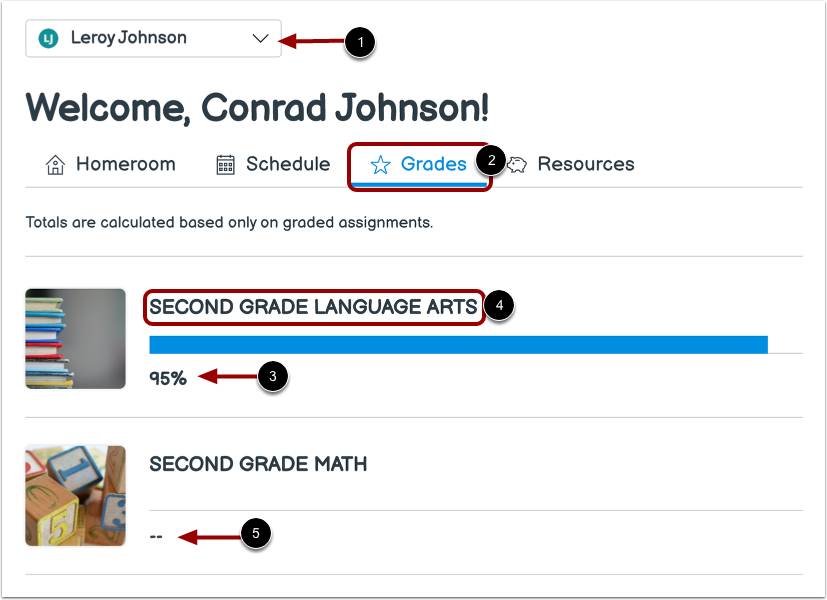
Im Klassenraum können Sie mithilfe des Dropdown-Menüs zwischen den Schülern wechseln, die Sie beobachten [1].
Klicken Sie im Homeroom auf die Registerkarte Noten [2].
Sofern vom Dozenten Ihres Studenten gestattet, werden die Gesamtnoten Ihres Studenten in allen Fächern angezeigt [3].
Um die Notendetails eines Faches anzuzeigen, klicken Sie auf den Fachnamen [4].
Hinweis: Falls der Dozent Ihres Studenten die Gesamtnote des Faches ausgeblendet hat, werden anstelle der Gesamtnote des Faches Striche angezeigt [5].
Fachnoten anzeigen
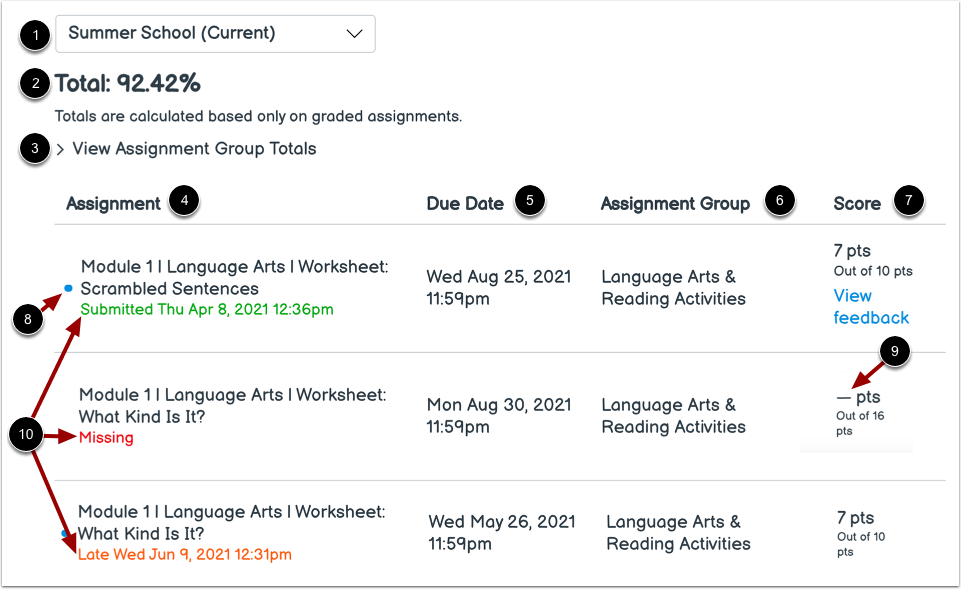
Wenn die Hochschule Ihres Studenten Bewertungszeiträume aktiviert hat, können Sie die Bewertungszeiträume über das Dropdown-Menü „Bewertungszeitraum“ [1] anzeigen.
Sofern vom Dozenten Ihres Schülers gestattet, wird die Gesamtnote Ihres Schülers in diesem Fach angezeigt [2].
Um die Summen der Aufgabengruppen anzuzeigen, klicken Sie auf den Pfeil „Summen der Aufgabengruppen anzeigen“ [3].
Standardmäßig werden die Noten chronologisch nach dem Abgabetermin der Aufgabe sortiert.
Sie können den Namen der Aufgabe [4], das Abgabedatum [5], die Aufgabengruppe [6] sowie die Punktzahl und die Gesamtpunktzahl Ihres Schülers/Ihrer Schülerin einsehen [7]. Außerdem können Sie prüfen, ob die Aufgabe ungelesene Bewertungsdetails oder Kommentare enthält [8].
Ein Strichsymbol in der Spalte „Punktzahl“ bedeutet, dass die Noten noch nicht eingetragen wurden [9]. Sobald die Aufgabe bewertet wurde, wird das Symbol durch Ihre Punktzahl ersetzt.
Der Einreichungsstatus wird unterhalb des Aufgabennamens angezeigt [10].
Bewertungszeiträume anzeigen
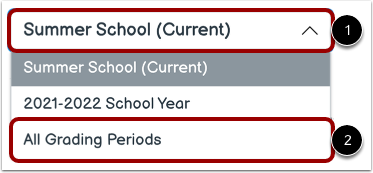
Wenn die Hochschule Ihres Studierenden Bewertungszeiträume aktiviert hat, können Sie die Noten Ihres Studierenden nach Bewertungszeitraum einsehen. Standardmäßig zeigt die Notenseite den aktuellen Bewertungszeitraum an [1]. Aufgaben ohne Abgabetermin werden dem letzten Bewertungszeitraum zugeordnet.
Wenn das Fach Ihres Schülers gewichtete Aufgabengruppen umfasst, können diese je nach Bewertungszeitraum variieren. Eine Aufgabengruppe wird angezeigt, wenn mindestens eine Aufgabe innerhalb des ausgewählten Bewertungszeitraums fällig ist.
Wenn die Bewertungszeiträume gewichtet sind und Sie die Option Alle Bewertungszeiträume auswählen [2], werden die Gewichtungen der einzelnen Bewertungszeiträume angezeigt.
Aufgabengruppen anzeigen
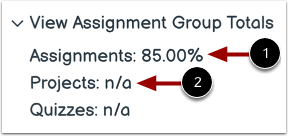
Aufgabengruppen ermöglichen es Dozenten, Aufgaben, Diskussionen und Quizze in Gruppen zu organisieren und diesen Gruppen spezifische Bewertungsregeln oder Gewichtungen zuzuweisen. Sie können die prozentuale Punktzahl einsehen, die Ihr Student für jede Gruppe erreicht hat [1]. Wurde Ihr Student für Aufgaben in einer Aufgabengruppe noch nicht bewertet, wird kein Prozentsatz angezeigt [2].
Hinweis: Die prozentuale Einteilung in Gruppenaufgaben kann vom Dozenten Ihres Studenten eingeschränkt werden.
Notenbuch ändern
Wenn das Notenbuch für Lernerfolge für Schüler aktiviert wurde, können Sie die standardbasierten Ergebnisse Ihrer Schüler auf der Registerkarte „Lernerfolge“ einsehen.