Auf der Seite „Diskussionsindex“ können Sie alle Diskussionen innerhalb eines Kurses anzeigen.
Hinweis: Die Lehrkraft Ihres Studierenden kann den Link zu den Diskussionen in der Kursnavigation ausblenden. Sollte der Link nicht verfügbar sein, können Sie die Diskussionen weiterhin über andere Bereiche von Canvas aufrufen.
Offene Diskussionen
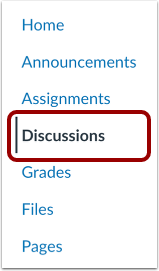
Klicken Sie in der Kursnavigation auf den Link „Diskussionen“ .
Diskussionen ansehen
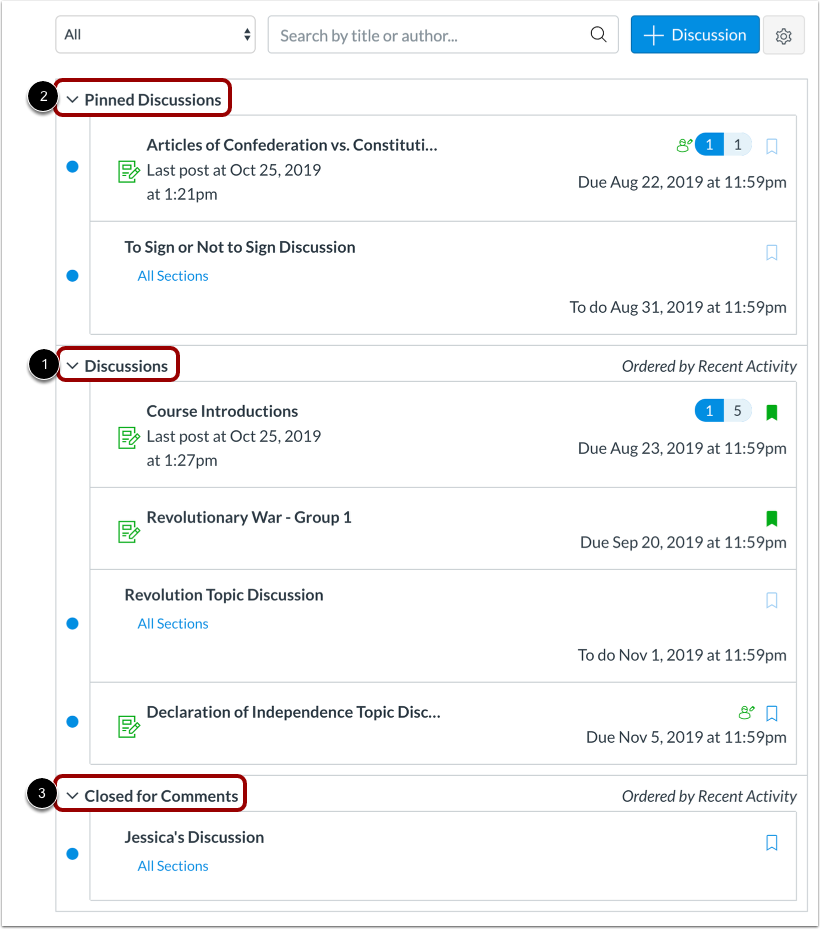
Die Diskussionen sind in drei Hauptbereiche unterteilt.
Diskussionen [1]: Dies sind die aktuellen Diskussionen im Kurs Ihres Studierenden. Die Diskussionen sind nach Aktualität sortiert. Diese Abschnittsüberschrift wird nur angezeigt, wenn in diesem Abschnitt Diskussionen stattfinden.
Angeheftete Diskussionen [2]: Dies sind Diskussionen, auf die Ihr Dozent/Ihre Dozentin Sie besonders aufmerksam machen möchte. Sie erscheinen oben auf der Diskussionsseite. Diese Überschrift wird nur angezeigt, wenn in diesem Abschnitt Diskussionen stattfinden, die von Ihrem Dozenten/Ihrer Dozentin als solche gekennzeichnet wurden.
Kommentare geschlossen [3]: Diese Diskussionen wurden manuell für Kommentare geschlossen oder sind abgelaufen. Sie sind nur noch lesbar und nach der letzten Aktivität sortiert. Diese Abschnittsüberschrift wird immer angezeigt, auch wenn in diesem Abschnitt keine Diskussionen mehr stattfinden.
Einzeldiskussion anzeigen
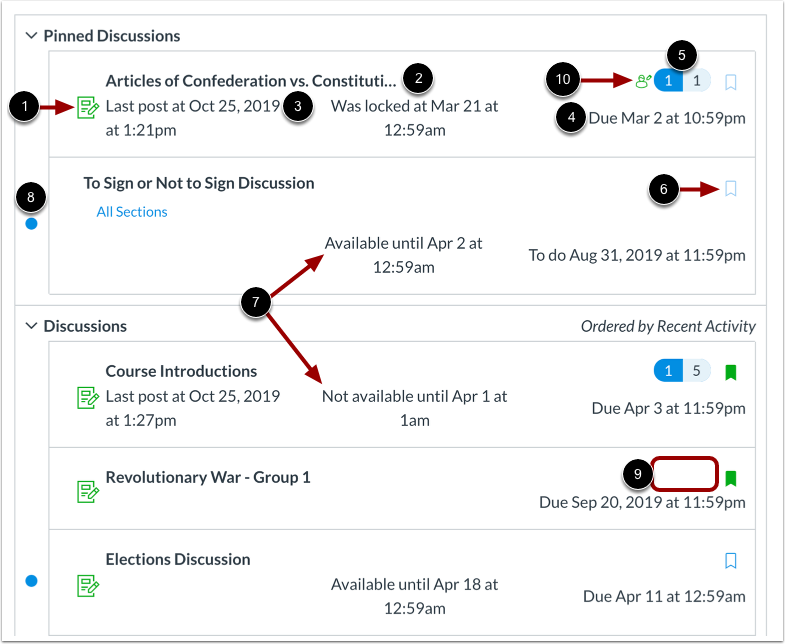
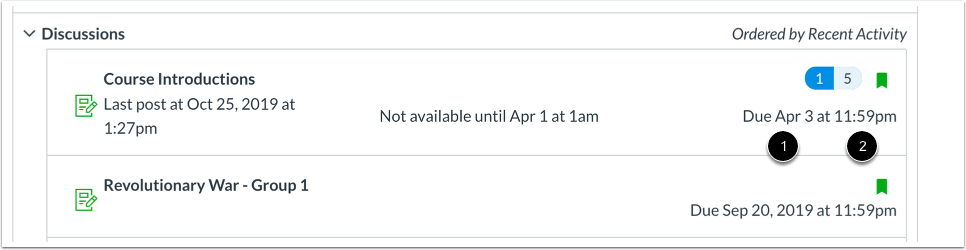
Jede Diskussion zeigt an, ob es sich um eine benotete Diskussion handelt [1], den Namen der Diskussion [2], das Datum, an dem die letzte Diskussionsantwort veröffentlicht wurde [3], das Fälligkeitsdatum (falls vorhanden) [4], die Anzahl der ungelesenen/Gesamtbeiträge in der Diskussion [5] und ob Sie die Diskussion abonniert haben [6].
Sie können auch die Verfügbarkeitstermine für einzelne Gespräche einsehen [7].
Ein Symbol für ungelesene Beiträge neben einer Diskussion kennzeichnet eine ungelesene Diskussion [8]. Die Anzahl der ungelesenen/gesamten Beiträge wird bei Gruppendiskussionen und Diskussionen ohne Antworten nicht angezeigt [9].
Außerdem wird ein Peer-Review-Symbol angezeigt, wenn einer bewerteten Diskussion Peer-Reviews zugewiesen wurden [10].
Verfügbarkeitsdaten anzeigen
Die ersten angezeigten Daten sind die Verfügbarkeitsdaten. Ihr Dozent kann diese Verfügbarkeitsdaten verwenden, um die Teilnahme an Diskussionen auf einen bestimmten Zeitraum zu beschränken. Innerhalb dieser Daten ist die Diskussion für Sie zugänglich. Die Verfügbarkeitsdaten werden auch auf der Seite „Aufgaben“ für alle Diskussionen mit zugewiesenen Verfügbarkeitsdaten angezeigt.
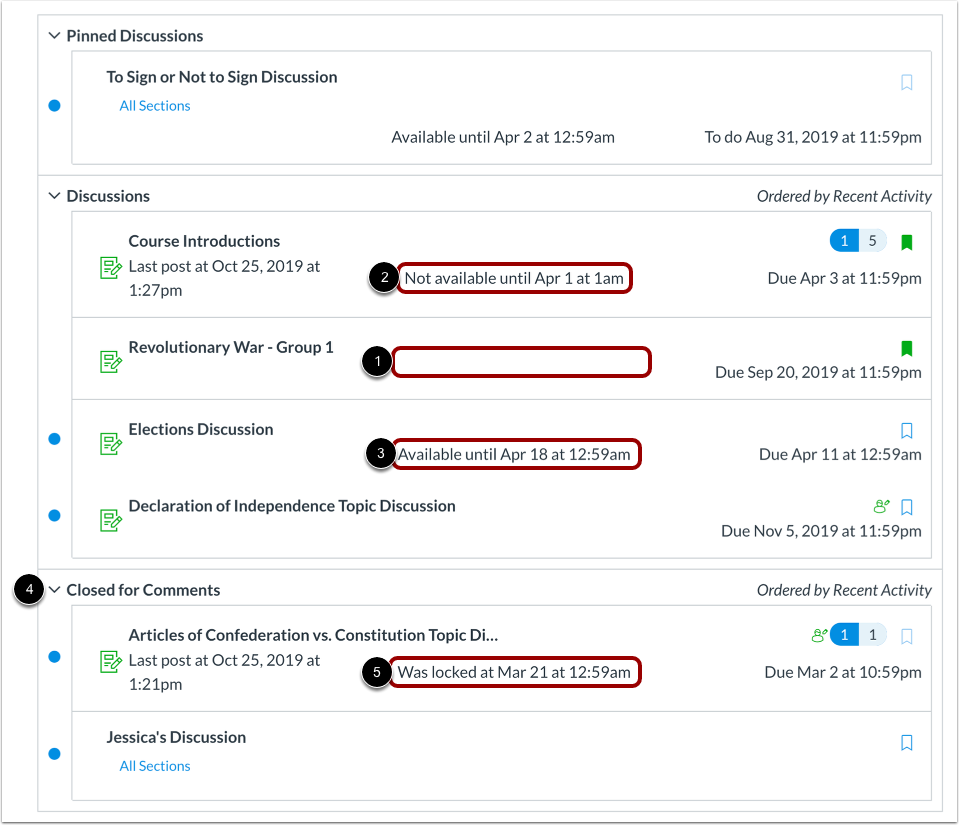
- Wenn für die Diskussion kein Datum angegeben ist, ist die Diskussion offen; Sie können jederzeit während Ihres Kurses auf die Diskussion antworten [1].
- Wenn in der Diskussion „Nicht verfügbar bis [Datum]“ steht, ist die Diskussion bis zum angegebenen Datum gesperrt [2].
- Wenn in der Diskussion „Verfügbar bis [Datum]“ steht, können Sie bis zum angegebenen Datum auf die Diskussion antworten [3].
- Befindet sich die Diskussion im Abschnitt „Kommentare geschlossen“ , können keine Beiträge mehr eingereicht werden [4]. Diskussionen in diesem Abschnitt können den Vermerk „Gesperrt am [Datum]“ anzeigen, der angibt, wann die Kommentarfunktion geschlossen wurde [5].
Hinweis: Wenn das angegebene Datum auf 0:00 Uhr festgelegt ist, ist der letzte Abgabetag der Tag vor dem angegebenen Datum. Beispiel: Ist eine Aufgabe bis zum 15. Dezember verfügbar, können Sie bis zum 14. Dezember um 23:59 Uhr darauf zugreifen.
Fälligkeitstermine anzeigen
Die zweite Datumsgruppe gibt die Abgabetermine für die jeweiligen Diskussionen an [1]. Diese Abgabetermine gelten jedoch nur für benotete Diskussionen . Antworten, die nach dem Abgabetermin eingehen, werden als verspätet markiert; Ihr Dozent kann für verspätete Antworten Punkte abziehen. Sie können jedoch noch vor dem „Verfügbar bis “-Datum auf verspätete Diskussionen antworten.
Bitte beachten Sie, dass der Fälligkeitstermin vor oder am Verfügbarkeitstermin liegen kann.
Abgabetermine enthalten auch eine Uhrzeit [2]. Falls der Dozent Ihres Studierenden keine Abgabefrist festlegt, wird als Standardabgabefrist des Kurses angezeigt.
Diskussionen filtern
Es gibt verschiedene Möglichkeiten, Diskussionen zu filtern:
- Alle oder nur ungelesene Diskussionen anzeigen, indem Sie eine Option aus dem Dropdown-Menü auswählen [1].
- Suchen Sie nach einer Diskussion, indem Sie einen Diskussionstitel, einen Benutzernamen oder ein Stichwort in das Suchfeld eingeben [2].
- Ändern Sie die Diskussionseinstellungen, um Beiträge manuell als gelesen zu markieren, indem Sie auf das Symbol „Einstellungen“ [3] klicken.
Offene Diskussion
Um die Details einer Diskussion anzuzeigen, klicken Sie auf den Namen der Diskussion.
Diskussion anzeigen
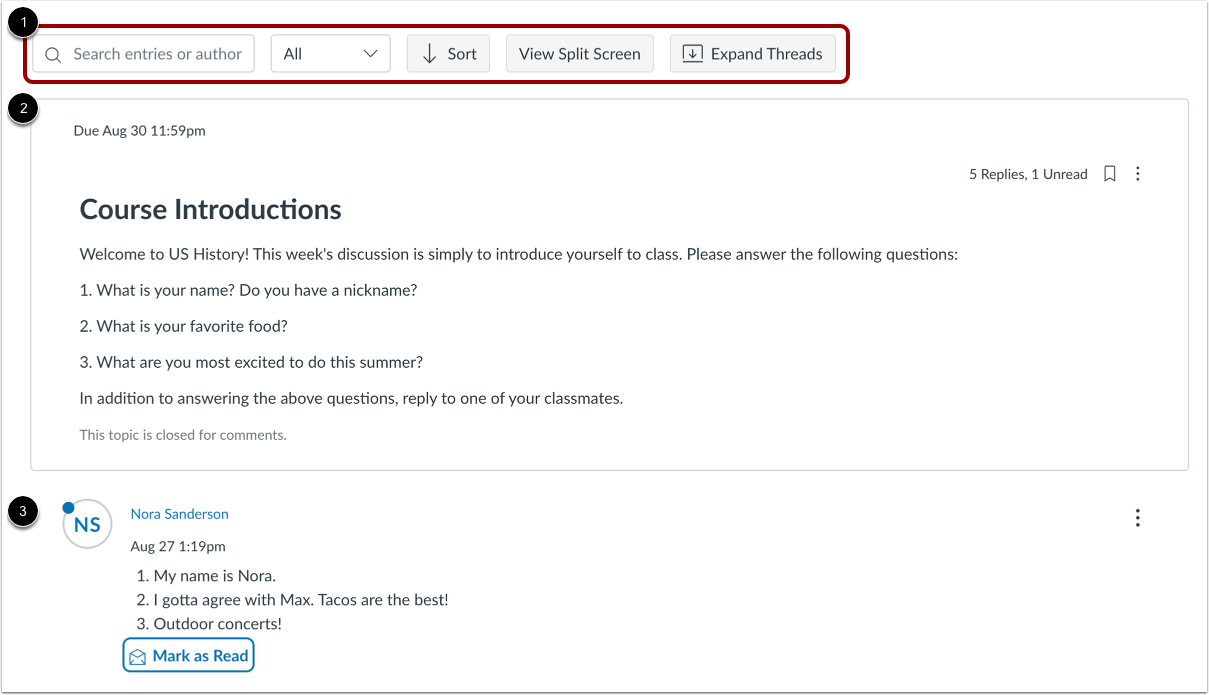
Eine Diskussion umfasst drei Abschnitte: die Diskussionsleiste [1], das Diskussionsthema [2] und die Diskussionsantworten [3].
Die Diskussionsleiste ermöglicht es Ihnen, die Diskussion zu durchsuchen sowie Antworten zu filtern und zu sortieren.
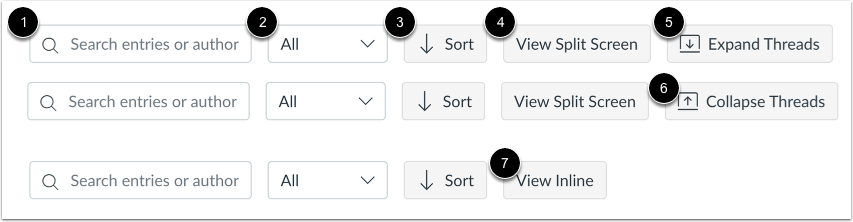
Um nach Antworten oder bestimmten Autoren zu suchen, geben Sie Ihre Suchbegriffe in das Suchfeld ein [1].
Um Antworten zu filtern, klicken Sie auf das Dropdown-Menü „ Alle “ [2]. Sie können entweder alle Antworten oder ungelesene Antworten anzeigen lassen.
Standardmäßig sind die Diskussionsbeiträge nach Datum sortiert, vom neuesten zum ältesten. Um die Sortierung umzukehren, klicken Sie auf die Schaltfläche „Sortieren“ [3]. Die ausgewählte Sortierung wird automatisch zur neuen Standardreihenfolge für die Diskussion.
Um die Antworten in einer geteilten Seitenleiste anzuzeigen, klicken Sie auf die Schaltfläche "Geteilte Ansicht" [4].
Um alle Antworten eines Threads gleichzeitig anzuzeigen, klicken Sie auf die Schaltfläche „Threads erweitern“ [5]. Sie können die Antworten wieder ausblenden, indem Sie auf die Schaltfläche „Threads ausblenden“ [6] klicken. Wenn Sie einen Thread erweitern oder ausblenden, wird er beim nächsten Aufruf der Diskussion automatisch entsprechend angepasst.
Um die Antworten im Thread direkt anzuzeigen, klicken Sie auf die Schaltfläche "Inline" [7].
Diskussionsthema anzeigen
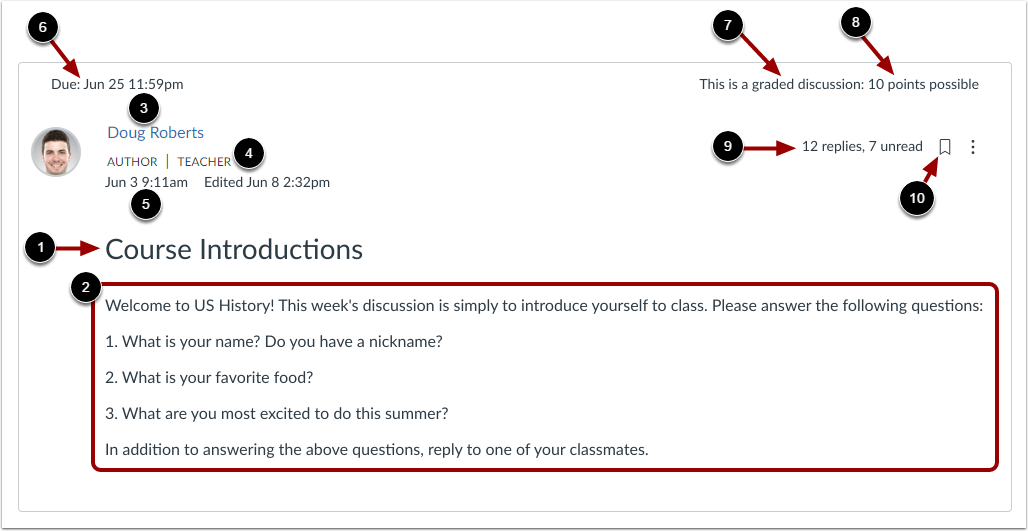
Der Abschnitt „Diskussionsthema“ enthält wichtige Informationen zur Diskussion, darunter den Diskussionstitel [1] und die Beschreibung [2].
Sie können außerdem den Namen des Autors [3], die Benutzerrollenbezeichnungen für TAs und Lehrer (Dozenten) [4], das Datum und die Uhrzeit der Veröffentlichung der Diskussion [5], den Abgabetermin [6], einen Hinweis auf eine benotete Diskussion [7], die maximal erreichbare Punktzahl [8] und die Anzahl der Antworten [9] einsehen.
Um die Diskussion zu abonnieren, klicken Sie auf das Symbol „Abonnieren“ [10].
Hinweis: Bei anonymen Diskussionen werden weder Namen noch Profilbilder der Studierenden angezeigt. Beiträge des Dozenten/der Dozentin zeigen dessen/deren Namen und Profilbild an.
Diskussionsoptionen anzeigen
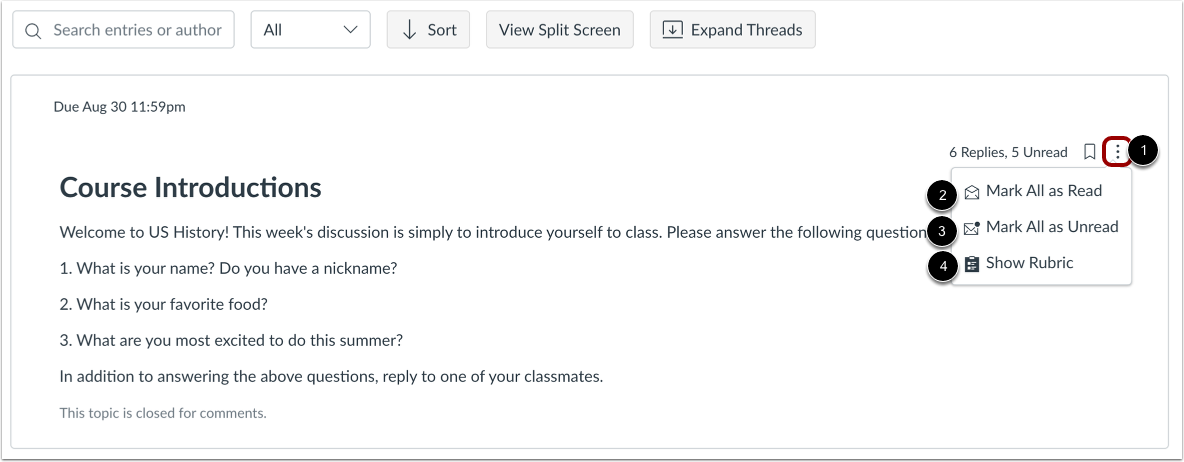
Um das Optionsmenü einer Diskussion anzuzeigen, klicken Sie auf das Optionssymbol [1].
Um alle Antworten als gelesen zu markieren, klicken Sie auf den Link „Alle als gelesen markieren“ [2].
Um alle Antworten als ungelesen zu markieren, klicken Sie auf den Link „Alle als ungelesen markieren“ [3].
Falls der Dozent eine Bewertungsmatrix für die Diskussion hinzugefügt hat, können Sie diese durch Anklicken des Links „Bewertungsmatrix anzeigen“ [4] einsehen.
Diskussionsbeiträge anzeigen
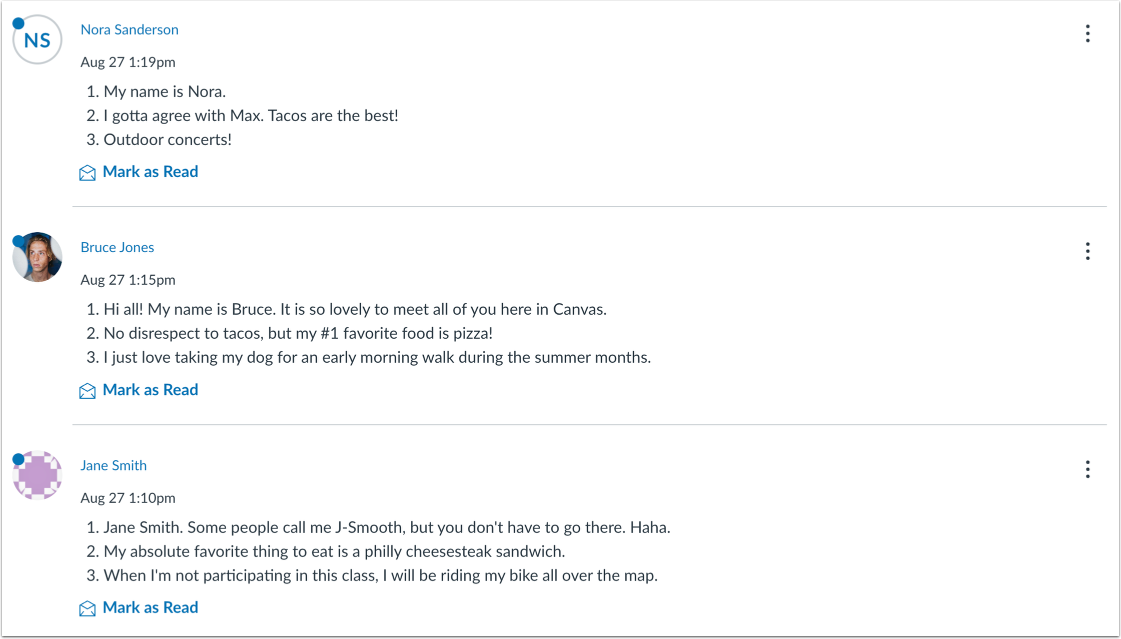
Die Antworten auf die Diskussion werden unterhalb des Diskussionsthemas angezeigt.
Diskussionsstrang anzeigen
Sofern die Diskussion verschachtelte Antworten zulässt, können Sie diese entweder direkt im Text oder in einer geteilten Seitenleiste anzeigen lassen.
Antworten im Diskussionsthread anzeigen
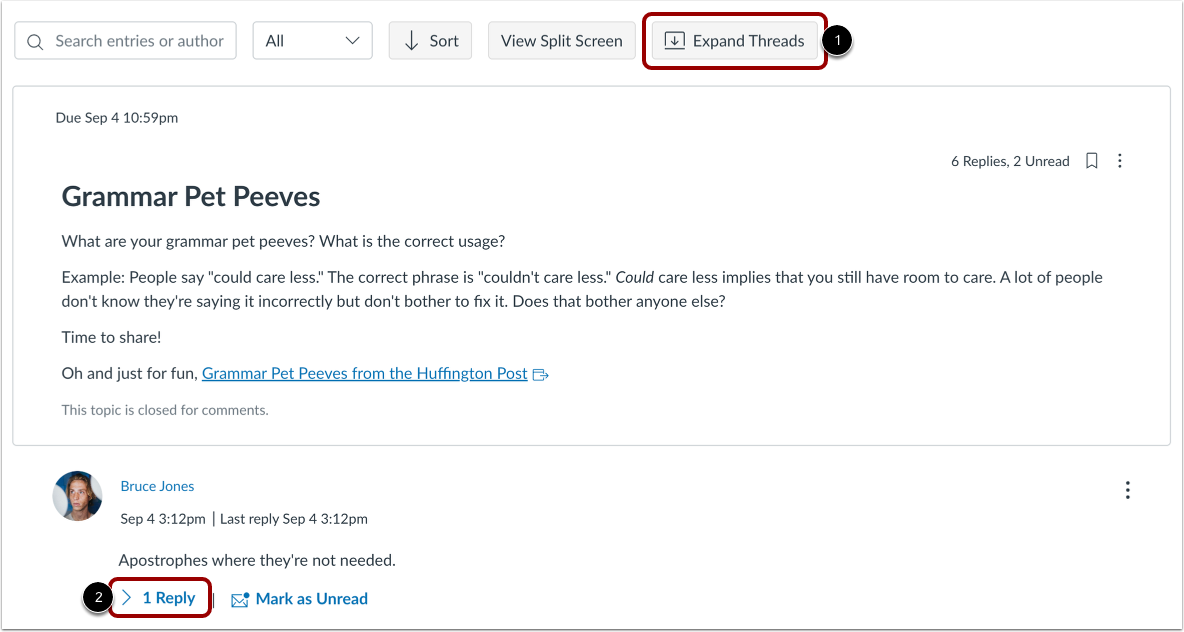
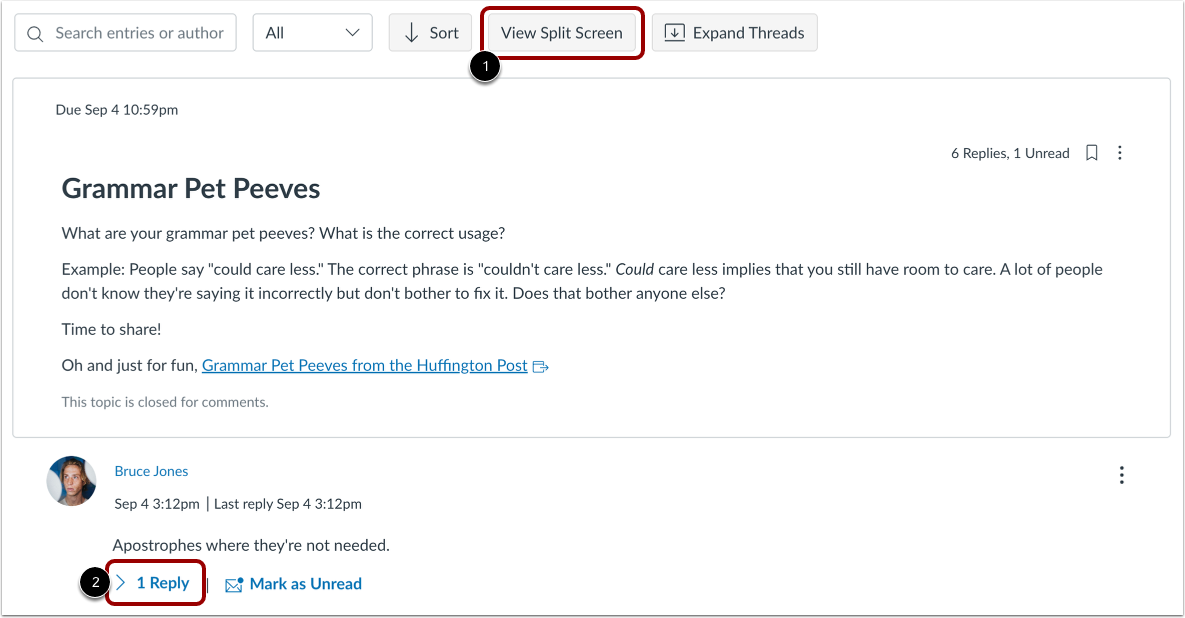
Beim Betrachten von Antworten in Diskussionsthreads können Sie diese entweder in einer geteilten Seitenleiste oder direkt auf derselben Seite anzeigen lassen. In der Direktansicht können Sie alle Diskussionsthreads durch Klicken auf die Schaltflächen „Threads ein-“ und „Threads ausblenden“ [1] ein- und ausblenden.
Wenn ein Diskussionsthread ausgeblendet ist, können Sie die Anzahl der ungelesenen und der gesamten Antworten einsehen. Um den Diskussionsthread für eine einzelne Antwort zu erweitern, klicken Sie auf den Link „# Antworten“ [2].
Antwortoptionen im Thread anzeigen
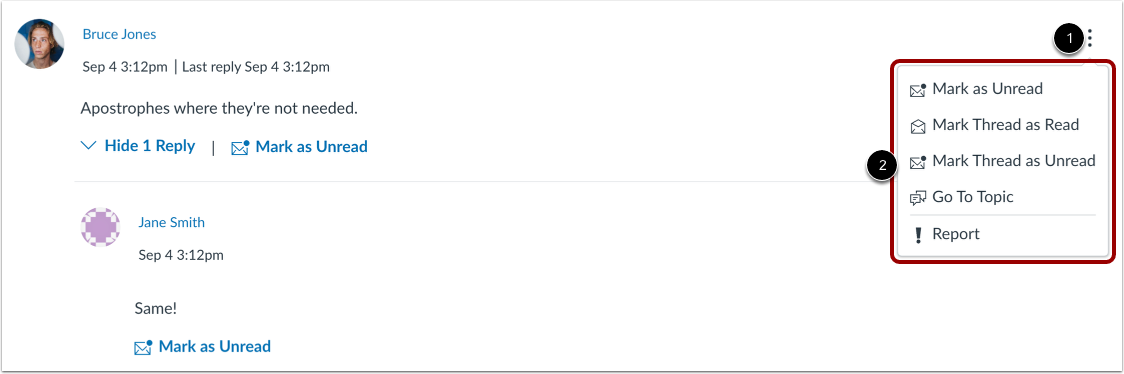
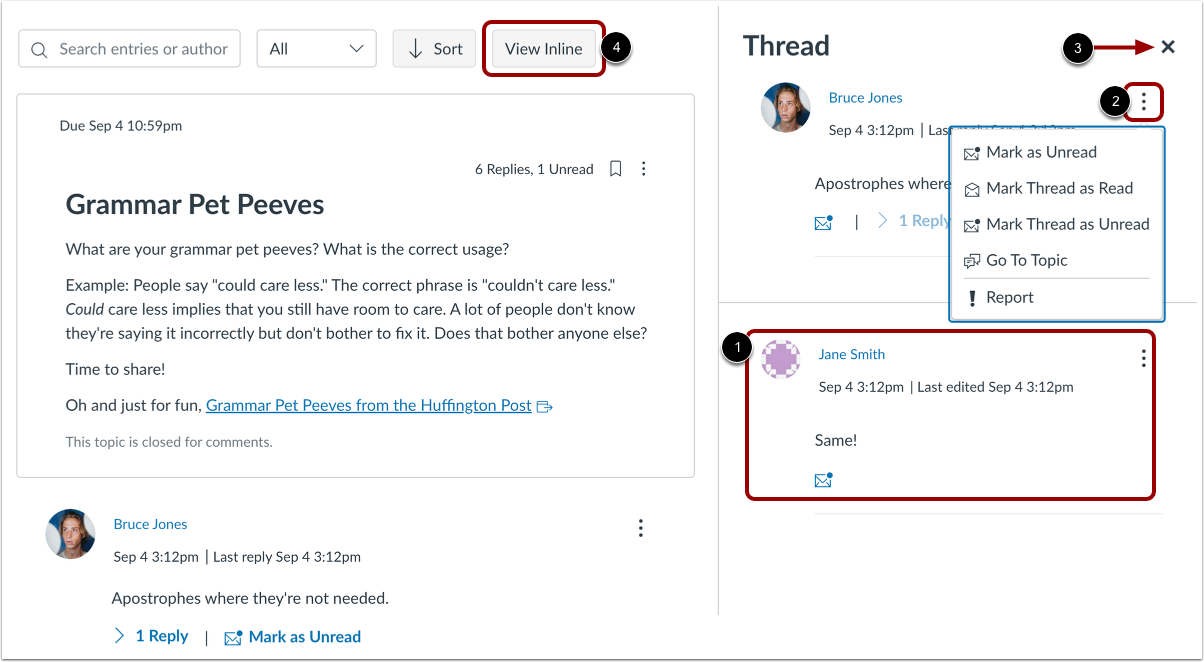
Um die Antwortoptionen für verschachtelte Antworten anzuzeigen, klicken Sie auf das Symbol „ Optionen“ [1]. Sie können Antworten als gelesen/ungelesen markieren, verschachtelte Antworten als gelesen/ungelesen markieren, zum Thema zurückkehren oder die Antwort melden [2].
Diskussionsthread im geteilten Bildschirm anzeigen – Antworten
Um die Antworten im Diskussionsthread im Splitscreen-Modus anzuzeigen, klicken Sie auf die Schaltfläche „Splitscreen anzeigen“ [1].
Bei der Ansicht von Antworten in Diskussionsthreads im Splitscreen-Modus werden die Threads standardmäßig ausgeblendet. Sie können die Antwortindikatoren einsehen, die die Anzahl der ungelesenen und der gesamten Antworten anzeigen.
Um die Seitenleiste mit den Antworten im Diskussionsthread zu erweitern, klicken Sie auf den Link # Antworten [1].
Gelesene und ungelesene Antworten anzeigen [1].
Um die Antwortoptionen anzuzeigen, klicken Sie auf das Symbol Optionen [2].
Um die Seitenleiste mit den Antworten im Diskussionsthread auszublenden, klicken Sie auf das Schließen -Symbol [3].
Um die Diskussionsstränge direkt auf einer Seite anzuzeigen, klicken Sie auf die Schaltfläche "Inline anzeigen" [4].