Diese Lektion richtet sich an Benutzer an Institutionen, die die Benutzeroberfläche Canvas for Elementary aktiviert haben.
Diese Lektion zeigt Ihnen, wie Sie Ankündigungen als Beobachter in Canvas für die Grundschule anzeigen. Falls Ihr Kurs anders aussieht als in dieser Lektion, folgen Sie der Anleitung zur Anzeige von Ankündigungen als Beobachter in Classic Canvas.
Diese Lektion richtet sich an Benutzer an Institutionen, die die Benutzeroberfläche Canvas for Elementary aktiviert haben.
Sobald Sie vom Dozenten Ihres Kindes hinzugefügt wurden, können Sie aktuelle und vergangene Ankündigungen zu Klassenraum und Fach einsehen. Sie können neue Ankündigungen auch über Canvas-Benachrichtigungen erhalten.
Anmerkungen:
- Standardmäßig wird die aktuellste Klassenraumankündigung zwei Wochen lang im Klassenraum angezeigt oder bis sie durch eine andere Klassenraumankündigung ersetzt wird. Ebenso wird die aktuellste Fachankündigung zwei Wochen lang auf der Startseite des Fachs angezeigt oder bis sie durch eine andere Fachankündigung ersetzt wird.
- Wenn der Ankündigungsbereich im Fach Ihres Schülers nicht angezeigt wird, wurden dem Fach keine Ankündigungen hinzugefügt.
00:07: Wie kann ich als Beobachter in Canvas für die Grundschule Ankündigungen ansehen?
00:11: Im Klassenraum können Sie mithilfe des Dropdown-Menüs zwischen den Schülern wechseln, die Sie beobachten.
00:17: Standardmäßig wird die aktuellste Klassenraum-Ankündigung im Klassenraum angezeigt.
00:21 Uhr: Die aktuellste Klassenraum-Ankündigung wird zwei Wochen lang angezeigt oder bis sie durch eine neue ersetzt wird. Sie können die Ankündigung sowie Datum und Uhrzeit ihrer Veröffentlichung einsehen. Es ist Ihnen nicht gestattet, auf Klassenraum- und Fachankündigungen zu antworten; Dozenten und Tutoren dürfen dies jedoch.
00:38: Um durch die Ankündigungen der Klassenlehrerstunde zu navigieren, verwenden Sie die Schaltflächen „Weiter“ und „Zurück“.
00:44: Um Details zu einer Klassenraum-Ankündigung anzuzeigen, klicken Sie auf den Titel der Klassenraum-Ankündigung.
00:50: Auf der Seite mit den Ankündigungsdetails werden der Titel der Ankündigung, der Name und das Profilbild des Verfassers sowie die Ankündigung selbst angezeigt. Schüler dürfen nicht auf Ankündigungen der Klassenlehrer antworten, Lehrkräfte und studentische Hilfskräfte hingegen schon.
01:04: Um die aktuellen und vergangenen Ankündigungen eines Faches auf dessen Homepage anzuzeigen, klicken Sie auf den Fachnamen.
01:11: Standardmäßig wird die aktuellste Fachankündigung im Reiter „Startseite“ des Fachs angezeigt. Sie bleibt zwei Wochen lang sichtbar oder bis sie durch eine neue Fachankündigung ersetzt wird. Sie können die Ankündigung sowie Datum und Uhrzeit ihrer Veröffentlichung einsehen. Um durch die Fachankündigungen zu navigieren, verwenden Sie die Schaltflächen „Weiter“ und „Zurück“.
01:31: Um Details zu einer Themenankündigung anzuzeigen, klicken Sie auf den Titel der Themenankündigung.
01:37: Auf der Seite mit den Ankündigungsdetails werden die Ankündigung, der Titel der Ankündigung, der Name und das Profilbild des Autors sowie die Ankündigung selbst angezeigt.
01:46: Es ist den Schülern nicht gestattet, auf Ankündigungen im Klassenraum und in den einzelnen Fächern zu antworten. Die Lehrer und die studentischen Hilfskräfte dürfen jedoch antworten.
01:53: Um Antworten auf Ankündigungen zu durchsuchen, geben Sie Schlüsselwörter in das Suchfeld ein.
01:58: Um die Antworten auf Ankündigungen nach ungelesenen Antworten zu sortieren, verwenden Sie das Dropdown-Menü „Alle“.
02:04: Um die neuesten Einträge zuerst zu sortieren, klicken Sie auf das Dropdown-Menü „Sortieren“.
02:08: Um die Ankündigung im geteilten Bildschirm anzuzeigen, klicken Sie auf die Schaltfläche "Geteilter Bildschirm anzeigen".
02:14: Um alle Antworten auszublenden, klicken Sie auf die Schaltfläche „Themen ausblenden“.
Klassenraumankündigungen ansehen
Im Klassenraum können Sie mithilfe des Dropdown-Menüs zwischen den Schülern wechseln, die Sie beobachten [1].
Standardmäßig wird die aktuellste Klassenraumansage im Klassenraum angezeigt [2]. Diese wird zwei Wochen lang oder bis zur Ersetzung durch eine andere Klassenraumansage angezeigt.
Sie können die Ankündigung [3] sowie Datum und Uhrzeit der Veröffentlichung [4] einsehen. Es ist Ihnen nicht gestattet, auf Ankündigungen zu Klassen- und Fachveranstaltungen zu antworten; Dozenten und Tutoren dürfen dies jedoch.
Um durch die Ankündigungen des Klassenraums zu navigieren, verwenden Sie die Schaltflächen „Weiter“ und „Zurück“ [5].
Um Details zu einer Klassenraumankündigung anzuzeigen, klicken Sie auf den Titel der Klassenraumankündigung [6].
Anmerkungen:
- Wenn der Ankündigungsbereich im Klassenraum nicht angezeigt wird, wurden keine Klassenraumankündigungen hinzugefügt.
- Wenn der Lehrer Ihres Schülers in den letzten zwei Wochen keine Klassenraummitteilung veröffentlicht hat, aber zuvor Mitteilungen veröffentlicht hat, wird die Meldung „Keine aktuellen Mitteilungen“ angezeigt.
Details zur Klassenraumankündigung anzeigen
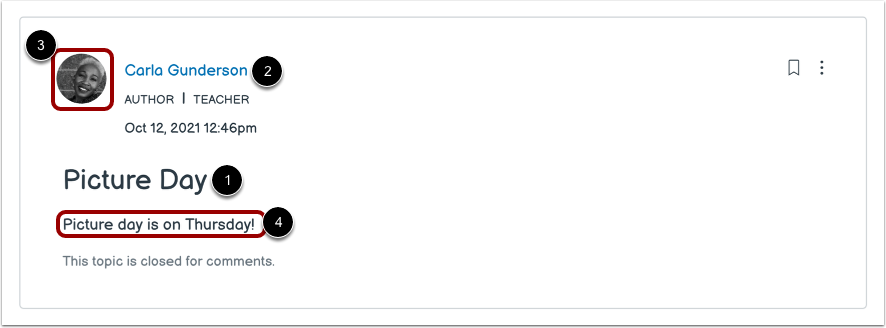
Auf der Seite „Ankündigungsdetails“ werden der Ankündigungstitel [1], der Name des Ankündigungsautors [2] und sein Profilbild [3] sowie die Ankündigung selbst [4] angezeigt.
Es ist den Schülern nicht gestattet, auf Durchsagen im Klassenraum zu antworten; Lehrer und Lehrassistenten dürfen jedoch antworten.
Offenes Thema
Die aktuellste Themenankündigung wird in der Themenkarte mit einem Ankündigungssymbol [1] angezeigt. Um die Details der Themenankündigung anzuzeigen, klicken Sie auf den Titel der Ankündigung.
Um die aktuellen und vergangenen Ankündigungen eines Faches auf dessen Homepage anzuzeigen, klicken Sie auf den Fachnamen [2].
Themenankündigungen ansehen
Standardmäßig wird die aktuellste Fachankündigung im Reiter „Startseite“ des Fachs angezeigt [1]. Die aktuellste Fachankündigung wird zwei Wochen lang oder bis zur Ersetzung durch eine andere Fachankündigung angezeigt.
Sie können die Ankündigung [2] sowie Datum und Uhrzeit der Veröffentlichung [3] einsehen.
Um durch die Themenankündigungen zu navigieren, verwenden Sie die Schaltflächen „Weiter“ und „Zurück“ [4].
Um Details zu einer Themenankündigung anzuzeigen, klicken Sie auf den Titel der Themenankündigung [5].
Anmerkungen:
- Falls der Ankündigungsbereich in Ihrem Fach nicht angezeigt wird, wurden keine Fachankündigungen hinzugefügt.
- Wenn der Dozent Ihres Studenten in den letzten zwei Wochen keine Ankündigung zu einem bestimmten Thema veröffentlicht hat, zuvor aber Ankündigungen veröffentlicht hat, wird die Meldung „Keine aktuellen Ankündigungen“ angezeigt.
Details zur Betreffankündigung anzeigen
Auf der Seite „Ankündigungsdetails“ werden der Ankündigungstitel [1], der Name des Ankündigungsautors [2] und sein Profilbild [3] sowie die Ankündigung selbst [4] angezeigt.
Es ist den Schülern nicht gestattet, auf Ankündigungen im Klassenraum oder in den einzelnen Fächern zu antworten; Dozenten und studentische Hilfskräfte dürfen jedoch antworten.
Um Antworten auf Ankündigungen zu finden, geben Sie im Suchfeld [5] Schlüsselwörter ein.
Um die Antworten auf Ankündigungen nach ungelesenen Antworten zu sortieren, verwenden Sie das Dropdown-Menü „ Alle“ [6].
Um die neuesten Einträge zuerst zu sortieren, klicken Sie auf das Dropdown-Menü „ Sortieren “ [7].
Um die Ankündigung im geteilten Bildschirm anzuzeigen, klicken Sie auf die Schaltfläche " Geteilter Bildschirm anzeigen " [8].
Um alle Antworten auszublenden, klicken Sie auf die Schaltfläche "Themen ausblenden" [9].