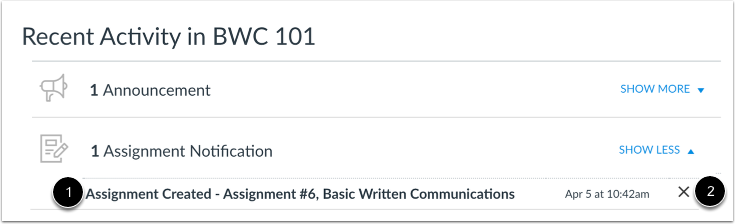
Der Kursaktivitätsstream zeigt Ihnen wichtige, kürzlich stattgefundene Aktivitäten eines einzelnen Kurses an, darunter Ankündigungen, Diskussionen, Aufgaben und Konversationen. Dieser Stream ähnelt dem globalen Aktivitätsstream im Dashboard, den Sie beim ersten Anmelden bei Canvas sehen.
Die folgenden Aktivitäten führen dazu, dass Benachrichtigungen im Kursaktivitätsstream angezeigt werden:
- Neue Ankündigungen
- Antworten auf Ankündigungen
- Neue Diskussionen
- Neue Diskussionsbeiträge
- Neue Aufgaben
- Aufgaben, Quizze oder Diskussionen wurden von unbewertet auf bewertet umgestellt
- Änderungen der Abgabetermine für Aufgaben, Tests und Diskussionen
- Neue benotete Aufgaben
- Neue Peer-Review-Aufgaben
- Neue Konversationsnachrichten
Anmerkungen:
- Benachrichtigungen im Kursaktivitätsstream werden nicht angezeigt für Aktivitäten in Dateien, Kollaborationen, Noten, Seiten oder Konferenzen; unbewertete Quiz und Umfragen; oder Bearbeitungen von Diskussionen.
- Änderungen an Quizfragen und Aufgaben werden im Kursaktivitätsstream nur dann angezeigt, wenn die Option „Benutzer benachrichtigen, dass dieser Inhalt geändert wurde“ ausgewählt wurde.
- Wenn die Kurs-Startseite Ihres Studenten bereits so eingestellt ist, dass der Kursstream angezeigt wird, erscheint die Schaltfläche „Kursstream anzeigen“ nicht in der Kurs-Seitenleiste.
Offener Kurs
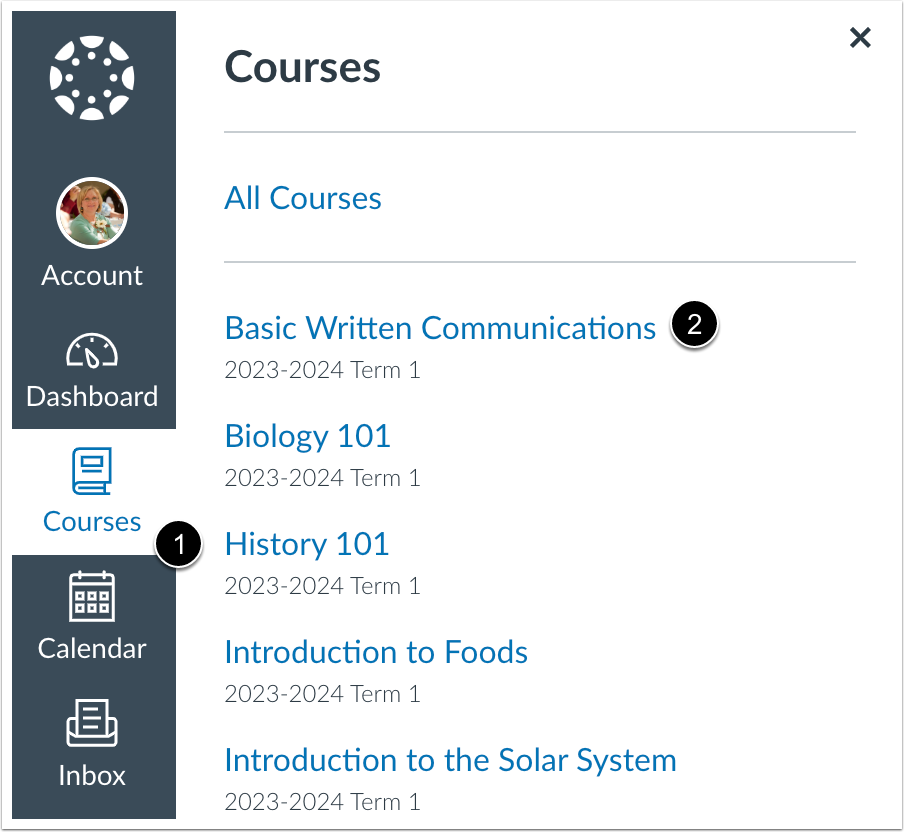
Klicken Sie in der globalen Navigation auf den Link Kurse [1] und anschließend auf den Namen des Kurses [2].
Offene Kursaktivität
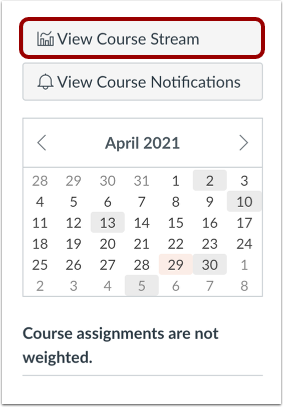
Klicken Sie in der Seitenleiste der Startseite auf die Schaltfläche „Kursstream anzeigen“ .
Hinweis: Wenn die Kurs-Startseite Ihres Schülers bereits so eingestellt ist, dass der Kursstream angezeigt wird, erscheint der Link „Kursstream anzeigen“ nicht in der Kurs-Seitenleiste.
Kursaktivität anzeigen
Der Kursaktivitätsstream enthält aktuelle Benachrichtigungen aus dem Kurs, darunter Ankündigungen, Diskussionen, Aufgaben und Konversationen. So behalten Sie den Überblick über alle aktuellen Aktivitäten in Ihrem Kurs und können unkompliziert Fragen stellen und in Diskussionsforen posten. Im Gegensatz zu den Kurskarten im Dashboard entspricht der Aktivitätsstream nicht der Sichtbarkeit der Kursnavigationslinks.
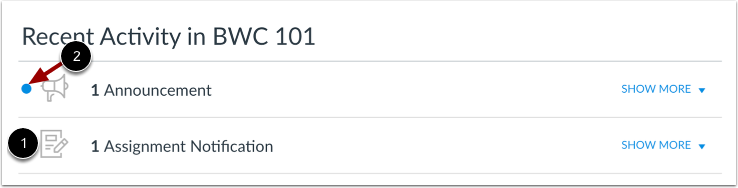
Sie können die letzten Aktivitäten in einem Kurs genauso verwalten wie im Dashboard. Aktivitäten werden nach Aktivitätstyp angezeigt und mit einem Symbol gekennzeichnet [1]. Neue Aktivitäten in Ihrem Konto werden durch einen blauen Punkt angezeigt [2]. Diskussionen und Ankündigungen zeigen neue Aktivitäten in einem Kurs an, und Konversationen zeigen neue Nachrichten von anderen Kursteilnehmern an. Die letzten Aktivitäten bleiben vier Wochen lang sichtbar.
Benachrichtigungen ein- und ausblenden
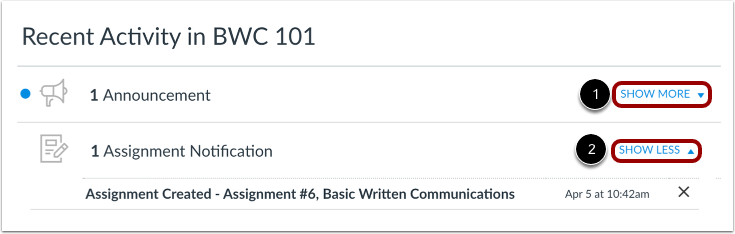
Sie können die Details jeder Aktivität anzeigen, indem Sie mit dem Mauszeiger über den Benachrichtigungsbereich fahren und auf den Link „ Mehr anzeigen“ [1] klicken. Um die letzten Aktivitäten auszublenden, klicken Sie auf den Link „Weniger anzeigen“ [2].
Letzte Aktivitäten verwalten
Sie können die letzten Aktivitäten Ihres Schülers direkt über den Link „Aktivität“ [1] aufrufen. Um eine Benachrichtigung zu entfernen, klicken Sie auf das Entfernungssymbol [2].